
YuMuuvi teadaanded: kuidas saata töötajatele sihitud sõnumeid
Selge suhtlus on iga heaoluväljakutse edu pool. Inimesed peavad teadma, millal väljakutse algab, kuidas liituda ja kuidas nende meeskonnal läheb. YuMuuvi teadaannete funktsioon võimaldab administraatoritel saata töötajatele sihitud ja ajastatud sõnumeid otse äppi – ning annab töötajatele kontrolli selle üle, kuidas nad neid saavad. Siit leiate, kuidas see toimib.
Sisukord
1. Mida teadaannete funktsioon teeb
- Looge sõnumeid pealkirja, teksti, pildi ja tegevusnupuga.
- Ajastage need õigeks hetkeks.
- Sihtige saajaid väljakutse, meeskonna, riigi või keele järgi.
- Eelvaadake sõnumit ja vaadake hinnangut, kui paljud inimesed selle saavad.
- Toimetage see iga saaja äpisisesesse postkasti ning lisaks tõuketeate või e-kirjana, sõltuvalt tema eelistustest.
2. Kuidas luua teadaannet samm-sammult
1. Avage teadaannete töölaud
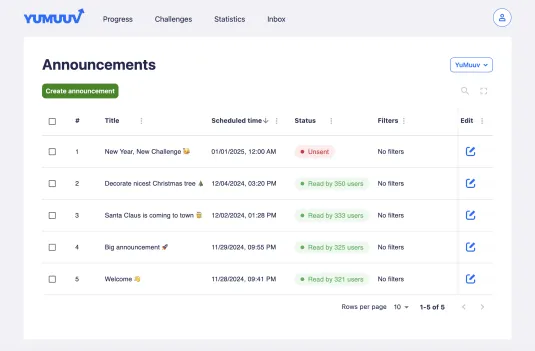
Avage teadaannete töölaud paremas ülanurgas olevast menüüst. Näete varasemate teadaannete nimekirja koos pealkirjade, ajastatud aegade ja saajatega. Uue loomiseks klõpsake Create Announcement.
2. Kirjutage pealkiri ja sõnum
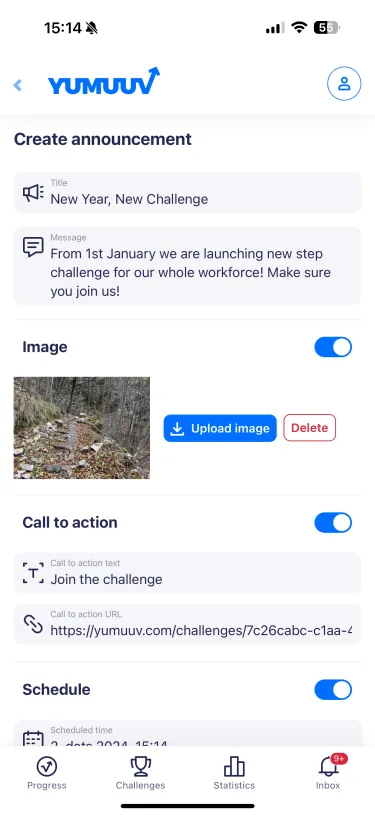
Kasutage lühikest pealkirja, mis võtab eesmärgi kokku, ja sõnumit, mis annab inimestele kogu vajaliku konteksti. Näiteks: „Uus aasta, uus väljakutse“ sõnumiga „Alates 1. jaanuarist käivitame kogu ettevõttele sammuväljakutse! Klõpsake allpool, et liituda ja alustada aastat hoogsalt!“
3. Lisage pilt ja tegevusnupp
Pilt – meeskonnafoto, väljakutse graafika või motiveeriv tsitaat – aitab sõnumil silma paista. Lisage CTA text (nupu tekst), näiteks „Liitu väljakutsega“, ja CTA URL (nupu link), mis viib inimesed otse väljakutse, blogipostituse või muu materjali juurde.
4. Valige, kes selle saavad
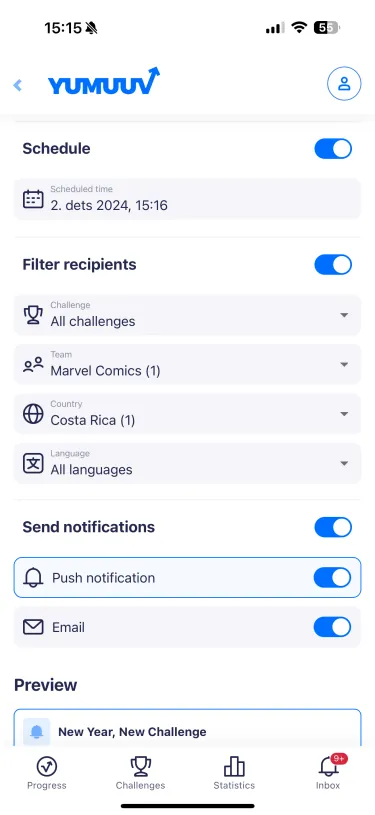
Iga sõnum ei ole kõigile asjakohane. Filtreerige saajaid:
- Väljakutsete järgi: inimesed, kes osalevad konkreetses väljakutses
- Meeskondade järgi: valitud meeskonnad
- Riikide järgi: kasutajad kindlates asukohtades
- Keelte järgi: kasutajad, kes eelistavad kindlat keelt
Näiteks võite saata sõnumi ainult Costa Rica turundusmeeskonnale, kes osaleb teie uusaasta sammuväljakutses.
5. Ajastage see
Valige kuupäev ja kellaaeg, et sõnum jõuaks kohale parimal hetkel – nädala alguses, vahetult enne lõunat või varahommikul.
6. Eelvaadake ja saatke
Vaadake eelvaates, kuidas teadaanne kasutajate seadmetes välja näeb, ja kontrollige hinnangulist saajate arvu teavituse tüübi järgi (tõuketeade või e-kiri). Seejärel saatke see kohe või laske sel välja minna ajastatud ajal.
3. Mida töötajad näevad: postkast
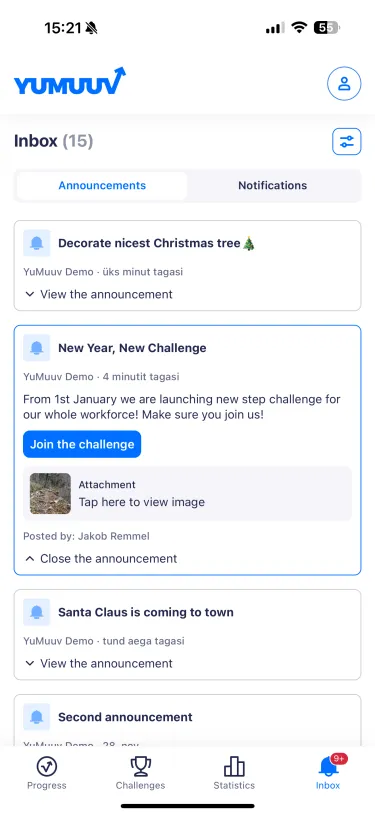
Äpisisesel postkastil on kaks jaotist: Announcements (teadaanded administraatoritelt) ja Notifications (teavitused YuMuuvilt, näiteks saavutused ja verstapostid). Sõnumid jäävad postkasti ka siis, kui tõuketeated on välja lülitatud, nii et keegi ei jää olulisest teabest ilma – kuigi tõuketeadete sisselülitamine on parim viis saada uudiseid õigel ajal.
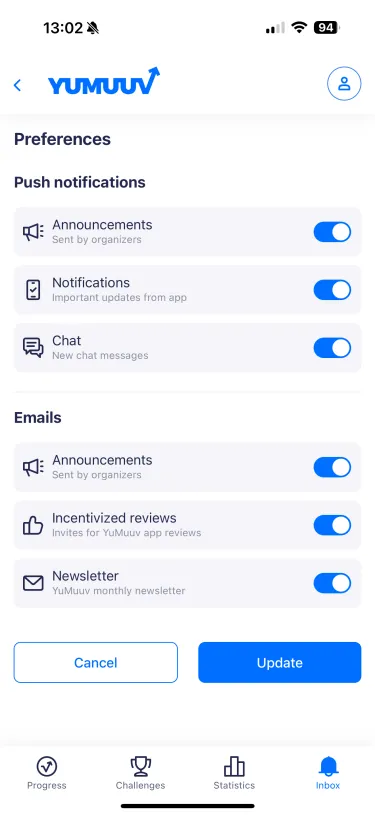
4. Teavituste eelistused: suhtlus iga kasutaja tingimustel
Kasutajad valivad, kuidas nad YuMuuvilt teateid saavad, jaotises Preferences (eelistused), mis asub postkasti vaate paremas ülanurgas.
- Tõuketeated: teadaanded administraatoritelt, teavitused YuMuuvilt ja väljakutse vestluse sõnumid.
- E-kiri: teadaanded administraatoritelt, e-kirjad, mis kutsuvad kasutajaid arvustust jätma, ja YuMuuvi igakuine uudiskiri nõuannete ja väljakutsete inspiratsiooniga.
Administraatorid saavad saata teadaandeid tõuketeate ja e-kirjana, kuid kohaletoimetamine järgib alati iga kasutaja eelistusi.
5. Nõuanded teadaanneteks, mida inimesed päriselt loevad
- Hoidke see lühike ja alustage sellest, mida inimesed peavad tegema.
- Lisage alati tegevusnupp, mis viib inimesed otse väljakutse juurde.
- Sihtige meeskonna, väljakutse või keele järgi, et sõnumid tunduksid asjakohased.
- Ärge saatke liiga palju: väljakutse ajal piisab tavaliselt ühest või kahest sõnumist nädalas.
- Tähistage verstaposte ja võitjaid – tunnustus toob inimesi tagasi.
Tervikliku suhtlusplaani jaoks vaadake 10 viisi kaasatuse suurendamiseks heaoluväljakutses ja meie heaoluprogrammi poolaasta ülevaadet. Kas olete YuMuuviga uus? Broneerige demo, et näha teadaandeid tegevuses.