
הודעות ב-YuMuuv: איך לשלוח הודעות ממוקדות לעובדים
תקשורת ברורה היא חצי מההצלחה של כל אתגר בריאות ורווחה. המשתתפים צריכים לדעת מתי האתגר מתחיל, איך מצטרפים ומה מצב הצוות שלהם. תכונת ההודעות של YuMuuv מאפשרת למנהלי מערכת לשלוח לעובדים הודעות ממוקדות ומתוזמנות ישירות באפליקציה – ולעובדים לבחור איך לקבל אותן. כך זה עובד.
Table of Contents
1. מה אפשר לעשות עם תכונת ההודעות
- ליצור הודעות עם כותרת, טקסט, תמונה וכפתור הנעה לפעולה.
- לתזמן אותן לרגע המתאים.
- לבחור נמענים לפי אתגר, צוות, מדינה או שפה.
- לצפות בתצוגה מקדימה של ההודעה ולראות הערכה של מספר האנשים שיקבלו אותה.
- לשלוח אותה לתיבת הדואר הנכנס של כל נמען באפליקציה, וגם כהתראת דחיפה או בדוא״ל, בהתאם להעדפות שלו.
2. איך ליצור הודעה, שלב אחר שלב
1. פתחו את לוח ההודעות
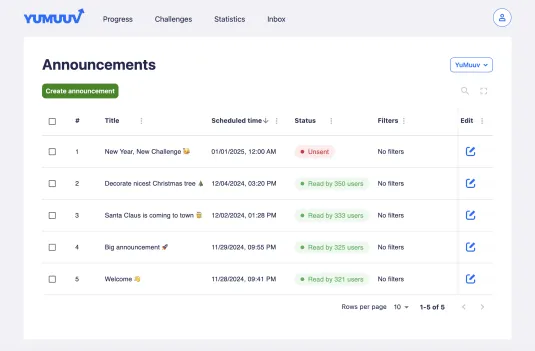
פתחו את לוח ההודעות מהתפריט שבפינה הימנית העליונה. תראו רשימה של הודעות קודמות עם הכותרות, זמני השליחה המתוכננים והנמענים שלהן. לחצו על יצירת הודעה כדי להתחיל הודעה חדשה.
2. כתבו כותרת והודעה
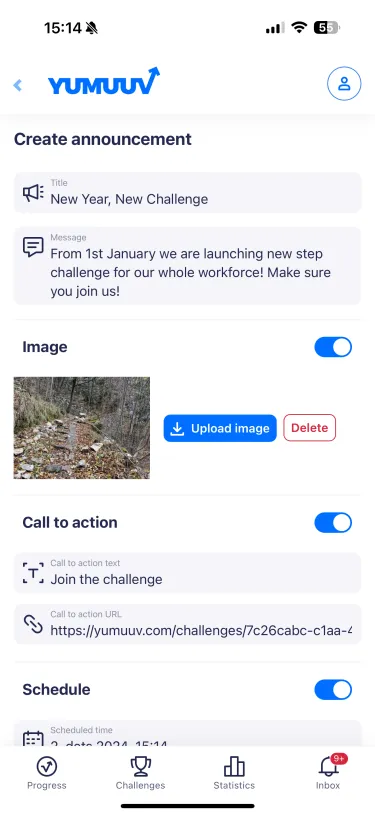
בחרו כותרת קצרה שמסכמת את המטרה, והוסיפו הודעה עם כל המידע שהמשתתפים צריכים. לדוגמה: "שנה חדשה, אתגר חדש" עם ההודעה "ב-1 בינואר אנחנו משיקים אתגר צעדים לכל החברה! לחצו למטה כדי להצטרף ולפתוח את השנה במלוא המרץ!"
3. הוסיפו תמונה והנעה לפעולה
תמונה – צילום צוות, עיצוב של האתגר או ציטוט מעורר השראה – עוזרת להודעה לבלוט. הוסיפו טקסט לכפתור ההנעה לפעולה, כמו "הצטרפו לאתגר", וכתובת קישור לכפתור שתוביל ישירות לאתגר, לפוסט בבלוג או למקור מידע אחר.
4. בחרו מי יקבל את ההודעה
לא כל הודעה רלוונטית לכולם. סננו נמענים לפי:
- אתגרים: אנשים שמשתתפים באתגר מסוים
- צוותים: צוותים נבחרים
- מדינות: משתמשים במיקומים מסוימים
- שפות: משתמשים שמעדיפים שפה מסוימת
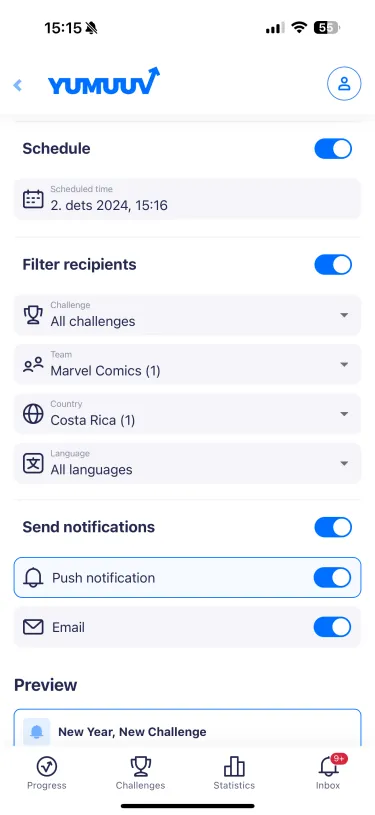
לדוגמה, תוכלו לשלוח הודעה רק לצוות השיווק בקוסטה ריקה שמשתתף באתגר הצעדים שלכם לשנה החדשה.
5. תזמנו את השליחה
בחרו תאריך ושעה כדי שההודעה תגיע ברגע המתאים ביותר – בתחילת השבוע, ממש לפני ארוחת הצהריים או מוקדם בבוקר.
6. צפו בתצוגה מקדימה ושלחו
צפו בתצוגה מקדימה של ההודעה כפי שתיראה במכשירי המשתמשים, ובדקו את מספר הנמענים המשוער לפי סוג ההתראה (דחיפה או דוא״ל). לאחר מכן שלחו אותה מיד, או תנו לה להישלח במועד שתזמנתם.
3. מה העובדים רואים: תיבת הדואר הנכנס
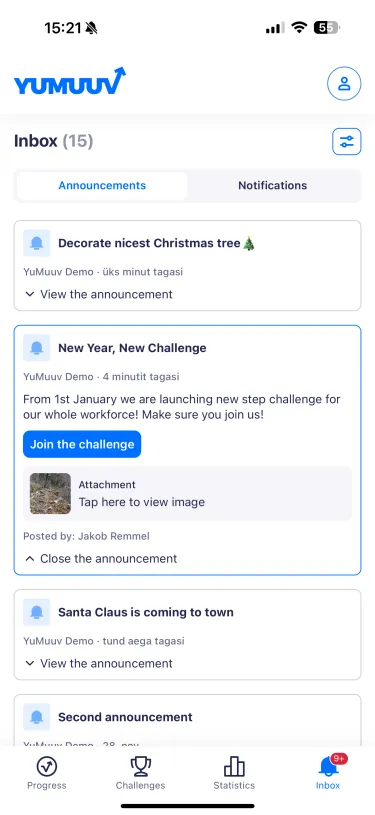
בתיבת הדואר הנכנס באפליקציה יש שני חלקים: הודעות ממנהלי המערכת והתראות מ-YuMuuv, כמו הישגים ואבני דרך. ההודעות נשארות בתיבה גם כשהתראות הדחיפה כבויות, כך שאף אחד לא מפספס מידע חשוב – אם כי הפעלת התראות דחיפה היא הדרך הטובה ביותר לקבל עדכונים בזמן.
4. העדפות התראות: כל אחד בוחר איך להתעדכן
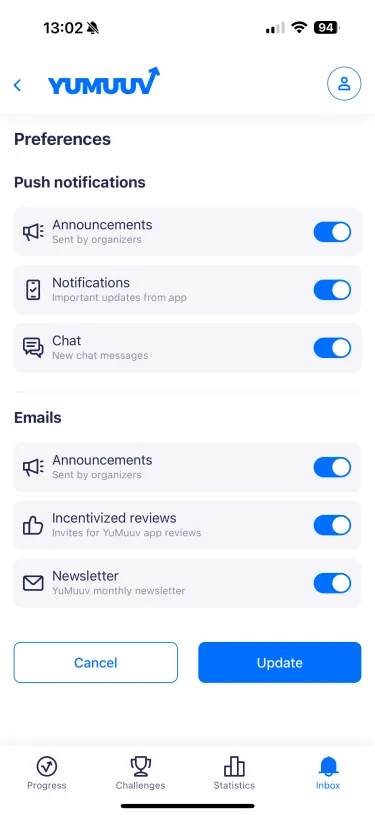
המשתמשים בוחרים איך לקבל עדכונים מ-YuMuuv בהעדפות, בפינה הימנית העליונה של תצוגת תיבת הדואר הנכנס.
- התראות דחיפה: הודעות ממנהלי המערכת, התראות מ-YuMuuv והודעות בצ׳אט של האתגר.
- דוא״ל: הודעות ממנהלי המערכת, הודעות דוא״ל שמזמינות משתמשים לכתוב חוות דעת, והניוזלטר החודשי של YuMuuv עם טיפים ורעיונות לאתגרים.
מנהלי מערכת יכולים לשלוח הודעות בהתראות דחיפה ובדוא״ל, אבל המסירה תמיד נעשית בהתאם להעדפות של כל משתמש.
5. טיפים להודעות שבאמת קוראים
- כתבו בקצרה ופתחו בפעולה שהמשתתפים צריכים לבצע.
- הוסיפו תמיד כפתור הנעה לפעולה שמוביל ישירות לאתגר.
- התאימו את קהל היעד לפי צוות, אתגר או שפה, כדי שההודעות יהיו רלוונטיות.
- אל תציפו בהודעות: הודעה אחת או שתיים בשבוע במהלך האתגר בדרך כלל מספיקות.
- חגגו אבני דרך וזכיות – הוקרה מעודדת אנשים להמשיך להשתתף.
לתוכנית תקשורת מלאה, קראו את 10 דרכים להגביר את המעורבות באתגר בריאות ורווחה ואת סקירת אמצע השנה של תוכנית הבריאות והרווחה שלנו. חדשים ב-YuMuuv? קבעו הדגמה כדי לראות את תכונת ההודעות בפעולה.
