
Obvestila v YuMuuv: kako zaposlenim pošiljati ciljna sporočila
Jasna komunikacija je polovica uspeha vsakega izziva dobrega počutja. Ljudje morajo vedeti, kdaj se izziv začne, kako se pridružiti in kako gre njihovi ekipi. Funkcija obvestil v YuMuuv skrbnikom omogoča, da zaposlenim pošiljajo ciljna, vnaprej načrtovana sporočila neposredno v aplikaciji – zaposleni pa sami določijo, kako jih prejemajo. Takole deluje.
Table of Contents
1. Kaj omogoča funkcija obvestil
- Ustvarite sporočila z naslovom, besedilom, sliko in gumbom za poziv k dejanju.
- Načrtujte jih za pravi trenutek.
- Ciljajte prejemnike po izzivu, ekipi, državi ali jeziku.
- Predoglejte sporočilo in si oglejte oceno, koliko ljudi ga bo prejelo.
- Dostavite ga v nabiralnik v aplikaciji vsakega prejemnika, poleg tega pa kot potisno obvestilo ali e-pošto, odvisno od njegovih nastavitev.
2. Kako ustvariti obvestilo, korak za korakom
1. Odprite nadzorno ploščo obvestil
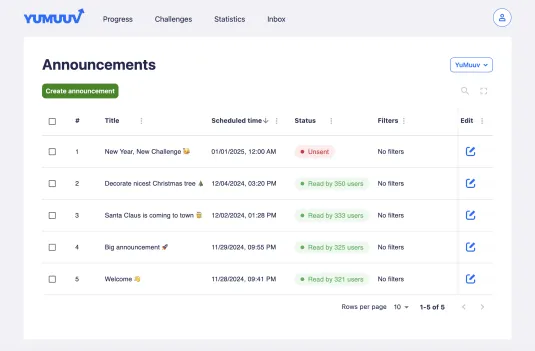
Nadzorno ploščo obvestil odprete v meniju zgoraj desno. Videli boste seznam preteklih obvestil z naslovi, načrtovanimi časi in prejemniki. Za novo obvestilo kliknite Ustvari obvestilo.
2. Napišite naslov in sporočilo
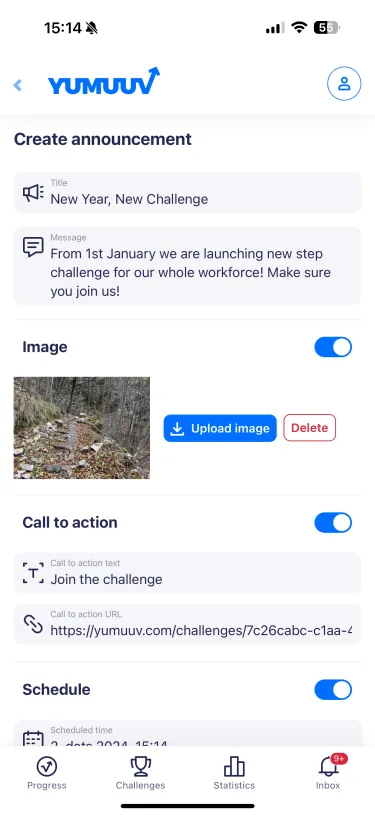
Uporabite kratek naslov, ki povzame namen, in sporočilo z vsem potrebnim kontekstom. Na primer: »Novo leto, nov izziv« s sporočilom »S 1. januarjem začenjamo izziv korakov za celotno podjetje! Kliknite spodaj, se pridružite in leto začnite močno!«
3. Dodajte sliko in poziv k dejanju
Slika – fotografija ekipe, grafika izziva ali motivacijski citat – poskrbi, da sporočilo izstopa. Dodajte besedilo CTA, na primer »Pridruži se izzivu«, in URL CTA, ki ljudi pripelje naravnost do izziva, članka na blogu ali drugega vira.
4. Izberite prejemnike
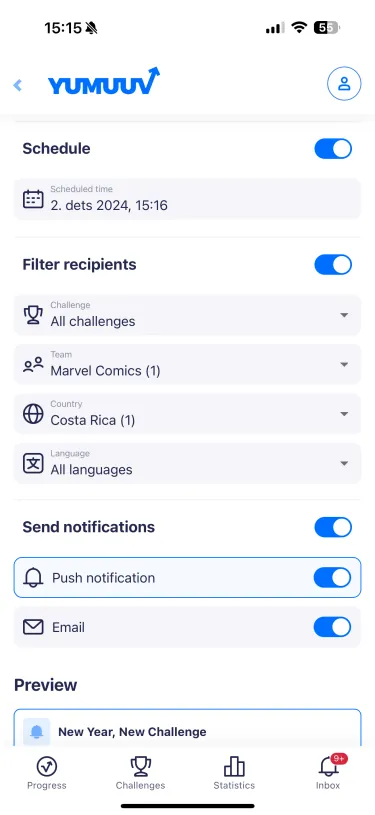
Vsako sporočilo ni pomembno za vse. Prejemnike filtrirajte po:
- izzivih: ljudje, ki sodelujejo v določenem izzivu
- ekipah: izbrane ekipe
- državah: uporabniki na določenih lokacijah
- jezikih: uporabniki, ki imajo raje določen jezik
Tako lahko na primer pišete le marketinški ekipi v Kostariki, ki sodeluje v vašem novoletnem izzivu korakov.
5. Načrtujte objavo
Izberite datum in uro, da sporočilo prispe v najboljšem trenutku – na začetku tedna, tik pred kosilom ali zgodaj zjutraj.
6. Predogled in pošiljanje
Preverite, kako bo obvestilo videti na napravah uporabnikov, in si oglejte ocenjeno število prejemnikov po vrsti obvestila (potisno obvestilo ali e-pošta). Nato ga pošljite takoj ali pa naj odide ob načrtovanem času.
3. Kaj vidijo zaposleni: nabiralnik
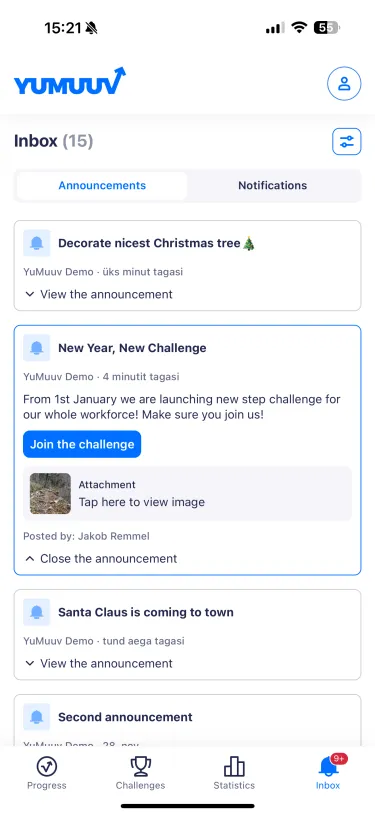
Nabiralnik v aplikaciji ima dva razdelka: Obvestila skrbnikov in Opozorila YuMuuv, na primer o dosežkih in mejnikih. Sporočila ostanejo v nabiralniku, tudi če so potisna obvestila izklopljena, zato se nobena pomembna informacija ne izgubi – vklop potisnih obvestil pa je najboljši način za pravočasne novice.
4. Nastavitve obveščanja: komunikacija po meri vsakega uporabnika
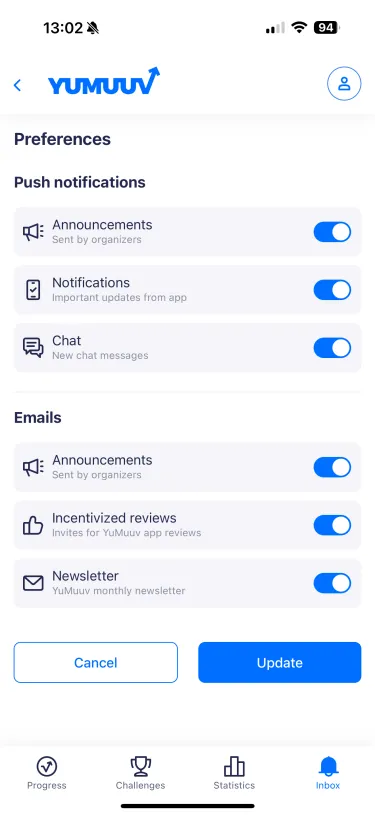
Uporabniki v Nastavitvah, ki jih najdete v zgornjem desnem kotu nabiralnika, izberejo, kako jih YuMuuv obvešča.
- Potisna obvestila: obvestila skrbnikov, opozorila YuMuuv in sporočila v klepetu izziva.
- E-pošta: obvestila skrbnikov, e-poštna povabila k oddaji ocene in mesečno glasilo YuMuuv z nasveti in navdihom za izzive.
Skrbniki lahko obvestila pošiljajo kot potisna obvestila in po e-pošti, dostava pa vedno upošteva nastavitve posameznega uporabnika.
5. Nasveti za obvestila, ki jih ljudje res preberejo
- Bodite kratki in začnite s tem, kaj morajo ljudje storiti.
- Vedno dodajte CTA, ki ljudi pripelje naravnost do izziva.
- Ciljajte po ekipi, izzivu ali jeziku, da so sporočila relevantna.
- Ne pretiravajte: med izzivom običajno zadostujeta eno ali dve sporočili na teden.
- Proslavite mejnike in zmagovalne ekipe – priznanje ljudi spodbuja, da se vračajo.
Za celoten načrt komunikacije preberite 10 načinov za večjo vključenost v izziv dobrega počutja in naš polletni pregled programa dobrega počutja. Še ne uporabljate YuMuuv? Rezervirajte predstavitev in si oglejte obvestila v praksi.