
Oznamy v YuMuuv: Ako posielať cielené správy zamestnancom
Jasná komunikácia je polovicou úspechu každej výzvy na podporu zdravia a pohody. Ľudia potrebujú vedieť, kedy sa výzva začína, ako sa zapojiť a ako sa darí ich tímu. Funkcia oznamov v YuMuuv umožňuje správcom posielať zamestnancom cielené, naplánované správy priamo v aplikácii – a zamestnancom dáva možnosť vybrať si, ako ich budú dostávať. Pozri sa, ako to funguje.
Table of Contents
1. Čo umožňuje funkcia oznamov
- Vytvárať správy s nadpisom, textom, obrázkom a tlačidlom s výzvou na akciu.
- Naplánovať ich na správny čas.
- Vybrať príjemcov podľa výzvy, tímu, krajiny alebo jazyka.
- Zobraziť náhľad správy a odhad počtu ľudí, ktorí ju dostanú.
- Doručiť ju každému príjemcovi do schránky v aplikácii a podľa jeho preferencií aj cez push notifikáciu alebo e-mail.
2. Ako vytvoriť oznam krok za krokom
1. Otvor prehľad oznamov
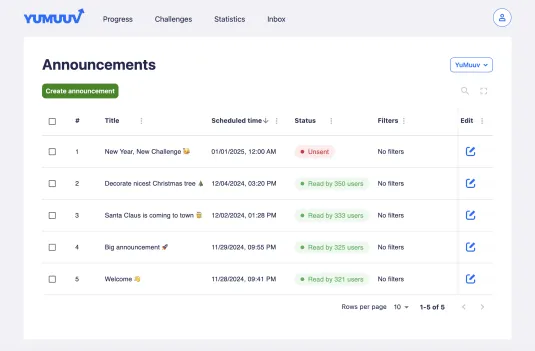
V ponuke vpravo hore otvor prehľad oznamov. Uvidíš zoznam predchádzajúcich oznamov s ich nadpismi, naplánovanými časmi a príjemcami. Klikni na Vytvoriť oznam a začni vytvárať nový.
2. Napíš nadpis a správu
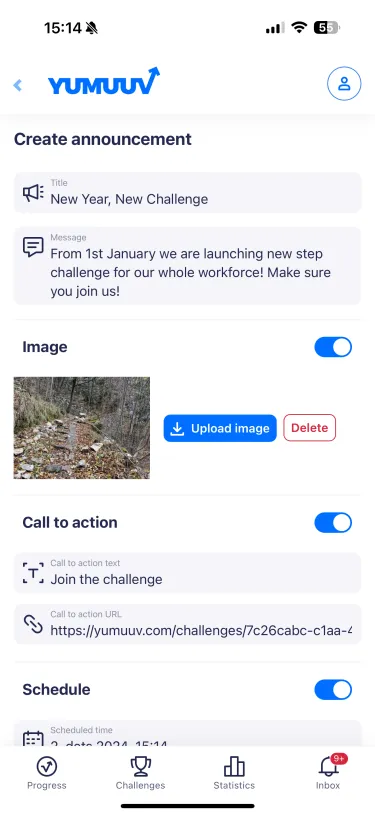
Použi krátky nadpis, ktorý vystihuje účel, a správu, ktorá ľuďom poskytne všetky potrebné informácie. Napríklad: „Nový rok, nová výzva“ so správou „Od 1. januára spúšťame krokovú výzvu pre celú firmu! Klikni nižšie, zapoj sa a začni rok naplno!“
3. Pridaj obrázok a výzvu na akciu
Obrázok – tímová fotka, grafika výzvy alebo motivačný citát – pomôže správe vyniknúť. Pridaj text tlačidla s výzvou na akciu, napríklad „Zapoj sa do výzvy“, a URL adresu tlačidla, ktorá ľudí zavedie priamo na výzvu, blogový článok alebo iný zdroj.
4. Vyber, kto oznam dostane
Nie každá správa je relevantná pre každého. Filtruj príjemcov podľa:
- Výziev: ľudia zapojení do konkrétnej výzvy
- Tímov: vybrané tímy
- Krajín: používatelia v konkrétnych lokalitách
- Jazykov: používatelia, ktorí uprednostňujú konkrétny jazyk
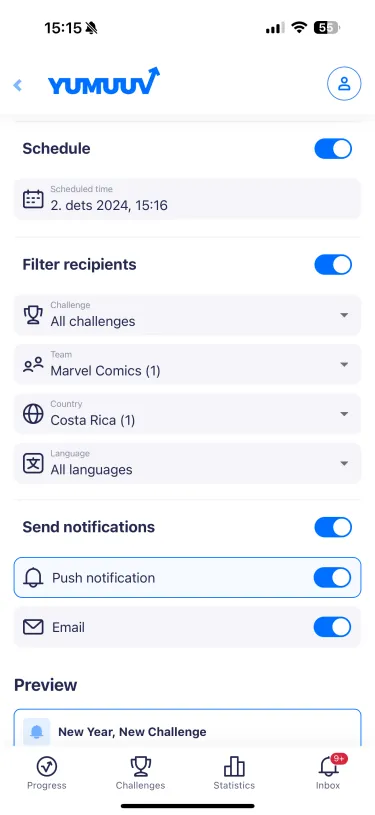
Správu tak môžeš poslať napríklad iba marketingovému tímu v Kostarike, ktorý sa zapojil do tvojej novoročnej krokovej výzvy.
5. Naplánuj odoslanie
Vyber dátum a čas, aby správa prišla v tú najvhodnejšiu chvíľu – na začiatku týždňa, tesne pred obedom alebo skoro ráno.
6. Pozri si náhľad a odošli oznam
Pozri si, ako bude oznam vyzerať na zariadeniach používateľov, a skontroluj odhadovaný počet príjemcov podľa typu upozornenia (push notifikácia alebo e-mail). Potom ho odošli hneď alebo nechaj odoslať v naplánovanom čase.
3. Čo vidia zamestnanci: Schránka
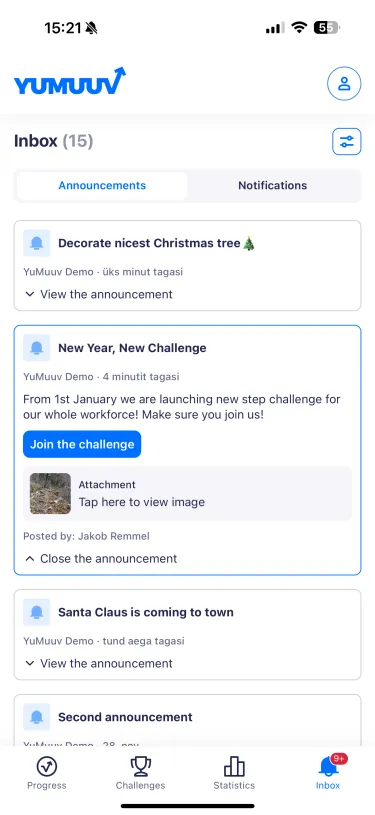
Schránka v aplikácii má dve časti: Oznamy od správcov a Upozornenia od YuMuuv, napríklad o úspechoch a míľnikoch. Správy zostávajú v schránke aj vtedy, keď sú push notifikácie vypnuté, takže nikomu neuniknú dôležité informácie – zapnutie push notifikácií je však najlepší spôsob, ako dostávať novinky včas.
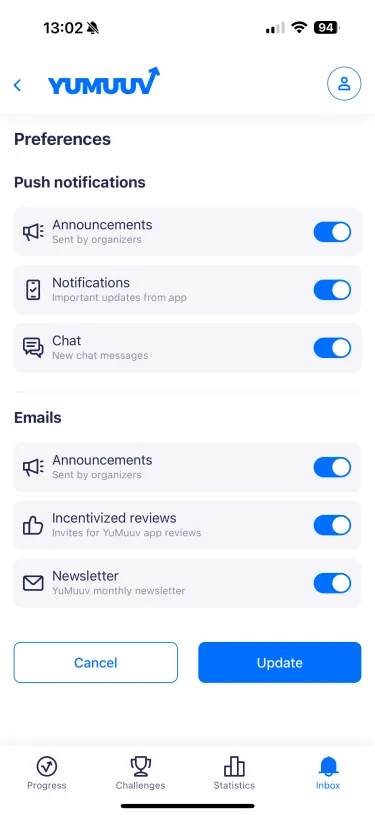
4. Predvoľby upozornení: Každý si vyberá sám
Používatelia si vyberajú, ako budú dostávať správy od YuMuuv, v časti Predvoľby v pravom hornom rohu schránky.
- Push notifikácie: oznamy od správcov, upozornenia od YuMuuv a správy v chate výzvy.
- E-mail: oznamy od správcov, e-maily s výzvou na napísanie recenzie a mesačný newsletter YuMuuv s tipmi a inšpiráciou na výzvy.
Správcovia môžu posielať oznamy cez push notifikácie aj e-mail, no doručovanie sa vždy riadi preferenciami každého používateľa.
5. Tipy na oznamy, ktoré si ľudia naozaj prečítajú
- Píš stručne a začni tým, čo majú ľudia urobiť.
- Vždy pridaj výzvu na akciu, ktorá ľudí zavedie priamo na výzvu.
- Vyberaj príjemcov podľa tímu, výzvy alebo jazyka, aby boli správy pre nich relevantné.
- Nepreháňaj to s počtom správ: počas výzvy zvyčajne stačí jedna až dve správy týždenne.
- Oslavuj míľniky a víťazov – uznanie motivuje ľudí vracať sa.
Kompletný komunikačný plán nájdeš v článku 10 spôsobov, ako zvýšiť zapojenie do výzvy na podporu zdravia a pohody a v našom polročnom zhodnotení programu na podporu zdravia a pohody. Ešte nepoznáš YuMuuv? Rezervuj si ukážku a pozri sa, ako oznamy fungujú v praxi.
