
YuMuuv公告功能:如何向員工發送精準的訊息
清楚的溝通是任何健康挑戰成功的一半。參與者需要知道挑戰何時開始、如何加入,以及自己的團隊表現如何。YuMuuv的公告功能讓管理員能直接在App內,向員工發送精準且可排程的訊息,同時讓員工自行決定接收方式。以下說明它如何運作。
Table of Contents
1. 公告功能能做什麼
- 建立包含標題、內文、圖片與行動呼籲(CTA)按鈕的訊息。
- 在對的時機排程發送。
- 依挑戰、團隊、國家或語言鎖定接收對象。
- 預覽訊息,並查看預估的接收人數。
- 傳送到每位接收者的App內Inbox(收件匣),並依其偏好透過推播或電子郵件通知。
2. 如何逐步建立公告
1. 開啟Announcements(公告)面板
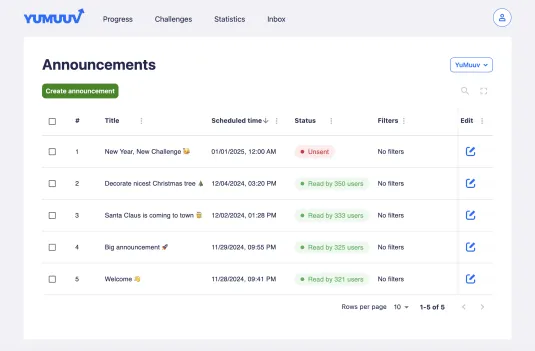
從右上角選單開啟Announcements面板。您會看到過往公告的清單,包含標題、排程時間與接收者。點選Create Announcement(建立公告)開始新增。
2. 撰寫標題與訊息
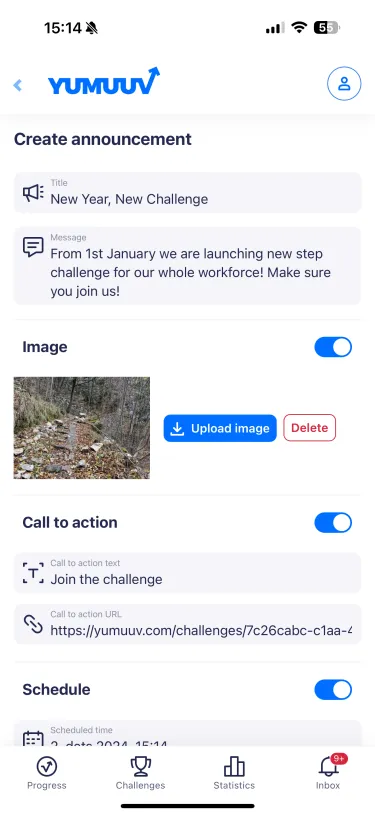
使用能概括目的的簡短標題,以及提供所有必要資訊的訊息。例如:標題「新年新挑戰」,訊息「1月1日起,我們將為全公司展開步數挑戰!點選下方加入,一起有力地開始新的一年!」
3. 加入圖片與行動呼籲
一張圖片——團隊照片、挑戰圖像或激勵人心的名言——能讓訊息更醒目。加入CTA text(按鈕文字),例如「加入挑戰」,以及一個CTA URL,讓大家直接前往挑戰、部落格文章或其他資源。
4. 選擇接收對象
不是每則訊息都與所有人相關。您可以依以下條件篩選接收對象:
- 挑戰:參加特定挑戰的人
- 團隊:選定的團隊
- 國家:位於特定地區的使用者
- 語言:偏好特定語言的使用者
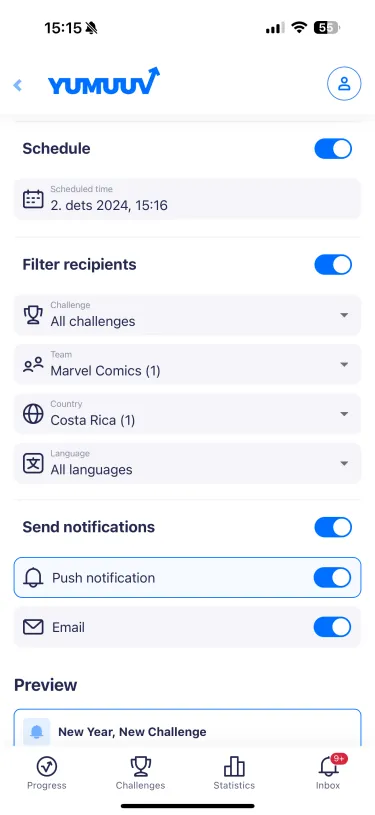
例如,您可以只傳訊息給正在參加新年步數挑戰的哥斯大黎加行銷團隊。
5. 排程
選擇日期與時間,讓訊息在最佳時機送達——一週之初、午餐前或一大早。
6. 預覽並發送
預覽公告在使用者裝置上的樣子,並依通知類型(推播或電子郵件)查看預估接收人數。接著立即發送,或讓它在排定時間發出。
3. 員工看到的內容:Inbox
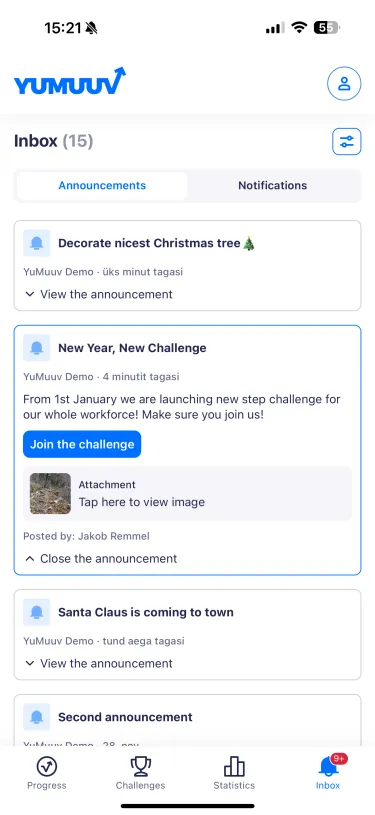
App內的Inbox分為兩個區塊:來自管理員的Announcements(公告),以及來自YuMuuv的Notifications(通知),例如成就與里程碑。即使關閉推播通知,訊息仍會保留在Inbox中,因此沒有人會錯過重要資訊——不過,開啟推播通知才是即時掌握最新消息的最好方式。
4. 通知偏好:依每位使用者的方式溝通
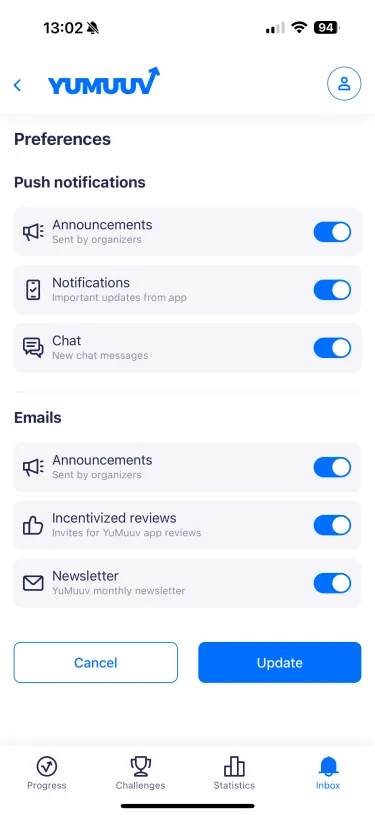
使用者可以在Inbox畫面右上角的Preferences(偏好設定)中,選擇接收YuMuuv訊息的方式。
- 推播通知:管理員的公告、YuMuuv的通知,以及挑戰聊天訊息。
- 電子郵件:管理員的公告、邀請使用者留下評價的郵件,以及包含小技巧與挑戰靈感的YuMuuv每月電子報。
管理員可以透過推播與電子郵件發送公告,但傳送方式一律依照每位使用者的偏好設定。
5. 讓公告真正被閱讀的小技巧
- 保持簡短,開門見山說明大家需要做什麼。
- 一定要加上CTA,讓大家直接進入挑戰。
- 依團隊、挑戰或語言鎖定對象,讓訊息更切身相關。
- 不要發太多:挑戰期間每週一到兩則通常就夠了。
- 慶祝里程碑與優勝者——被肯定會讓大家持續回來參與。
完整的溝通規劃,請參閱提升健康挑戰參與度的10種方法與我們的年中健康計畫檢視。第一次使用YuMuuv嗎?預約YuMuuv示範,親自看看公告功能如何運作。
