
Oznámení v YuMuuv: Jak posílat cílené zprávy zaměstnancům
Jasná komunikace je polovinou úspěchu každé výzvy pro zdraví a pohodu. Lidé potřebují vědět, kdy výzva začíná, jak se zapojit a jak si jejich tým vede. Funkce oznámení v YuMuuv umožňuje správcům posílat zaměstnancům cílené a naplánované zprávy přímo v aplikaci – a zaměstnancům dává možnost rozhodnout, jak je budou dostávat. Tady se dozvíš, jak to funguje.
Table of Contents
1. Co funkce oznámení umí
- Vytvářet zprávy s nadpisem, textem, obrázkem a tlačítkem s výzvou k akci.
- Naplánovat jejich odeslání na správný okamžik.
- Zacílit příjemce podle výzvy, týmu, země nebo jazyka.
- Zobrazit náhled zprávy a odhad počtu lidí, kteří ji obdrží.
- Doručit ji každému příjemci do schránky v aplikaci a podle jeho nastavení také prostřednictvím push oznámení nebo e-mailu.
2. Jak vytvořit oznámení krok za krokem
1. Otevři přehled oznámení
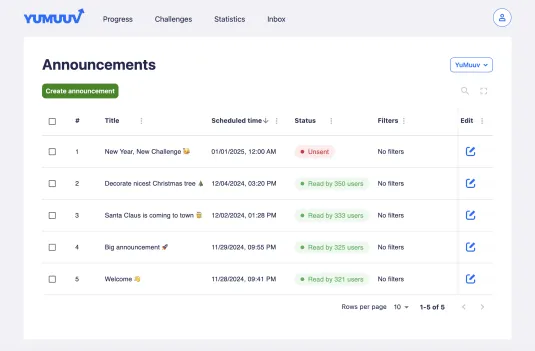
V nabídce vpravo nahoře otevři přehled oznámení. Uvidíš seznam předchozích oznámení s nadpisy, naplánovanými časy a příjemci. Kliknutím na Vytvořit oznámení začneš tvořit nové.
2. Napiš nadpis a zprávu
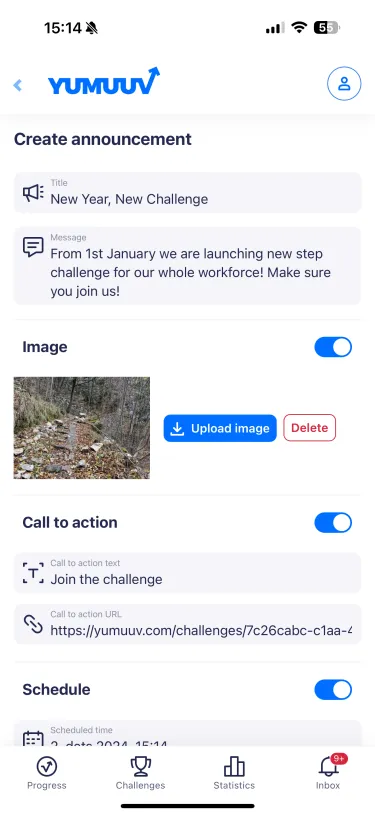
Zvol krátký nadpis, který vystihne účel, a text zprávy, který lidem poskytne všechny potřebné informace. Například: „Nový rok, nová výzva“ se zprávou „Od 1. ledna spouštíme krokovou výzvu pro celou firmu! Klikni níže, přidej se a vykroč do nového roku naplno!“
3. Přidej obrázek a výzvu k akci
Obrázek – týmová fotka, grafika k výzvě nebo motivační citát – pomůže zprávě vyniknout. Přidej text tlačítka, například „Zapojit se do výzvy“, a URL tlačítka, která lidi zavede přímo k výzvě, článku na blogu nebo jinému zdroji.
4. Vyber příjemce
Ne každá zpráva je relevantní pro všechny. Příjemce můžeš filtrovat podle:
- Výzev: lidé zapojení do konkrétní výzvy
- Týmů: vybrané týmy
- Zemí: uživatelé v konkrétních lokalitách
- Jazyků: uživatelé, kteří upřednostňují konkrétní jazyk
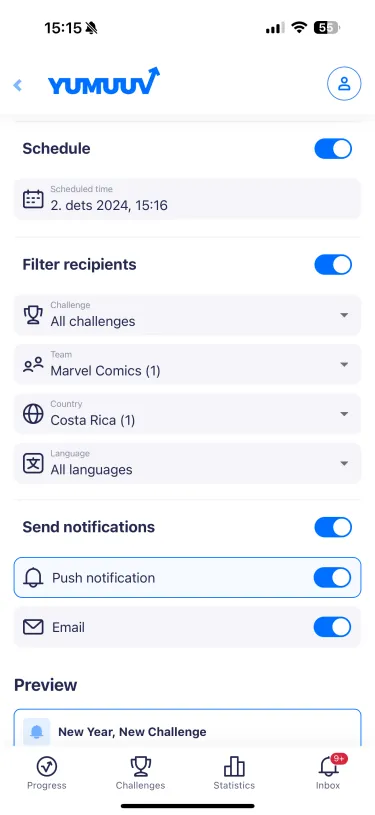
Můžeš například napsat jen marketingovému týmu v Kostarice, který se účastní tvé novoroční krokové výzvy.
5. Naplánuj odeslání
Vyber datum a čas, aby zpráva dorazila v tu nejlepší chvíli – na začátku týdne, těsně před obědem nebo brzy ráno.
6. Zkontroluj náhled a odešli
Prohlédni si, jak bude oznámení vypadat na zařízeních uživatelů, a zkontroluj odhadovaný počet příjemců podle typu upozornění (push oznámení nebo e-mail). Pak ho odešli hned, nebo ho nech odeslat v naplánovaném čase.
3. Co vidí zaměstnanci: Schránka
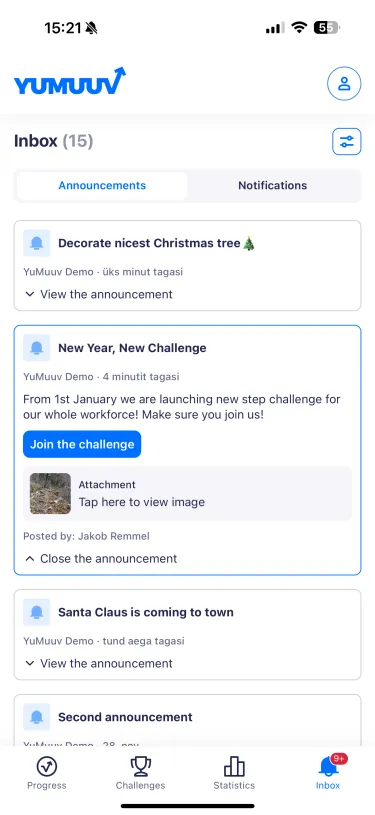
Schránka v aplikaci má dvě sekce: Oznámení od správců a Upozornění od YuMuuv, například na úspěchy a milníky. Zprávy zůstávají ve schránce i při vypnutých push oznámeních, takže nikomu neuniknou důležité informace – zapnutí push oznámení je ale nejlepší způsob, jak dostávat novinky včas.
4. Nastavení upozornění: Komunikace podle tvých představ
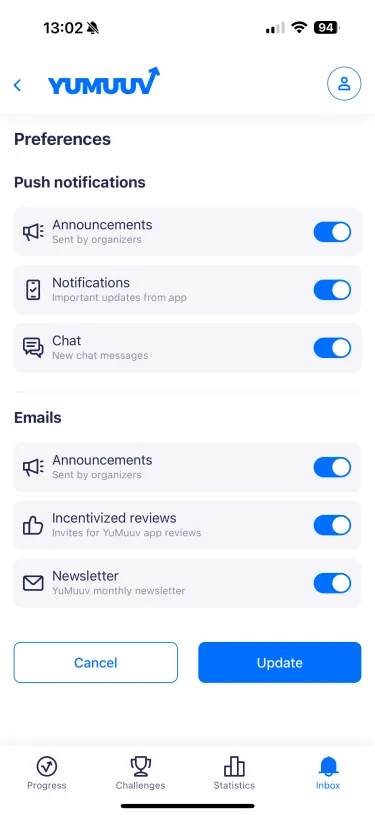
Uživatelé si v Nastavení v pravém horním rohu schránky vybírají, jak chtějí dostávat zprávy od YuMuuv.
- Push oznámení: oznámení od správců, upozornění od YuMuuv a zprávy z chatu výzvy.
- E-mail: oznámení od správců, e-maily s výzvou k napsání recenze a měsíční newsletter YuMuuv s tipy a inspirací pro výzvy.
Správci mohou posílat oznámení prostřednictvím push oznámení i e-mailu, doručení se ale vždy řídí nastavením jednotlivých uživatelů.
5. Tipy na oznámení, která lidé opravdu čtou
- Piš stručně a začni tím, co mají lidé udělat.
- Vždy přidej tlačítko s výzvou k akci, které lidi zavede přímo k výzvě.
- Cílení nastav podle týmu, výzvy nebo jazyka, aby zprávy byly pro příjemce relevantní.
- Nepřeháněj to s četností: během výzvy obvykle stačí jedna až dvě zprávy týdně.
- Oslavuj milníky a vítěze – uznání motivuje lidi k návratu.
Ucelený komunikační plán najdeš v článku 10 způsobů, jak zvýšit zapojení do výzvy pro zdraví a pohodu a v našem pololetním zhodnocení programu pro zdraví a pohodu. Teprve poznáváš YuMuuv? Domluv si ukázku a podívej se na oznámení v praxi.
