
YuMuuv की घोषणाएँ: कर्मचारियों को लक्षित संदेश कैसे भेजें
किसी भी वेलनेस चैलेंज की आधी सफलता स्पष्ट संवाद पर निर्भर करती है। लोगों को पता होना चाहिए कि चैलेंज कब शुरू होगा, उसमें कैसे जुड़ें और उनकी टीम कैसा कर रही है। YuMuuv का घोषणा फ़ीचर एडमिन को सीधे ऐप में कर्मचारियों के लिए लक्षित संदेश भेजने और उनका समय तय करने की सुविधा देता है – और कर्मचारी चुन सकते हैं कि उन्हें ये संदेश कैसे मिलें। आइए जानें, यह कैसे काम करता है।
Table of Contents
1. घोषणा फ़ीचर क्या करता है
- शीर्षक, टेक्स्ट, तस्वीर और कॉल-टू-एक्शन बटन के साथ संदेश बनाएँ।
- उन्हें सही समय के लिए शेड्यूल करें।
- चैलेंज, टीम, देश या भाषा के आधार पर प्राप्तकर्ता चुनें।
- संदेश का प्रीव्यू देखें और जानें कि वह लगभग कितने लोगों को मिलेगा।
- उसे हर प्राप्तकर्ता के ऐप के इनबॉक्स में पहुँचाएँ, साथ ही उनकी पसंद के अनुसार पुश नोटिफ़िकेशन या ईमेल से भी भेजें।
2. घोषणा बनाने के आसान चरण
1. घोषणा डैशबोर्ड खोलें
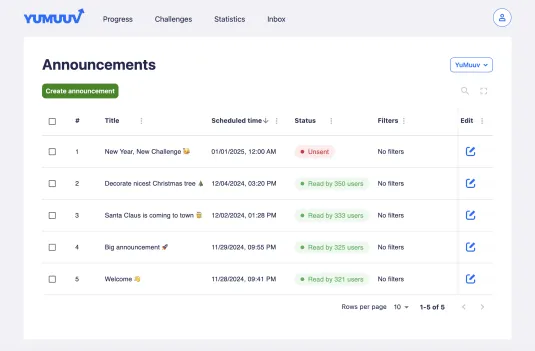
ऊपर दाईं ओर मौजूद मेन्यू से घोषणा डैशबोर्ड खोलें। आपको पिछली घोषणाओं की सूची दिखेगी, जिसमें उनके शीर्षक, तय समय और प्राप्तकर्ता होंगे। नई घोषणा बनाने के लिए घोषणा बनाएँ पर क्लिक करें।
2. शीर्षक और संदेश लिखें
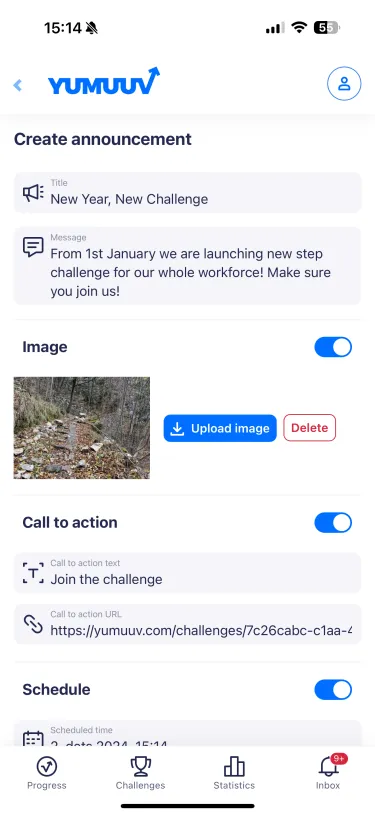
एक छोटा शीर्षक लिखें जो उद्देश्य स्पष्ट करे और ऐसा संदेश दें जिसमें लोगों के लिए ज़रूरी सारी जानकारी हो। उदाहरण के लिए: "नया साल, नया चैलेंज" और साथ में संदेश "1 जनवरी से हम पूरी कंपनी के लिए स्टेप चैलेंज शुरू कर रहे हैं! जुड़ने और साल की दमदार शुरुआत करने के लिए नीचे क्लिक करें!"
3. तस्वीर और कॉल-टू-एक्शन जोड़ें
कोई तस्वीर – टीम की फ़ोटो, चैलेंज का ग्राफ़िक या प्रेरक उद्धरण – संदेश को आकर्षक बनाती है। CTA टेक्स्ट जोड़ें, जैसे "चैलेंज में जुड़ें", और एक CTA URL दें जो लोगों को सीधे चैलेंज, ब्लॉग पोस्ट या किसी अन्य संसाधन पर ले जाए।
4. चुनें कि संदेश किसे मिलेगा
हर संदेश सभी के लिए प्रासंगिक नहीं होता। इन आधारों पर प्राप्तकर्ता फ़िल्टर करें:
- चैलेंज: किसी खास चैलेंज में भाग ले रहे लोग
- टीमें: चुनी गई टीमें
- देश: खास स्थानों के उपयोगकर्ता
- भाषाएँ: किसी खास भाषा को पसंद करने वाले उपयोगकर्ता
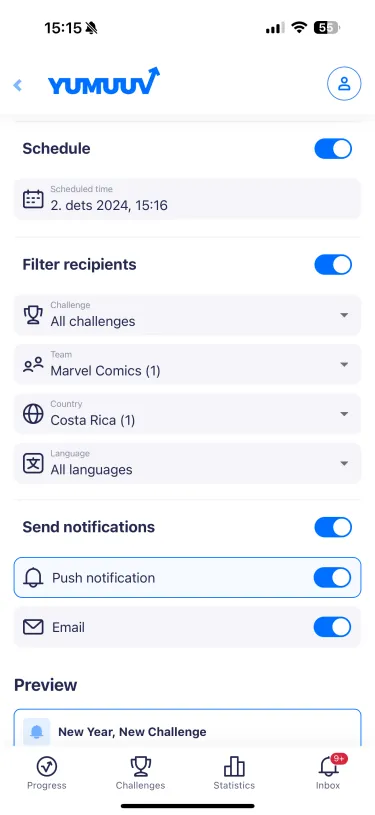
उदाहरण के लिए, आप सिर्फ़ कोस्टा रिका की उस मार्केटिंग टीम को संदेश भेज सकते हैं जो आपके नए साल के स्टेप चैलेंज में भाग ले रही है।
5. समय तय करें
तारीख और समय चुनें, ताकि संदेश सबसे सही समय पर पहुँचे – सप्ताह की शुरुआत में, लंच से ठीक पहले या सुबह-सुबह।
6. प्रीव्यू देखें और भेजें
प्रीव्यू में देखें कि घोषणा उपयोगकर्ताओं के डिवाइस पर कैसी दिखेगी और नोटिफ़िकेशन के प्रकार (पुश या ईमेल) के अनुसार प्राप्तकर्ताओं की अनुमानित संख्या जाँचें। फिर उसे तुरंत भेजें या तय समय पर भेजे जाने दें।
3. कर्मचारियों को क्या दिखता है: इनबॉक्स
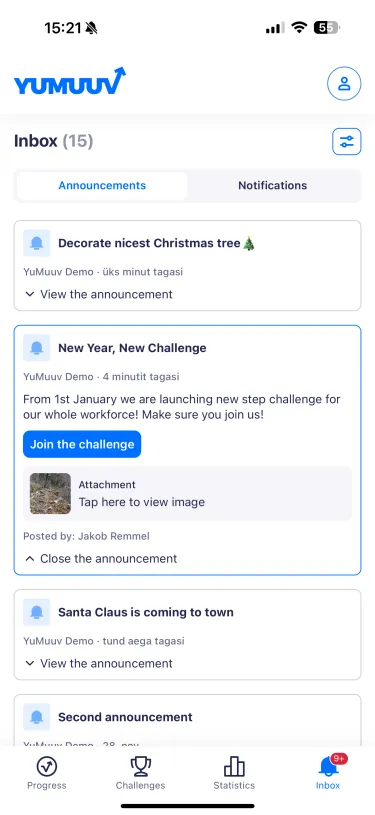
ऐप के इनबॉक्स में दो सेक्शन हैं: एडमिन की ओर से घोषणाएँ और YuMuuv की ओर से नोटिफ़िकेशन, जैसे उपलब्धियाँ और अहम पड़ाव। पुश नोटिफ़िकेशन बंद होने पर भी संदेश इनबॉक्स में रहते हैं, ताकि किसी से ज़रूरी जानकारी न छूटे – हालाँकि समय पर अपडेट पाने का सबसे अच्छा तरीका पुश नोटिफ़िकेशन चालू रखना है।
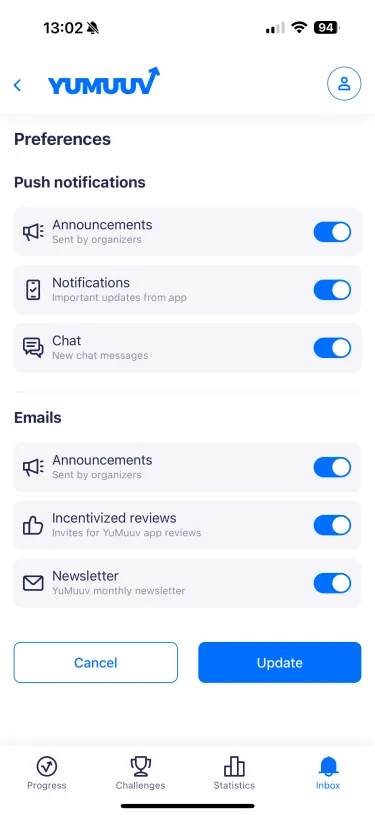
4. नोटिफ़िकेशन की पसंद: हर उपयोगकर्ता की मर्ज़ी से संवाद
उपयोगकर्ता इनबॉक्स व्यू के ऊपर दाईं ओर मौजूद प्राथमिकताएँ में चुन सकते हैं कि उन्हें YuMuuv से संदेश कैसे मिलें।
- पुश नोटिफ़िकेशन: एडमिन की घोषणाएँ, YuMuuv के नोटिफ़िकेशन और चैलेंज चैट के संदेश।
- ईमेल: एडमिन की घोषणाएँ, समीक्षा लिखने का आमंत्रण देने वाले ईमेल और सुझावों व चैलेंज की प्रेरणा से भरा YuMuuv का मासिक न्यूज़लेटर।
एडमिन पुश नोटिफ़िकेशन और ईमेल से घोषणाएँ भेज सकते हैं, लेकिन वे हमेशा हर उपयोगकर्ता की पसंद के अनुसार ही पहुँचती हैं।
5. ऐसी घोषणाओं के सुझाव जिन्हें लोग पढ़ें
- संदेश छोटा रखें और शुरुआत में ही बताएँ कि लोगों को क्या करना है।
- हमेशा CTA जोड़ें जो लोगों को सीधे चैलेंज पर ले जाए।
- टीम, चैलेंज या भाषा के आधार पर प्राप्तकर्ता चुनें, ताकि संदेश उन्हें प्रासंगिक लगें।
- बहुत ज़्यादा संदेश न भेजें: चैलेंज के दौरान आमतौर पर हफ़्ते में एक या दो संदेश काफ़ी होते हैं।
- अहम पड़ावों और विजेताओं का जश्न मनाएँ – सराहना लोगों को बार-बार जुड़ने के लिए प्रेरित करती है।
संवाद की पूरी योजना के लिए वेलनेस चैलेंज में भागीदारी बढ़ाने के 10 तरीके और हमारी साल के बीच में वेलनेस कार्यक्रम की समीक्षा देखें। YuMuuv पर नए हैं? घोषणा फ़ीचर को काम करते देखने के लिए डेमो बुक करें।
