
Kunngjøringer i YuMuuv: Slik sender du målrettede meldinger til ansatte
Tydelig kommunikasjon er halve jobben med å lykkes med en aktivitetsutfordring. Folk må vite når utfordringen starter, hvordan de blir med, og hvordan det går med laget deres. Med kunngjøringsfunksjonen i YuMuuv kan administratorer sende målrettede, planlagte meldinger til ansatte direkte i appen – og de ansatte bestemmer selv hvordan de mottar dem. Slik fungerer det.
Table of Contents
1. Hva kunngjøringsfunksjonen gjør
- Opprett meldinger med tittel, tekst, bilde og handlingsknapp.
- Planlegg dem til riktig tidspunkt.
- Velg mottakere etter utfordring, lag, land eller språk.
- Forhåndsvis meldingen og se et anslag på hvor mange som vil motta den.
- Send den til alle mottakernes innboks i appen, i tillegg til pushvarsling eller e-post avhengig av innstillingene deres.
2. Slik oppretter du en kunngjøring, steg for steg
1. Åpne oversikten over kunngjøringer
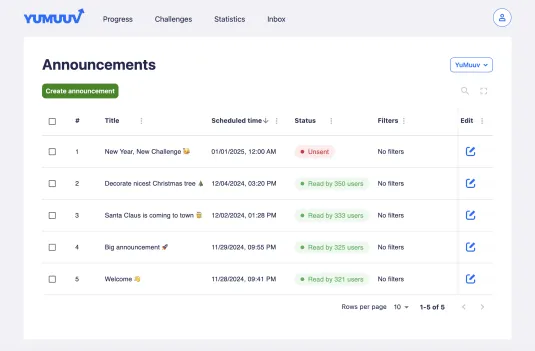
Åpne oversikten over kunngjøringer fra menyen øverst til høyre. Her ser du en liste over tidligere kunngjøringer med titler, planlagte tidspunkter og mottakere. Klikk på Opprett kunngjøring for å lage en ny.
2. Skriv en tittel og en melding
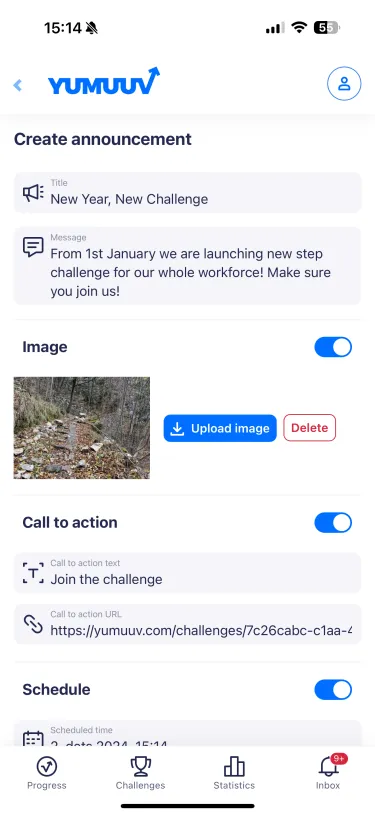
Bruk en kort tittel som oppsummerer formålet, og en melding som gir folk all informasjonen de trenger. For eksempel: "Nytt år, ny utfordring" med meldingen "Fra 1. januar starter vi en skrittutfordring for hele bedriften! Klikk nedenfor for å bli med og få en god start på året!"
3. Legg til et bilde og en handlingsknapp
Et bilde – et lagbilde, en illustrasjon av utfordringen eller et motiverende sitat – får meldingen til å skille seg ut. Legg til en knappetekst som "Bli med på utfordringen" og en knappelenke som tar folk rett til utfordringen, et blogginnlegg eller en annen ressurs.
4. Velg hvem som skal motta den
Ikke alle meldinger er relevante for alle. Filtrer mottakere etter:
- Utfordringer: personer som deltar i en bestemt utfordring
- Lag: utvalgte lag
- Land: brukere på bestemte steder
- Språk: brukere som foretrekker et bestemt språk
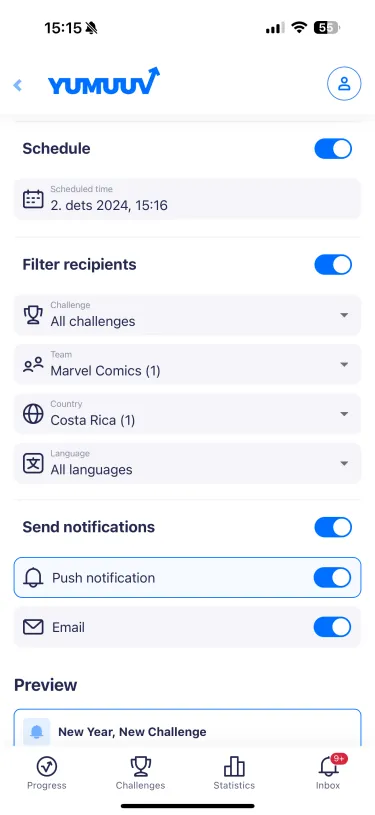
Du kan for eksempel sende en melding bare til markedsføringsteamet i Costa Rica som deltar i skrittutfordringen på nyåret.
5. Planlegg utsendingen
Velg dato og klokkeslett slik at meldingen kommer på det beste tidspunktet – i starten av uken, rett før lunsj eller tidlig om morgenen.
6. Forhåndsvis og send
Forhåndsvis hvordan kunngjøringen vil se ut på brukernes enheter, og sjekk anslått antall mottakere etter varslingstype (pushvarsling eller e-post). Send den deretter med en gang, eller la den bli sendt på det planlagte tidspunktet.
3. Det de ansatte ser: innboksen
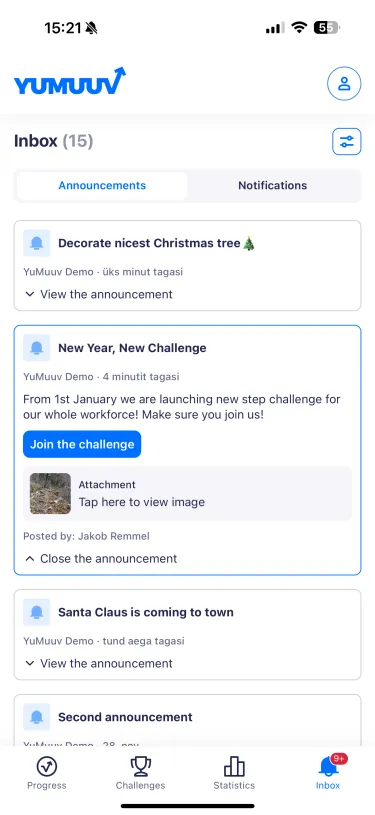
Innboksen i appen har to deler: Kunngjøringer fra administratorer og Varsler fra YuMuuv, som prestasjoner og milepæler. Meldingene blir liggende i innboksen selv om pushvarsler er slått av, slik at ingen går glipp av viktig informasjon – men å slå på pushvarsler er den beste måten å få oppdateringer til rett tid på.
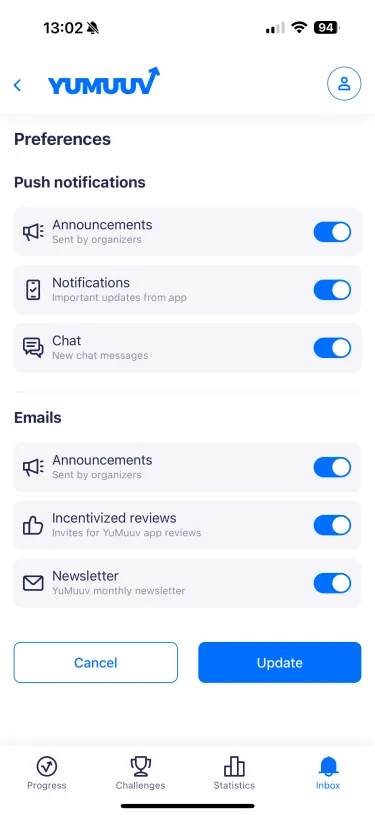
4. Varslingsinnstillinger: på brukerens premisser
Brukerne velger hvordan de vil høre fra YuMuuv under Innstillinger, som finnes øverst til høyre i innboksen.
- Pushvarsler: kunngjøringer fra administratorer, varsler fra YuMuuv og chatmeldinger i utfordringer.
- E-post: kunngjøringer fra administratorer, e-poster som inviterer brukere til å skrive en anmeldelse, og YuMuuvs månedlige nyhetsbrev med tips og inspirasjon til utfordringer.
Administratorer kan sende kunngjøringer via pushvarsler og e-post, men leveringen følger alltid hver enkelt brukers innstillinger.
5. Tips til kunngjøringer folk faktisk leser
- Hold det kort og start med det folk skal gjøre.
- Legg alltid til en handlingsknapp som tar folk rett til utfordringen.
- Målrett etter lag, utfordring eller språk, slik at meldingene oppleves som relevante.
- Ikke send for ofte: én eller to meldinger i uken under en utfordring er som regel nok.
- Feir milepæler og vinnere – anerkjennelse får folk til å komme tilbake.
For en fullstendig kommunikasjonsplan, se 10 måter å øke engasjementet i en aktivitetsutfordring på og vår halvårsevaluering av trivselsprogrammet. Ny på YuMuuv? Bestill en demo for å se kunngjøringsfunksjonen i praksis.
