
Thông báo trên YuMuuv: Cách gửi tin nhắn đến đúng nhóm nhân viên
Truyền thông rõ ràng là một nửa thành công của mọi thử thách sức khỏe. Mọi người cần biết khi nào thử thách bắt đầu, cách tham gia và tình hình của đội mình. Tính năng thông báo của YuMuuv cho phép quản trị viên gửi tin nhắn theo lịch đến đúng nhóm nhân viên ngay trong ứng dụng – đồng thời cho nhân viên quyền chọn cách nhận tin. Dưới đây là cách sử dụng.
Table of Contents
1. Tính năng thông báo có thể làm gì?
- Tạo tin nhắn có tiêu đề, nội dung, hình ảnh và nút kêu gọi hành động.
- Lên lịch gửi vào đúng thời điểm.
- Chọn người nhận theo thử thách, đội, quốc gia hoặc ngôn ngữ.
- Xem trước tin nhắn và số người nhận ước tính.
- Gửi đến Hộp thư trong ứng dụng của từng người nhận, kèm thông báo đẩy hoặc email tùy theo tùy chọn của họ.
2. Cách tạo thông báo từng bước
1. Mở bảng điều khiển Thông báo
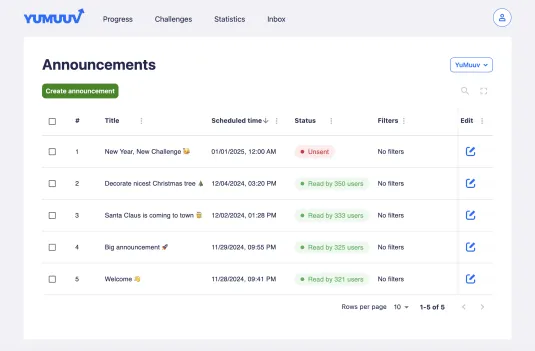
Mở bảng điều khiển Thông báo từ menu ở góc trên bên phải. Bạn sẽ thấy danh sách thông báo trước đây cùng tiêu đề, thời gian lên lịch và người nhận. Nhấp vào Tạo thông báo để bắt đầu tạo thông báo mới.
2. Viết tiêu đề và nội dung
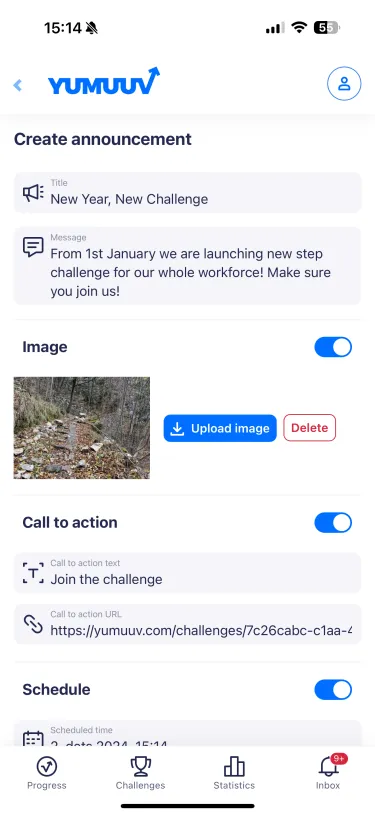
Dùng tiêu đề ngắn gọn tóm tắt mục đích và nội dung cung cấp đủ thông tin mọi người cần. Ví dụ: "Năm mới, thử thách mới" với nội dung "Từ ngày 1 tháng 1, chúng ta sẽ khởi động thử thách bước chân cho toàn công ty! Nhấp vào bên dưới để tham gia và bắt đầu năm mới đầy năng lượng!"
3. Thêm hình ảnh và lời kêu gọi hành động
Một hình ảnh – ảnh chụp đội, hình minh họa thử thách hay câu nói truyền động lực – sẽ giúp tin nhắn nổi bật hơn. Thêm Nội dung CTA như "Tham gia thử thách" và URL CTA để đưa mọi người thẳng đến thử thách, bài viết trên blog hoặc tài nguyên khác.
4. Chọn người nhận
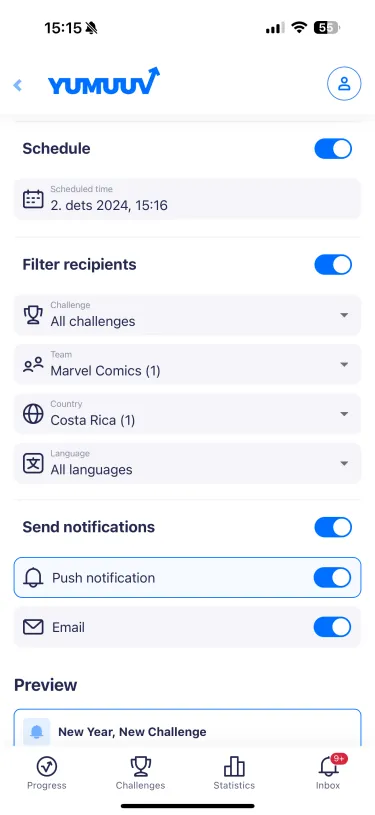
Không phải tin nhắn nào cũng phù hợp với tất cả mọi người. Lọc người nhận theo:
- Thử thách: những người tham gia một thử thách cụ thể
- Đội: các đội được chọn
- Quốc gia: người dùng ở những địa điểm cụ thể
- Ngôn ngữ: người dùng chọn một ngôn ngữ cụ thể
Ví dụ, bạn có thể chỉ gửi tin nhắn cho đội tiếp thị ở Costa Rica đang tham gia thử thách bước chân năm mới của bạn.
5. Lên lịch
Chọn ngày giờ để tin nhắn đến vào thời điểm phù hợp nhất – đầu tuần, ngay trước giờ ăn trưa hoặc sáng sớm.
6. Xem trước và gửi
Xem trước cách thông báo hiển thị trên thiết bị của người dùng và kiểm tra số người nhận ước tính theo loại thông báo (thông báo đẩy hoặc email). Sau đó gửi ngay hoặc để tin nhắn được gửi vào thời gian đã lên lịch.
3. Nhân viên nhìn thấy gì trong Hộp thư?
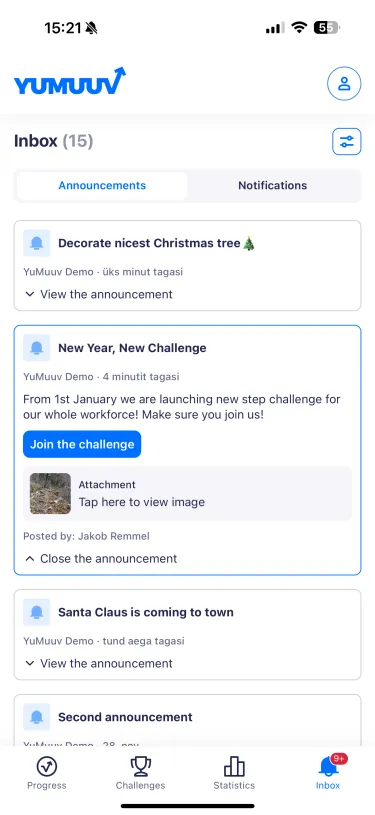
Hộp thư trong ứng dụng có hai mục: Thông báo từ quản trị viên và Thông báo từ YuMuuv, chẳng hạn như thành tích và các cột mốc. Tin nhắn vẫn nằm trong Hộp thư ngay cả khi thông báo đẩy bị tắt, nên không ai bỏ lỡ thông tin quan trọng – dù bật thông báo đẩy vẫn là cách tốt nhất để nhận cập nhật kịp thời.
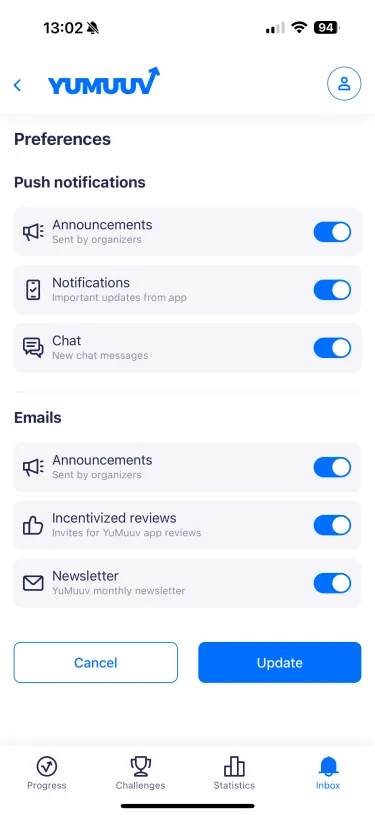
4. Tùy chọn thông báo: Nhận tin theo cách của bạn
Người dùng chọn cách nhận tin từ YuMuuv trong phần Tùy chọn, nằm ở góc trên bên phải màn hình Hộp thư.
- Thông báo đẩy: thông báo từ quản trị viên, thông báo từ YuMuuv và tin nhắn trò chuyện trong thử thách.
- Email: thông báo từ quản trị viên, email mời người dùng để lại đánh giá và bản tin hằng tháng của YuMuuv với các mẹo hữu ích cùng ý tưởng cho thử thách.
Quản trị viên có thể gửi thông báo qua thông báo đẩy và email, nhưng việc gửi luôn tuân theo tùy chọn của từng người dùng.
5. Mẹo viết thông báo thu hút người đọc
- Viết ngắn gọn và mở đầu bằng việc mọi người cần làm.
- Luôn thêm CTA đưa mọi người thẳng đến thử thách.
- Chọn đúng người nhận theo đội, thử thách hoặc ngôn ngữ để tin nhắn phù hợp với họ.
- Đừng gửi quá nhiều: một hoặc hai tin nhắn mỗi tuần trong thời gian diễn ra thử thách thường là đủ.
- Chúc mừng các cột mốc và người chiến thắng – sự ghi nhận giúp mọi người tiếp tục tham gia.
Để có kế hoạch truyền thông đầy đủ, hãy xem 10 cách tăng mức độ gắn kết trong thử thách sức khỏe và bài viết đánh giá chương trình sức khỏe giữa năm của chúng tôi. Bạn mới biết đến YuMuuv? Đặt lịch demo để xem tính năng thông báo hoạt động thực tế.
