
YuMuuv-এর ঘোষণা: কর্মীদের নির্দিষ্ট গোষ্ঠীতে বার্তা পাঠানোর উপায়
স্পষ্ট যোগাযোগই যেকোনো সুস্থতা চ্যালেঞ্জের অর্ধেক সাফল্য। চ্যালেঞ্জ কখন শুরু হবে, কীভাবে যোগ দিতে হবে এবং নিজের দল কেমন করছে, তা সবার জানা দরকার। YuMuuv-এর ঘোষণা ফিচারের সাহায্যে অ্যাডমিনরা সরাসরি অ্যাপে কর্মীদের নির্দিষ্ট গোষ্ঠীতে নির্ধারিত সময়ে বার্তা পাঠাতে পারেন। আর কর্মীরা বেছে নিতে পারেন কীভাবে সেই বার্তা পাবেন। চলো দেখে নিই এটি কীভাবে কাজ করে।
Table of Contents
1. ঘোষণা ফিচার দিয়ে যা করা যায়
- শিরোনাম, লেখা, ছবি ও কল-টু-অ্যাকশন বোতাম দিয়ে বার্তা তৈরি করো।
- সঠিক সময়ে পাঠানোর জন্য সময় নির্ধারণ করো।
- চ্যালেঞ্জ, দল, দেশ বা ভাষা অনুযায়ী প্রাপক বেছে নাও।
- বার্তার প্রিভিউ দেখো এবং আনুমানিক কতজন এটি পাবেন তা জেনে নাও।
- প্রত্যেক প্রাপকের অ্যাপের ইনবক্সে বার্তা পৌঁছে দাও। তাঁদের পছন্দ অনুযায়ী পুশ নোটিফিকেশন বা ইমেইলেও পাঠাও।
2. ধাপে ধাপে ঘোষণা তৈরির উপায়
2.1. ১. ঘোষণার ড্যাশবোর্ড খোলো
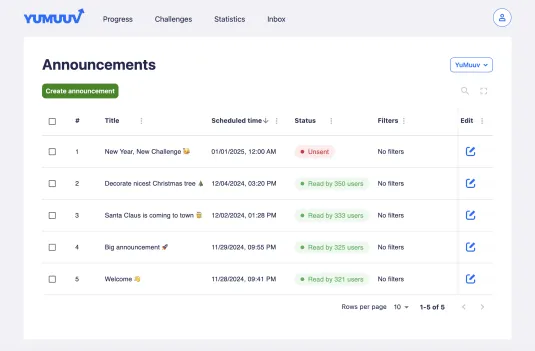
ওপরের ডানদিকের মেনু থেকে ঘোষণার ড্যাশবোর্ড খোলো। সেখানে আগের ঘোষণাগুলোর শিরোনাম, নির্ধারিত সময় ও প্রাপকদের তালিকা দেখতে পাবে। নতুন ঘোষণা তৈরি করতে ঘোষণা তৈরি করো-তে ক্লিক করো।
2.2. ২. শিরোনাম ও বার্তা লেখো
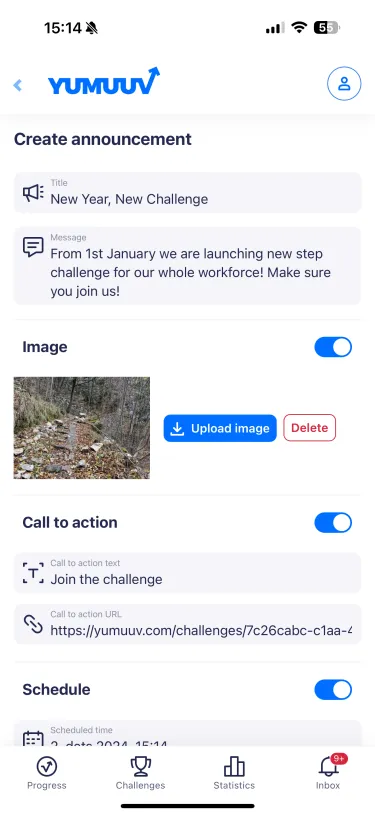
উদ্দেশ্যটি সংক্ষেপে বোঝায় এমন একটি ছোট শিরোনাম দাও, আর বার্তায় সবার প্রয়োজনীয় তথ্য রাখো। যেমন: "নতুন বছর, নতুন চ্যালেঞ্জ" শিরোনামের সঙ্গে এই বার্তা দিতে পারো: "১ জানুয়ারি থেকে আমরা পুরো কোম্পানির জন্য হাঁটার চ্যালেঞ্জ শুরু করছি! যোগ দিতে নিচে ক্লিক করো আর দারুণভাবে বছর শুরু করো!"
2.3. ৩. ছবি ও কল-টু-অ্যাকশন যোগ করো
দলের ছবি, চ্যালেঞ্জের গ্রাফিক বা অনুপ্রেরণামূলক উক্তির মতো কোনো ছবি বার্তাকে নজরকাড়া করে তোলে। "চ্যালেঞ্জে যোগ দাও"-এর মতো একটি CTA লেখা এবং একটি CTA URL যোগ করো, যা সবাইকে সরাসরি চ্যালেঞ্জ, ব্লগ পোস্ট বা অন্য কোনো দরকারি তথ্যে নিয়ে যাবে।
2.4. ৪. কারা পাবে তা বেছে নাও
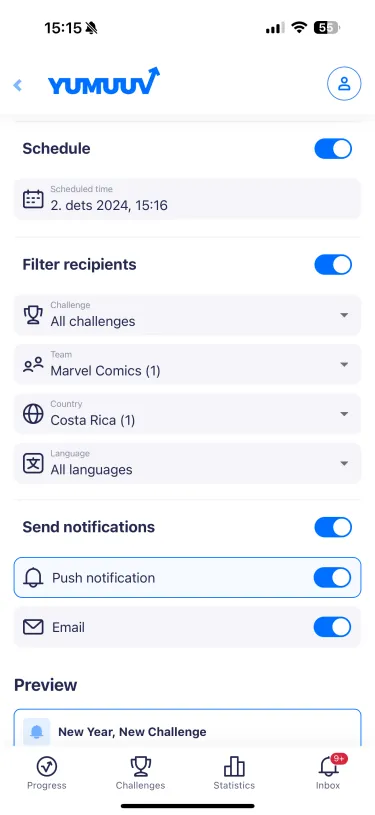
সব বার্তা সবার জন্য প্রাসঙ্গিক নয়। নিচের বিষয়গুলো অনুযায়ী প্রাপক বেছে নাও:
- চ্যালেঞ্জ: নির্দিষ্ট চ্যালেঞ্জে অংশ নেওয়া ব্যক্তিরা
- দল: নির্বাচিত দলগুলো
- দেশ: নির্দিষ্ট স্থানের ব্যবহারকারীরা
- ভাষা: নির্দিষ্ট ভাষা পছন্দ করেন এমন ব্যবহারকারীরা
যেমন, তোমার নতুন বছরের হাঁটার চ্যালেঞ্জে অংশ নেওয়া কোস্টারিকার মার্কেটিং দলকেই শুধু বার্তা পাঠাতে পারো।
2.5. ৫. সময় নির্ধারণ করো
একটি তারিখ ও সময় বেছে নাও, যেন বার্তাটি সবচেয়ে উপযুক্ত মুহূর্তে পৌঁছায়—সপ্তাহের শুরুতে, দুপুরের খাবারের ঠিক আগে বা সকাল সকাল।
2.6. ৬. প্রিভিউ দেখে পাঠাও
ব্যবহারকারীদের ডিভাইসে ঘোষণাটি কেমন দেখাবে তার প্রিভিউ দেখো এবং নোটিফিকেশনের ধরন অনুযায়ী (পুশ বা ইমেইল) আনুমানিক প্রাপকের সংখ্যা যাচাই করো। তারপর সঙ্গে সঙ্গে পাঠাও অথবা নির্ধারিত সময়ে পাঠানোর জন্য রেখে দাও।
3. কর্মীরা যা দেখেন: ইনবক্স
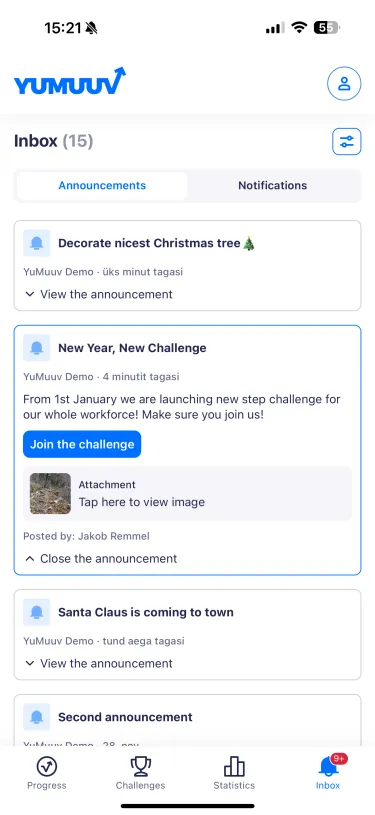
অ্যাপের ইনবক্সে দুটি বিভাগ রয়েছে: অ্যাডমিনদের পাঠানো ঘোষণা এবং YuMuuv-এর পাঠানো নোটিফিকেশন, যেমন অর্জন ও মাইলফলকের খবর। পুশ নোটিফিকেশন বন্ধ থাকলেও বার্তাগুলো ইনবক্সে থেকে যায়, তাই কেউ গুরুত্বপূর্ণ তথ্য মিস করেন না। তবে সময়মতো আপডেট পেতে পুশ নোটিফিকেশন চালু রাখাই সবচেয়ে ভালো উপায়।
4. নোটিফিকেশনের পছন্দ: নিজের মতো যোগাযোগ
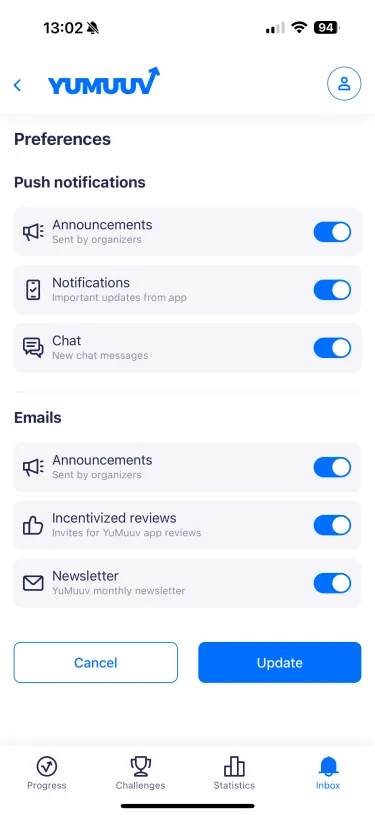
ইনবক্সের ওপরের ডানদিকে থাকা পছন্দসমূহ থেকে ব্যবহারকারীরা বেছে নিতে পারেন কীভাবে YuMuuv-এর বার্তা পাবেন।
- পুশ নোটিফিকেশন: অ্যাডমিনদের ঘোষণা, YuMuuv-এর নোটিফিকেশন এবং চ্যালেঞ্জের চ্যাট বার্তা।
- ইমেইল: অ্যাডমিনদের ঘোষণা, রিভিউ দেওয়ার আমন্ত্রণ এবং পরামর্শ ও চ্যালেঞ্জের অনুপ্রেরণা নিয়ে YuMuuv-এর মাসিক নিউজলেটার।
অ্যাডমিনরা পুশ নোটিফিকেশন ও ইমেইলের মাধ্যমে ঘোষণা পাঠাতে পারেন, তবে তা সবসময় প্রত্যেক ব্যবহারকারীর পছন্দ অনুযায়ী পৌঁছায়।
5. সবাই পড়বে এমন ঘোষণার টিপস
- সংক্ষেপে লেখো এবং শুরুতেই জানাও কী করতে হবে।
- সবসময় একটি CTA যোগ করো, যা সবাইকে সরাসরি চ্যালেঞ্জে নিয়ে যাবে।
- দল, চ্যালেঞ্জ বা ভাষা অনুযায়ী প্রাপক বেছে নাও, যাতে বার্তাগুলো তাঁদের কাছে প্রাসঙ্গিক মনে হয়।
- অতিরিক্ত বার্তা পাঠিয়ো না: চ্যালেঞ্জ চলাকালে সপ্তাহে একটি বা দুটি বার্তাই সাধারণত যথেষ্ট।
- মাইলফলক ও বিজয়ীদের সাফল্য উদ্যাপন করো—স্বীকৃতি পেলে সবাই বারবার অংশ নিতে উৎসাহিত হয়।
যোগাযোগের পূর্ণাঙ্গ পরিকল্পনার জন্য দেখো সুস্থতা চ্যালেঞ্জে অংশগ্রহণ বাড়ানোর ১০টি উপায় এবং আমাদের বছরের মাঝামাঝি সুস্থতা কর্মসূচির পর্যালোচনা। YuMuuv-এ নতুন? ঘোষণা ফিচারটি কীভাবে কাজ করে দেখতে একটি ডেমো বুক করো।
