
ประกาศใน YuMuuv: วิธีส่งข้อความถึงพนักงานเฉพาะกลุ่ม
การสื่อสารที่ชัดเจนคือครึ่งหนึ่งของความสำเร็จในทุกชาเลนจ์สุขภาวะ ทุกคนต้องรู้ว่าชาเลนจ์เริ่มเมื่อไร เข้าร่วมอย่างไร และทีมของตัวเองทำได้ดีแค่ไหน ฟีเจอร์ประกาศของ YuMuuv ช่วยให้ผู้ดูแลระบบส่งข้อความถึงพนักงานเฉพาะกลุ่มได้โดยตรงในแอป พร้อมตั้งเวลาส่งล่วงหน้า และให้พนักงานเลือกได้ว่าจะรับข้อความอย่างไร มาดูกันว่าฟีเจอร์นี้ทำงานอย่างไร
Table of Contents
1. ฟีเจอร์ประกาศทำอะไรได้บ้าง
- สร้างข้อความพร้อมหัวข้อ เนื้อหา รูปภาพ และปุ่มเชิญชวนให้ดำเนินการ
- ตั้งเวลาส่งให้ตรงกับช่วงเวลาที่เหมาะสม
- เลือกกลุ่มผู้รับตามชาเลนจ์ ทีม ประเทศ หรือภาษา
- ดูตัวอย่างข้อความและจำนวนผู้รับโดยประมาณ
- ส่งไปยังกล่องข้อความในแอปของผู้รับทุกคน พร้อมการแจ้งเตือนแบบพุชหรืออีเมลตามการตั้งค่าของแต่ละคน
2. วิธีสร้างประกาศทีละขั้นตอน
1. เปิดแดชบอร์ดประกาศ
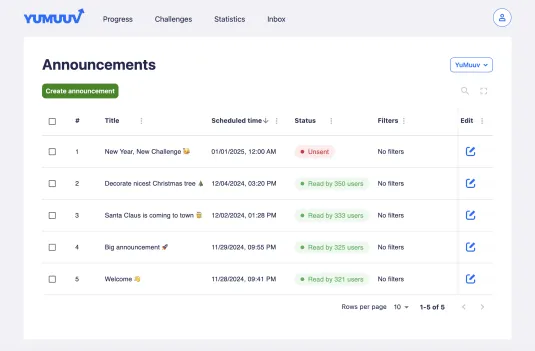
เปิดแดชบอร์ดประกาศจากเมนูมุมขวาบน คุณจะเห็นรายการประกาศที่ผ่านมา พร้อมหัวข้อ เวลาที่ตั้งส่ง และผู้รับ คลิก สร้างประกาศ เพื่อเริ่มสร้างประกาศใหม่
2. เขียนหัวข้อและข้อความ
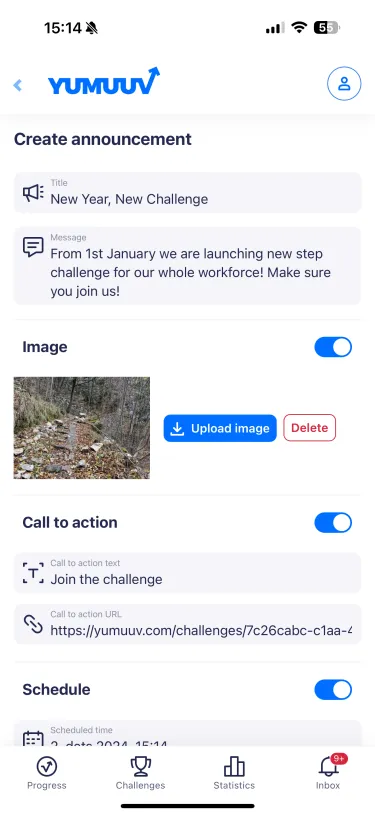
ใช้หัวข้อสั้น ๆ ที่สรุปจุดประสงค์ พร้อมข้อความที่ให้ข้อมูลครบตามที่ผู้รับต้องรู้ เช่น "ปีใหม่ ชาเลนจ์ใหม่" พร้อมข้อความ "ตั้งแต่วันที่ 1 มกราคม เราจะเริ่มชาเลนจ์นับก้าวสำหรับทุกคนในบริษัท! คลิกด้านล่างเพื่อเข้าร่วมและเริ่มต้นปีอย่างแข็งแรงไปด้วยกัน!"
3. เพิ่มรูปภาพและปุ่มเชิญชวน
รูปภาพ ไม่ว่าจะเป็นรูปทีม กราฟิกชาเลนจ์ หรือคำคมสร้างแรงบันดาลใจ ช่วยให้ข้อความโดดเด่นขึ้น เพิ่มข้อความบนปุ่ม CTA เช่น "เข้าร่วมชาเลนจ์" และ URL ของปุ่ม CTA ที่พาผู้ใช้ไปยังชาเลนจ์ บทความบล็อก หรือแหล่งข้อมูลอื่นได้โดยตรง
4. เลือกผู้รับ
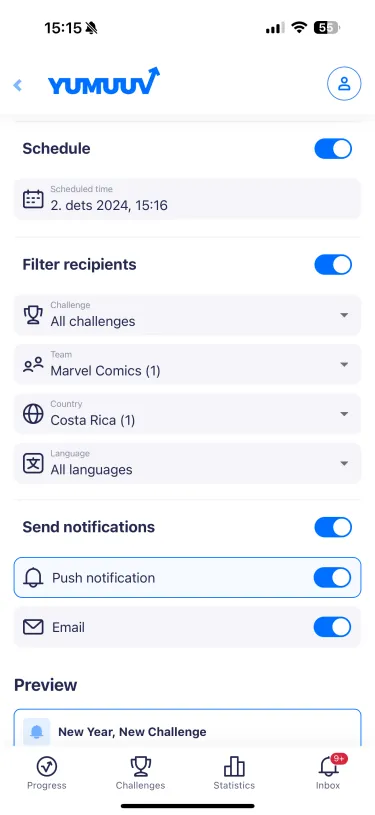
ไม่ใช่ทุกข้อความจะเกี่ยวข้องกับทุกคน คุณสามารถกรองผู้รับตาม:
- ชาเลนจ์: ผู้ที่เข้าร่วมชาเลนจ์ที่ระบุ
- ทีม: ทีมที่เลือก
- ประเทศ: ผู้ใช้ในพื้นที่ที่ระบุ
- ภาษา: ผู้ใช้ที่เลือกใช้ภาษาที่ระบุ
ตัวอย่างเช่น คุณอาจส่งข้อความเฉพาะถึงทีมการตลาดในคอสตาริกาที่เข้าร่วมชาเลนจ์นับก้าวรับปีใหม่ของคุณ
5. ตั้งเวลาส่ง
เลือกวันและเวลาเพื่อให้ข้อความไปถึงในจังหวะที่เหมาะที่สุด ไม่ว่าจะเป็นช่วงต้นสัปดาห์ ก่อนพักเที่ยง หรือช่วงเช้าตรู่
6. ดูตัวอย่างและส่ง
ดูตัวอย่างว่าประกาศจะแสดงบนอุปกรณ์ของผู้ใช้อย่างไร และตรวจสอบจำนวนผู้รับโดยประมาณแยกตามประเภทการแจ้งเตือน (พุชหรืออีเมล) จากนั้นส่งได้ทันที หรือรอให้ส่งตามเวลาที่ตั้งไว้
3. สิ่งที่พนักงานเห็น: กล่องข้อความ
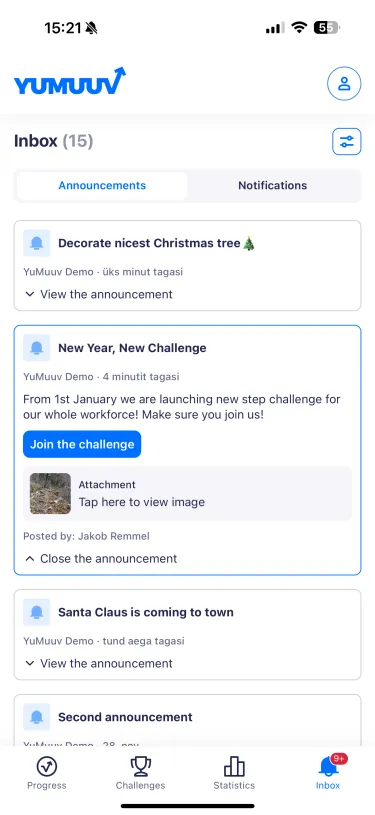
กล่องข้อความในแอปแบ่งเป็นสองส่วน ได้แก่ ประกาศจากผู้ดูแลระบบ และการแจ้งเตือนจาก YuMuuv เช่น ความสำเร็จและเป้าหมายสำคัญที่ทำได้ ข้อความจะยังอยู่ในกล่องข้อความแม้ปิดการแจ้งเตือนแบบพุชไว้ จึงไม่มีใครพลาดข้อมูลสำคัญ แต่การเปิดการแจ้งเตือนแบบพุชยังเป็นวิธีที่ดีที่สุดในการรับข่าวสารได้ทันเวลา
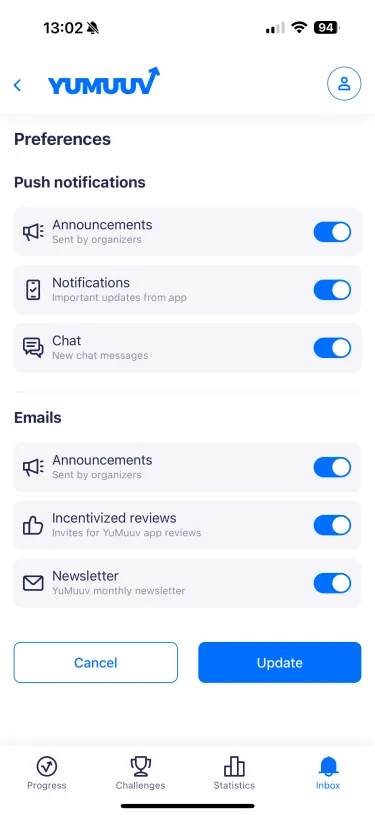
4. ตั้งค่าการแจ้งเตือน: เลือกรับข่าวสารในแบบของคุณ
ผู้ใช้เลือกวิธีรับข่าวสารจาก YuMuuv ได้ในการตั้งค่าที่ต้องการ ซึ่งอยู่ที่มุมขวาบนของหน้ากล่องข้อความ
- การแจ้งเตือนแบบพุช: ประกาศจากผู้ดูแลระบบ การแจ้งเตือนจาก YuMuuv และข้อความแชทในชาเลนจ์
- อีเมล: ประกาศจากผู้ดูแลระบบ อีเมลเชิญชวนให้ผู้ใช้เขียนรีวิว และจดหมายข่าวรายเดือนของ YuMuuv ที่มีเคล็ดลับและไอเดียสำหรับชาเลนจ์
ผู้ดูแลระบบสามารถส่งประกาศผ่านการแจ้งเตือนแบบพุชและอีเมลได้ แต่การส่งจะเป็นไปตามการตั้งค่าของผู้ใช้แต่ละคนเสมอ
5. เคล็ดลับเขียนประกาศให้คนอยากอ่าน
- เขียนให้สั้นกระชับ และเริ่มด้วยสิ่งที่ต้องการให้ผู้รับทำ
- ใส่ปุ่ม CTA เสมอ เพื่อพาผู้ใช้ไปยังชาเลนจ์ได้โดยตรง
- เลือกกลุ่มผู้รับตามทีม ชาเลนจ์ หรือภาษา เพื่อให้ข้อความตรงกับความสนใจ
- อย่าส่งบ่อยเกินไป: โดยทั่วไป สัปดาห์ละหนึ่งถึงสองข้อความระหว่างชาเลนจ์ก็เพียงพอแล้ว
- ร่วมฉลองเมื่อบรรลุเป้าหมายสำคัญและยินดีกับผู้ชนะ การชื่นชมช่วยให้ทุกคนอยากกลับมามีส่วนร่วมต่อ
หากต้องการแผนการสื่อสารแบบครบถ้วน อ่าน 10 วิธีเพิ่มการมีส่วนร่วมในชาเลนจ์สุขภาวะ และบทความทบทวนโปรแกรมสุขภาวะช่วงกลางปีของเรา เพิ่งรู้จัก YuMuuv ใช่ไหม? จองการสาธิตเพื่อดูการใช้งานฟีเจอร์ประกาศจริง
