
YuMuuv ਐਲਾਨ: ਕਰਮਚਾਰੀਆਂ ਨੂੰ ਚੋਣਵੇਂ ਸੁਨੇਹੇ ਕਿਵੇਂ ਭੇਜੀਏ
ਸਪਸ਼ਟ ਸੰਚਾਰ ਕਿਸੇ ਵੀ ਤੰਦਰੁਸਤੀ ਚੈਲੰਜ ਦੀ ਅੱਧੀ ਸਫਲਤਾ ਹੁੰਦਾ ਹੈ। ਲੋਕਾਂ ਨੂੰ ਪਤਾ ਹੋਣਾ ਚਾਹੀਦਾ ਹੈ ਕਿ ਚੈਲੰਜ ਕਦੋਂ ਸ਼ੁਰੂ ਹੁੰਦਾ ਹੈ, ਇਸ ਵਿੱਚ ਕਿਵੇਂ ਸ਼ਾਮਲ ਹੋਣਾ ਹੈ ਅਤੇ ਉਨ੍ਹਾਂ ਦੀ ਟੀਮ ਕਿਵੇਂ ਕਰ ਰਹੀ ਹੈ। YuMuuv ਦੀ ਐਲਾਨ ਸੁਵਿਧਾ ਨਾਲ ਐਡਮਿਨ ਕਰਮਚਾਰੀਆਂ ਨੂੰ ਸਿੱਧੇ ਐਪ ਵਿੱਚ ਚੋਣਵੇਂ ਸੁਨੇਹੇ ਤੈਅ ਸਮੇਂ ’ਤੇ ਭੇਜ ਸਕਦੇ ਹਨ – ਅਤੇ ਕਰਮਚਾਰੀ ਚੁਣ ਸਕਦੇ ਹਨ ਕਿ ਉਨ੍ਹਾਂ ਨੂੰ ਇਹ ਸੁਨੇਹੇ ਕਿਵੇਂ ਮਿਲਣ। ਆਓ ਵੇਖੀਏ ਇਹ ਕਿਵੇਂ ਕੰਮ ਕਰਦੀ ਹੈ।
Table of Contents
1. ਐਲਾਨ ਸੁਵਿਧਾ ਕੀ ਕਰਦੀ ਹੈ
- ਸਿਰਲੇਖ, ਲਿਖਤ, ਤਸਵੀਰ ਅਤੇ ਕਾਰਵਾਈ ਲਈ ਪ੍ਰੇਰਿਤ ਕਰਨ ਵਾਲੇ ਬਟਨ ਨਾਲ ਸੁਨੇਹੇ ਬਣਾਓ।
- ਉਨ੍ਹਾਂ ਨੂੰ ਸਹੀ ਵੇਲੇ ਭੇਜਣ ਲਈ ਸਮਾਂ ਤੈਅ ਕਰੋ।
- ਚੈਲੰਜ, ਟੀਮ, ਦੇਸ਼ ਜਾਂ ਭਾਸ਼ਾ ਮੁਤਾਬਕ ਪ੍ਰਾਪਤਕਰਤਾ ਚੁਣੋ।
- ਸੁਨੇਹੇ ਦੀ ਝਲਕ ਵੇਖੋ ਅਤੇ ਅੰਦਾਜ਼ਾ ਲਗਾਓ ਕਿ ਇਹ ਕਿੰਨੇ ਲੋਕਾਂ ਨੂੰ ਮਿਲੇਗਾ।
- ਇਸਨੂੰ ਹਰ ਪ੍ਰਾਪਤਕਰਤਾ ਦੇ ਐਪ ਵਿਚਲੇ ਇਨਬਾਕਸ ਵਿੱਚ ਪਹੁੰਚਾਓ, ਨਾਲ ਹੀ ਉਨ੍ਹਾਂ ਦੀਆਂ ਤਰਜੀਹਾਂ ਮੁਤਾਬਕ ਪੁਸ਼ ਸੂਚਨਾ ਜਾਂ ਈਮੇਲ ਰਾਹੀਂ ਵੀ ਭੇਜੋ।
2. ਐਲਾਨ ਬਣਾਉਣ ਦੇ ਕਦਮ
1. ਐਲਾਨ ਡੈਸ਼ਬੋਰਡ ਖੋਲ੍ਹੋ
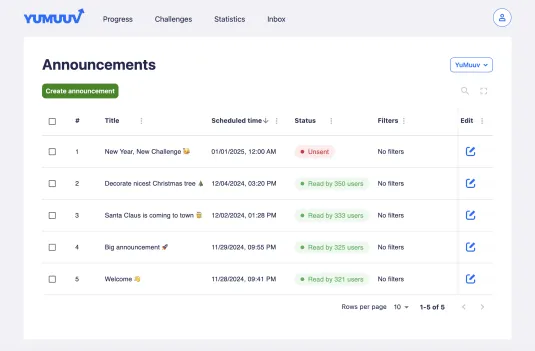
ਉੱਪਰ ਸੱਜੇ ਪਾਸੇ ਦੇ ਮੀਨੂ ਤੋਂ ਐਲਾਨ ਡੈਸ਼ਬੋਰਡ ਖੋਲ੍ਹੋ। ਤੁਹਾਨੂੰ ਪਿਛਲੇ ਐਲਾਨਾਂ ਦੀ ਸੂਚੀ ਦਿਖੇਗੀ, ਜਿਸ ਵਿੱਚ ਉਨ੍ਹਾਂ ਦੇ ਸਿਰਲੇਖ, ਤੈਅ ਸਮੇਂ ਅਤੇ ਪ੍ਰਾਪਤਕਰਤਾ ਹੋਣਗੇ। ਨਵਾਂ ਐਲਾਨ ਬਣਾਉਣ ਲਈ ਐਲਾਨ ਬਣਾਓ ’ਤੇ ਕਲਿੱਕ ਕਰੋ।
2. ਸਿਰਲੇਖ ਅਤੇ ਸੁਨੇਹਾ ਲਿਖੋ
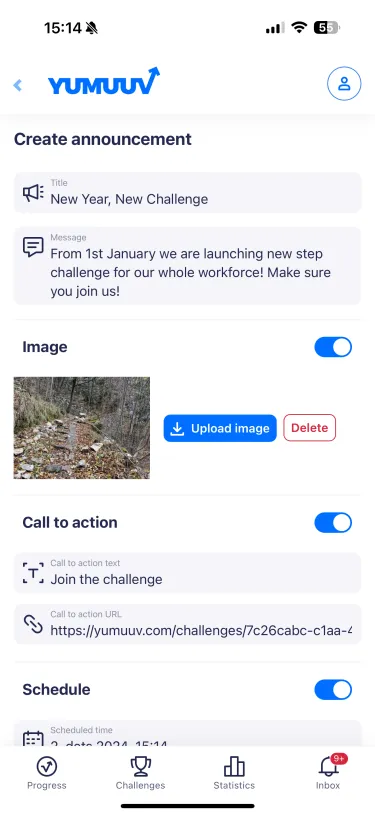
ਛੋਟਾ ਜਿਹਾ ਸਿਰਲੇਖ ਲਿਖੋ ਜੋ ਮਕਸਦ ਸਪਸ਼ਟ ਕਰੇ ਅਤੇ ਸੁਨੇਹੇ ਵਿੱਚ ਲੋਕਾਂ ਲਈ ਲੋੜੀਂਦੀ ਸਾਰੀ ਜਾਣਕਾਰੀ ਦਿਓ। ਉਦਾਹਰਨ ਲਈ: "ਨਵਾਂ ਸਾਲ, ਨਵਾਂ ਚੈਲੰਜ" ਅਤੇ ਸੁਨੇਹਾ "1 ਜਨਵਰੀ ਤੋਂ ਅਸੀਂ ਪੂਰੀ ਕੰਪਨੀ ਲਈ ਕਦਮਾਂ ਦਾ ਚੈਲੰਜ ਸ਼ੁਰੂ ਕਰ ਰਹੇ ਹਾਂ! ਸ਼ਾਮਲ ਹੋਣ ਅਤੇ ਸਾਲ ਦੀ ਜ਼ੋਰਦਾਰ ਸ਼ੁਰੂਆਤ ਕਰਨ ਲਈ ਹੇਠਾਂ ਕਲਿੱਕ ਕਰੋ!"
3. ਤਸਵੀਰ ਅਤੇ ਕਾਰਵਾਈ ਬਟਨ ਜੋੜੋ
ਕੋਈ ਤਸਵੀਰ – ਟੀਮ ਦੀ ਫ਼ੋਟੋ, ਚੈਲੰਜ ਦਾ ਗ੍ਰਾਫਿਕ ਜਾਂ ਪ੍ਰੇਰਨਾਦਾਇਕ ਕਥਨ – ਸੁਨੇਹੇ ਨੂੰ ਹੋਰ ਉਭਾਰਦੀ ਹੈ। CTA ਲਿਖਤ ਜੋੜੋ, ਜਿਵੇਂ "ਚੈਲੰਜ ਵਿੱਚ ਸ਼ਾਮਲ ਹੋਵੋ", ਅਤੇ ਇੱਕ CTA URL ਦਿਓ ਜੋ ਲੋਕਾਂ ਨੂੰ ਸਿੱਧਾ ਚੈਲੰਜ, ਬਲੌਗ ਪੋਸਟ ਜਾਂ ਕਿਸੇ ਹੋਰ ਸਰੋਤ ’ਤੇ ਲੈ ਜਾਵੇ।
4. ਚੁਣੋ ਕਿ ਇਹ ਕਿਸ ਨੂੰ ਮਿਲੇ
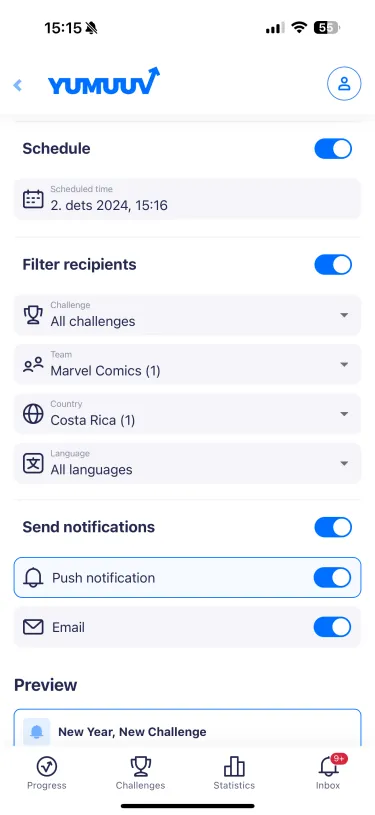
ਹਰ ਸੁਨੇਹਾ ਹਰ ਕਿਸੇ ਲਈ ਢੁਕਵਾਂ ਨਹੀਂ ਹੁੰਦਾ। ਪ੍ਰਾਪਤਕਰਤਾਵਾਂ ਨੂੰ ਇਨ੍ਹਾਂ ਮੁਤਾਬਕ ਫ਼ਿਲਟਰ ਕਰੋ:
- ਚੈਲੰਜ: ਕਿਸੇ ਖ਼ਾਸ ਚੈਲੰਜ ਵਿੱਚ ਹਿੱਸਾ ਲੈਣ ਵਾਲੇ ਲੋਕ
- ਟੀਮਾਂ: ਚੁਣੀਆਂ ਹੋਈਆਂ ਟੀਮਾਂ
- ਦੇਸ਼: ਖ਼ਾਸ ਥਾਵਾਂ ’ਤੇ ਮੌਜੂਦ ਵਰਤੋਂਕਾਰ
- ਭਾਸ਼ਾਵਾਂ: ਕਿਸੇ ਖ਼ਾਸ ਭਾਸ਼ਾ ਨੂੰ ਤਰਜੀਹ ਦੇਣ ਵਾਲੇ ਵਰਤੋਂਕਾਰ
ਮਿਸਾਲ ਵਜੋਂ, ਤੁਸੀਂ ਸਿਰਫ਼ ਕੋਸਟਾ ਰੀਕਾ ਦੀ ਉਸ ਮਾਰਕੀਟਿੰਗ ਟੀਮ ਨੂੰ ਸੁਨੇਹਾ ਭੇਜ ਸਕਦੇ ਹੋ ਜੋ ਤੁਹਾਡੇ ਨਵੇਂ ਸਾਲ ਦੇ ਕਦਮਾਂ ਵਾਲੇ ਚੈਲੰਜ ਵਿੱਚ ਹਿੱਸਾ ਲੈ ਰਹੀ ਹੈ।
5. ਸਮਾਂ ਤੈਅ ਕਰੋ
ਤਾਰੀਖ਼ ਅਤੇ ਸਮਾਂ ਚੁਣੋ ਤਾਂ ਜੋ ਸੁਨੇਹਾ ਸਭ ਤੋਂ ਢੁਕਵੇਂ ਵੇਲੇ ਪਹੁੰਚੇ – ਹਫ਼ਤੇ ਦੀ ਸ਼ੁਰੂਆਤ ਵਿੱਚ, ਦੁਪਹਿਰ ਦੇ ਖਾਣੇ ਤੋਂ ਠੀਕ ਪਹਿਲਾਂ ਜਾਂ ਸਵੇਰੇ ਜਲਦੀ।
6. ਝਲਕ ਵੇਖੋ ਅਤੇ ਭੇਜੋ
ਵੇਖੋ ਕਿ ਐਲਾਨ ਵਰਤੋਂਕਾਰਾਂ ਦੇ ਡਿਵਾਈਸਾਂ ’ਤੇ ਕਿਵੇਂ ਦਿਖੇਗਾ ਅਤੇ ਸੂਚਨਾ ਦੀ ਕਿਸਮ (ਪੁਸ਼ ਜਾਂ ਈਮੇਲ) ਮੁਤਾਬਕ ਪ੍ਰਾਪਤਕਰਤਾਵਾਂ ਦੀ ਅੰਦਾਜ਼ਨ ਗਿਣਤੀ ਜਾਂਚੋ। ਫਿਰ ਇਸਨੂੰ ਤੁਰੰਤ ਭੇਜੋ ਜਾਂ ਤੈਅ ਸਮੇਂ ’ਤੇ ਭੇਜੇ ਜਾਣ ਦਿਓ।
3. ਕਰਮਚਾਰੀਆਂ ਨੂੰ ਕੀ ਦਿਖਦਾ ਹੈ: ਇਨਬਾਕਸ
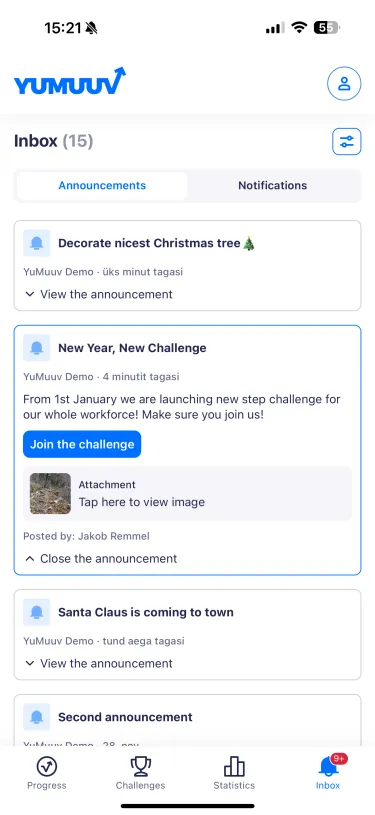
ਐਪ ਦੇ ਇਨਬਾਕਸ ਵਿੱਚ ਦੋ ਭਾਗ ਹਨ: ਐਡਮਿਨ ਵੱਲੋਂ ਐਲਾਨ ਅਤੇ YuMuuv ਵੱਲੋਂ ਸੂਚਨਾਵਾਂ, ਜਿਵੇਂ ਪ੍ਰਾਪਤੀਆਂ ਅਤੇ ਅਹਿਮ ਪੜਾਅ। ਪੁਸ਼ ਸੂਚਨਾਵਾਂ ਬੰਦ ਹੋਣ ’ਤੇ ਵੀ ਸੁਨੇਹੇ ਇਨਬਾਕਸ ਵਿੱਚ ਰਹਿੰਦੇ ਹਨ, ਤਾਂ ਜੋ ਕੋਈ ਵੀ ਅਹਿਮ ਜਾਣਕਾਰੀ ਤੋਂ ਵਾਂਝਾ ਨਾ ਰਹੇ – ਹਾਲਾਂਕਿ ਸਮੇਂ ਸਿਰ ਅੱਪਡੇਟ ਲੈਣ ਦਾ ਸਭ ਤੋਂ ਵਧੀਆ ਤਰੀਕਾ ਪੁਸ਼ ਸੂਚਨਾਵਾਂ ਚਾਲੂ ਰੱਖਣਾ ਹੈ।
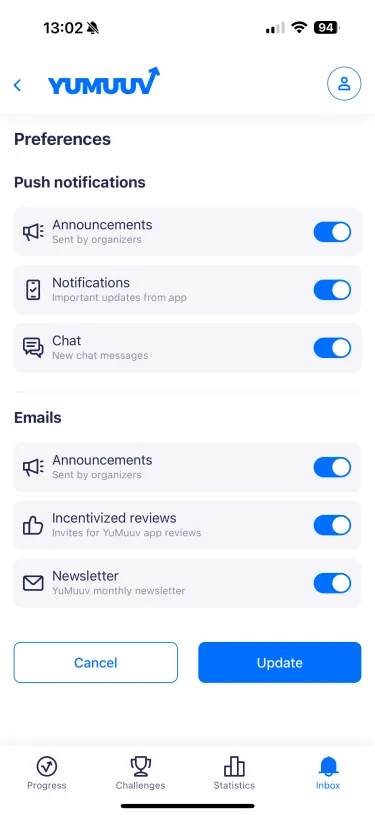
4. ਸੂਚਨਾ ਤਰਜੀਹਾਂ: ਹਰ ਵਰਤੋਂਕਾਰ ਦੀ ਮਰਜ਼ੀ ਮੁਤਾਬਕ ਸੰਚਾਰ
ਵਰਤੋਂਕਾਰ ਚੁਣ ਸਕਦੇ ਹਨ ਕਿ ਉਨ੍ਹਾਂ ਨੂੰ YuMuuv ਤੋਂ ਸੁਨੇਹੇ ਕਿਵੇਂ ਮਿਲਣ। ਇਹ ਚੋਣ ਇਨਬਾਕਸ ਸਕ੍ਰੀਨ ਦੇ ਉੱਪਰ ਸੱਜੇ ਕੋਨੇ ਵਿੱਚ ਮੌਜੂਦ ਤਰਜੀਹਾਂ ਵਿੱਚ ਕੀਤੀ ਜਾ ਸਕਦੀ ਹੈ।
- ਪੁਸ਼ ਸੂਚਨਾਵਾਂ: ਐਡਮਿਨ ਵੱਲੋਂ ਐਲਾਨ, YuMuuv ਵੱਲੋਂ ਸੂਚਨਾਵਾਂ ਅਤੇ ਚੈਲੰਜ ਚੈਟ ਦੇ ਸੁਨੇਹੇ।
- ਈਮੇਲ: ਐਡਮਿਨ ਵੱਲੋਂ ਐਲਾਨ, ਸਮੀਖਿਆ ਦੇਣ ਲਈ ਸੱਦਾ ਦੇਣ ਵਾਲੀਆਂ ਈਮੇਲਾਂ ਅਤੇ ਸੁਝਾਵਾਂ ਤੇ ਚੈਲੰਜ ਲਈ ਪ੍ਰੇਰਨਾ ਵਾਲਾ YuMuuv ਦਾ ਮਹੀਨਾਵਾਰ ਨਿਊਜ਼ਲੈਟਰ।
ਐਡਮਿਨ ਪੁਸ਼ ਅਤੇ ਈਮੇਲ ਰਾਹੀਂ ਐਲਾਨ ਭੇਜ ਸਕਦੇ ਹਨ, ਪਰ ਸੁਨੇਹੇ ਹਮੇਸ਼ਾ ਹਰੇਕ ਵਰਤੋਂਕਾਰ ਦੀਆਂ ਤਰਜੀਹਾਂ ਮੁਤਾਬਕ ਹੀ ਪਹੁੰਚਾਏ ਜਾਂਦੇ ਹਨ।
5. ਅਜਿਹੇ ਐਲਾਨ ਲਿਖੋ ਜੋ ਲੋਕ ਪੜ੍ਹਨ
- ਸੰਖੇਪ ਰੱਖੋ ਅਤੇ ਸ਼ੁਰੂ ਵਿੱਚ ਹੀ ਦੱਸੋ ਕਿ ਲੋਕਾਂ ਨੇ ਕੀ ਕਰਨਾ ਹੈ।
- ਹਮੇਸ਼ਾ CTA ਜੋੜੋ ਜੋ ਲੋਕਾਂ ਨੂੰ ਸਿੱਧਾ ਚੈਲੰਜ ’ਤੇ ਲੈ ਜਾਵੇ।
- ਟੀਮ, ਚੈਲੰਜ ਜਾਂ ਭਾਸ਼ਾ ਮੁਤਾਬਕ ਪ੍ਰਾਪਤਕਰਤਾ ਚੁਣੋ ਤਾਂ ਜੋ ਸੁਨੇਹੇ ਉਨ੍ਹਾਂ ਲਈ ਢੁਕਵੇਂ ਹੋਣ।
- ਬਹੁਤ ਜ਼ਿਆਦਾ ਸੁਨੇਹੇ ਨਾ ਭੇਜੋ: ਚੈਲੰਜ ਦੌਰਾਨ ਹਫ਼ਤੇ ਵਿੱਚ ਇੱਕ ਜਾਂ ਦੋ ਸੁਨੇਹੇ ਆਮ ਤੌਰ ’ਤੇ ਕਾਫ਼ੀ ਹੁੰਦੇ ਹਨ।
- ਅਹਿਮ ਪੜਾਵਾਂ ਅਤੇ ਜੇਤੂਆਂ ਦਾ ਜਸ਼ਨ ਮਨਾਓ – ਕਦਰ ਮਿਲਣ ਨਾਲ ਲੋਕ ਮੁੜ ਜੁੜਦੇ ਰਹਿੰਦੇ ਹਨ।
ਸੰਚਾਰ ਦੀ ਪੂਰੀ ਯੋਜਨਾ ਲਈ, ਤੰਦਰੁਸਤੀ ਚੈਲੰਜ ਵਿੱਚ ਭਾਗੀਦਾਰੀ ਵਧਾਉਣ ਦੇ 10 ਤਰੀਕੇ ਅਤੇ ਸਾਡੀ ਸਾਲ ਦੇ ਅੱਧ ਵਿੱਚ ਤੰਦਰੁਸਤੀ ਪ੍ਰੋਗਰਾਮ ਦੀ ਸਮੀਖਿਆ ਵੇਖੋ। YuMuuv ’ਤੇ ਨਵੇਂ ਹੋ? ਐਲਾਨ ਸੁਵਿਧਾ ਨੂੰ ਕੰਮ ਕਰਦੇ ਵੇਖਣ ਲਈ ਡੈਮੋ ਬੁੱਕ ਕਰੋ।
