
إعلانات YuMuuv: كيف ترسل رسائل موجّهة للموظفين
التواصل الواضح هو نصف نجاح أي تحدٍّ للعافية. يحتاج المشاركون إلى معرفة موعد بدء التحدّي، وكيفية الانضمام إليه، ومستوى أداء فريقهم. تتيح ميزة الإعلانات في YuMuuv للمشرفين إرسال رسائل موجّهة ومجدولة للموظفين مباشرةً داخل التطبيق، وتمنح الموظفين حرية اختيار طريقة تلقّيها. إليك كيف تعمل.
Table of Contents
1. ما الذي تقدّمه ميزة الإعلانات؟
- أنشئ رسائل تتضمّن عنوانًا ونصًا وصورة وزرًا لاتخاذ إجراء.
- جدولها لتصل في الوقت المناسب.
- حدّد المستلمين حسب التحدّي أو الفريق أو البلد أو اللغة.
- عاين الرسالة واطّلع على تقدير لعدد الأشخاص الذين سيتلقّونها.
- أوصلها إلى صندوق الوارد لكل مستلم داخل التطبيق، بالإضافة إلى الإشعارات الفورية أو البريد الإلكتروني حسب تفضيلاته.
2. إنشاء إعلان خطوة بخطوة
2.1. ١. افتح لوحة الإعلانات
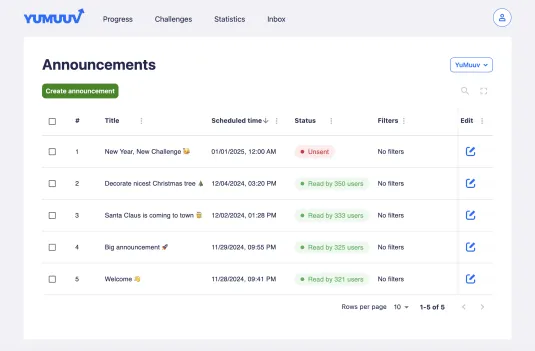
افتح لوحة الإعلانات من القائمة في أعلى اليمين. سترى قائمة بالإعلانات السابقة تتضمّن عناوينها ومواعيد إرسالها المجدولة ومستلميها. انقر على إنشاء إعلان للبدء بإعلان جديد.
2.2. ٢. اكتب عنوانًا ورسالة
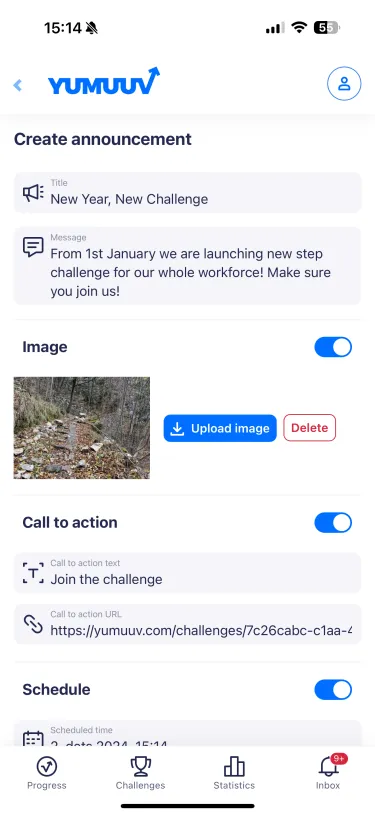
اختر عنوانًا قصيرًا يلخّص الهدف، واكتب رسالة توفّر كل التفاصيل التي يحتاجها المشاركون. على سبيل المثال: "عام جديد، تحدٍّ جديد" مع الرسالة "بدءًا من ١ يناير، نطلق تحدّي خطوات لجميع موظفي الشركة! انقر أدناه للانضمام وابدأ العام بنشاط!"
2.3. ٣. أضف صورة ودعوة لاتخاذ إجراء
تجعل الصورة رسالتك لافتة، سواء كانت صورة للفريق أو تصميمًا خاصًا بالتحدّي أو اقتباسًا تحفيزيًا. أضف نص زر الإجراء مثل "انضم إلى التحدّي"، ورابط زر الإجراء الذي ينقل المشاركين مباشرةً إلى التحدّي أو مقال في المدونة أو مورد آخر.
2.4. ٤. اختر من سيتلقّى الإعلان
ليست كل رسالة مناسبة للجميع. صفِّ المستلمين حسب:
- التحدّيات: الأشخاص المشاركون في تحدٍّ معيّن
- الفرق: فرق محدّدة
- البلدان: المستخدمون في مواقع جغرافية محدّدة
- اللغات: المستخدمون الذين يفضّلون لغة معيّنة
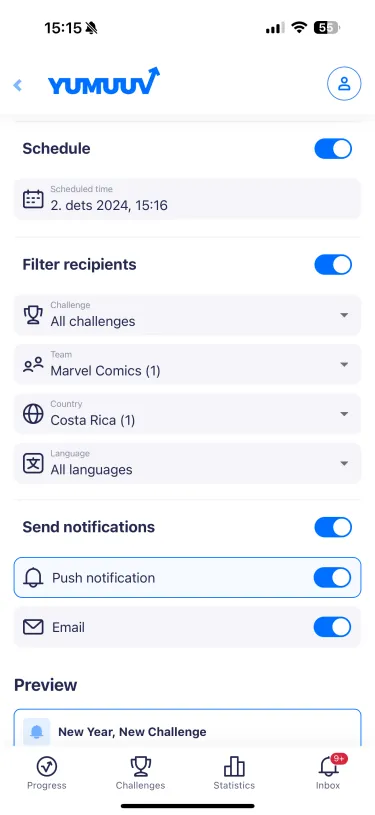
على سبيل المثال، يمكنك إرسال رسالة إلى فريق التسويق في كوستاريكا فقط، ممّن يشاركون في تحدّي خطوات العام الجديد.
2.5. ٥. حدّد موعد الإرسال
اختر تاريخًا ووقتًا لتصل الرسالة في أنسب لحظة، سواء في بداية الأسبوع أو قبل الغداء مباشرةً أو في الصباح الباكر.
2.6. ٦. عاين وأرسل
عاين شكل الإعلان على أجهزة المستخدمين، وتحقّق من العدد التقديري للمستلمين حسب نوع الإشعار (إشعار فوري أو بريد إلكتروني). ثم أرسله فورًا أو اتركه ليُرسل في الموعد المحدّد.
3. ما يراه الموظفون: صندوق الوارد
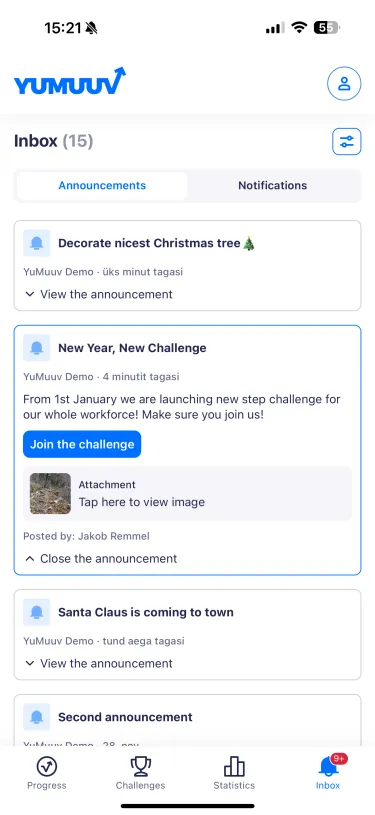
يضم صندوق الوارد داخل التطبيق قسمين: الإعلانات من المشرفين والإشعارات من YuMuuv، مثل الإنجازات والمحطات البارزة. تبقى الرسائل في صندوق الوارد حتى عند إيقاف الإشعارات الفورية، كي لا تفوت أحدًا المعلومات المهمة. ومع ذلك، يبقى تفعيل الإشعارات الفورية أفضل طريقة لتلقّي المستجدات في وقتها.
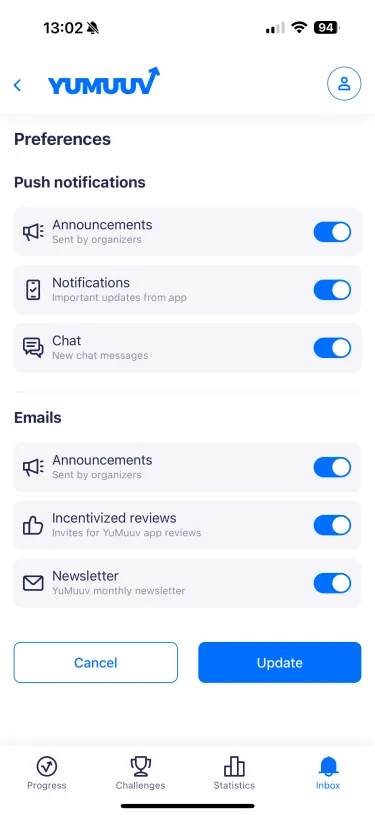
4. تفضيلات الإشعارات: تواصل يناسب كل مستخدم
يختار المستخدمون طريقة تلقّي الرسائل من YuMuuv من خلال التفضيلات، الموجودة في الزاوية العلوية اليمنى من شاشة صندوق الوارد.
- الإشعارات الفورية: إعلانات المشرفين وإشعارات YuMuuv ورسائل دردشة التحدّي.
- البريد الإلكتروني: إعلانات المشرفين ورسائل تدعو المستخدمين إلى كتابة تقييم، ونشرة YuMuuv الشهرية التي تتضمّن نصائح وأفكارًا ملهمة للتحدّيات.
يمكن للمشرفين إرسال الإعلانات عبر الإشعارات الفورية والبريد الإلكتروني، لكن وصولها يخضع دائمًا لتفضيلات كل مستخدم.
5. نصائح لإعلانات يقرأها الجميع فعلًا
- اجعلها قصيرة وابدأ بما تريد من المشاركين فعله.
- أضف دائمًا زرًا لاتخاذ إجراء ينقل المشاركين مباشرةً إلى التحدّي.
- وجّه رسائلك حسب الفريق أو التحدّي أو اللغة لتكون ذات صلة بمستلميها.
- لا تفرط في الإرسال: عادةً ما تكفي رسالة أو رسالتان أسبوعيًا أثناء التحدّي.
- احتفِ بالمحطات البارزة والفائزين، فالتقدير يشجّع المشاركين على العودة.
للحصول على خطة تواصل متكاملة، اطّلع على ١٠ طرق لزيادة التفاعل في تحدّي العافية وعلى مراجعة برنامج العافية في منتصف العام. هل أنت جديد على YuMuuv؟ احجز عرضًا توضيحيًا لترى ميزة الإعلانات عمليًا.
