
Meddelanden i YuMuuv: så skickar du riktade meddelanden till medarbetarna
Tydlig kommunikation är halva framgången i varje friskvårdsutmaning. Deltagarna behöver veta när en utmaning startar, hur de går med och hur det går för deras team. Med meddelandefunktionen i YuMuuv kan administratörer skicka riktade, schemalagda meddelanden till medarbetarna direkt i appen – och medarbetarna bestämmer själva hur de vill ta emot dem. Så här fungerar det.
Table of Contents
1. Vad meddelandefunktionen gör
- Skapa meddelanden med rubrik, text, bild och en knapp med uppmaning (CTA).
- Schemalägg dem till rätt tillfälle.
- Rikta dem till mottagare efter utmaning, team, land eller språk.
- Förhandsgranska meddelandet och se en uppskattning av hur många som kommer att få det.
- Leverera det till varje mottagares inkorg i appen, plus pushnotis eller e-post beroende på deras inställningar.
2. Så skapar du ett meddelande, steg för steg
1. Öppna översikten för meddelanden
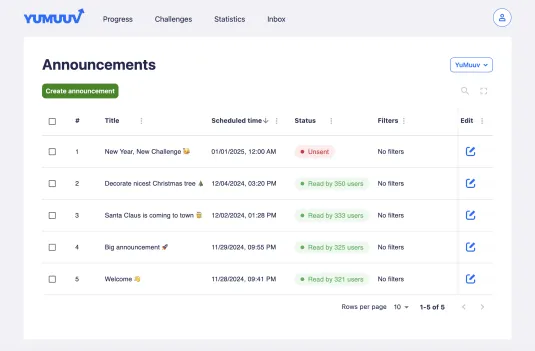
Öppna översikten för meddelanden via menyn uppe till höger. Där ser du en lista över tidigare meddelanden med rubriker, schemalagda tider och mottagare. Klicka på Skapa meddelande för att börja på ett nytt.
2. Skriv en rubrik och ett meddelande
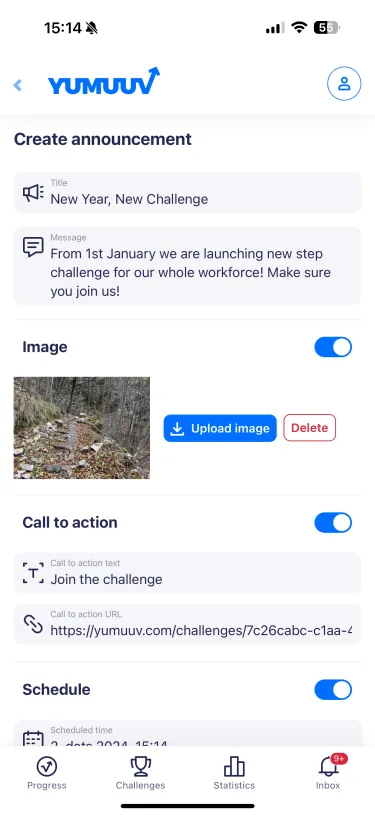
Använd en kort rubrik som sammanfattar syftet och ett meddelande som ger all bakgrund som behövs. Till exempel: ”Nytt år, ny utmaning” med meddelandet ”Från och med 1 januari drar vi i gång en stegutmaning för hela företaget! Klicka nedan för att gå med och starta året starkt!”
3. Lägg till en bild och en uppmaning
En bild – ett teamfoto, en grafik för utmaningen eller ett motiverande citat – får meddelandet att sticka ut. Lägg till en CTA-text som ”Gå med i utmaningen” och en CTA-länk som tar deltagarna direkt till utmaningen, ett blogginlägg eller en annan resurs.
4. Välj vem som ska få det
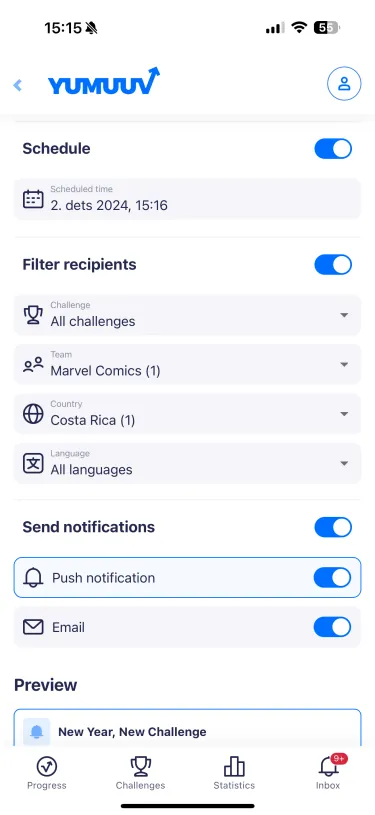
Alla meddelanden är inte relevanta för alla. Filtrera mottagarna efter:
- Utmaningar: personer som deltar i en viss utmaning
- Team: utvalda team
- Länder: användare på vissa platser
- Språk: användare som föredrar ett visst språk
Du kan till exempel skicka ett meddelande enbart till marknadsteamet i Costa Rica som deltar i er nyårsutmaning i steg.
5. Schemalägg det
Välj datum och tid så att meddelandet når fram vid bästa tillfälle – i början av veckan, strax före lunch eller tidigt på morgonen.
6. Förhandsgranska och skicka
Förhandsgranska hur meddelandet kommer att se ut på användarnas enheter och kontrollera det uppskattade antalet mottagare per aviseringstyp (push eller e-post). Skicka det sedan direkt eller låt det gå ut vid den schemalagda tiden.
3. Det här ser medarbetarna: inkorgen
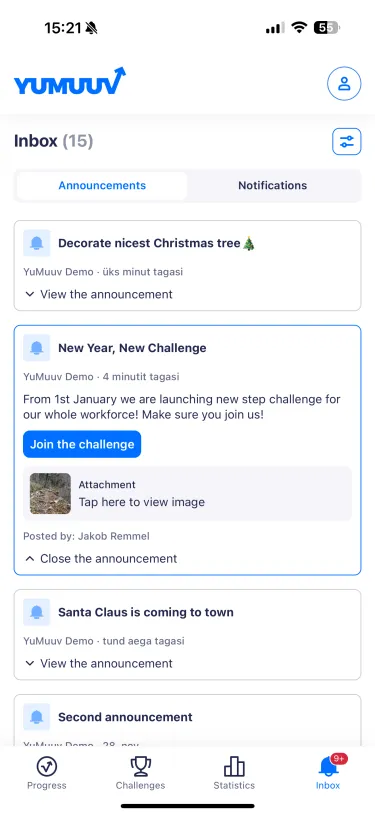
Inkorgen i appen har två delar: Meddelanden från administratörer och Aviseringar från YuMuuv, till exempel om prestationer och delmål. Meddelandena ligger kvar i inkorgen även om pushnotiser är avstängda, så ingen missar viktig information – men att slå på pushnotiser är det bästa sättet att få uppdateringar i rätt tid.
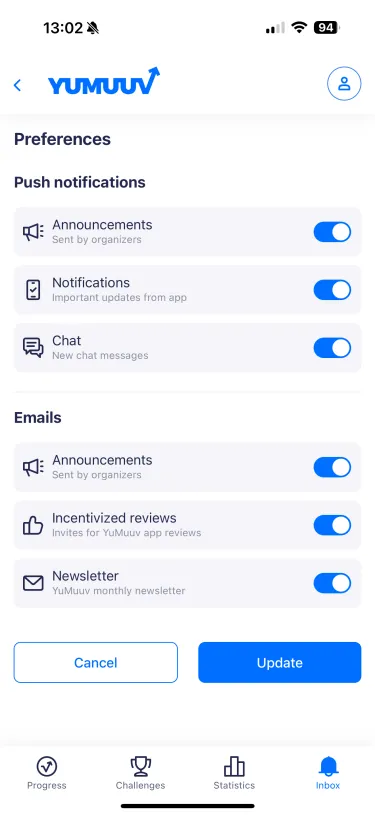
4. Aviseringsinställningar: kommunikation på varje användares villkor
Användarna väljer själva hur de vill höra av YuMuuv under Inställningar, som finns uppe till höger i inkorgsvyn.
- Pushnotiser: meddelanden från administratörer, aviseringar från YuMuuv och chattmeddelanden i utmaningar.
- E-post: meddelanden från administratörer, e-post med inbjudan att lämna ett omdöme och YuMuuvs månatliga nyhetsbrev med tips och inspiration till utmaningar.
Administratörer kan skicka meddelanden via push och e-post, men leveransen följer alltid varje användares inställningar.
5. Tips för meddelanden som faktiskt blir lästa
- Håll det kort och börja med det deltagarna behöver göra.
- Lägg alltid till en CTA som tar deltagarna direkt till utmaningen.
- Rikta meddelandena efter team, utmaning eller språk så att de känns relevanta.
- Skicka inte för ofta: ett eller två meddelanden i veckan under en utmaning räcker oftast.
- Fira delmål och vinnare – uppskattning får folk att komma tillbaka.
För en komplett kommunikationsplan, se 10 sätt att öka engagemanget i en friskvårdsutmaning och vår halvårsgenomgång av friskvårdsprogrammet. Ny på YuMuuv? Boka en demo och se meddelandefunktionen i praktiken.