
YuMuuv објаве: како слати циљане поруке запосленима
Јасна комуникација је пола успеха сваког изазова за добробит запослених. Људи треба да знају када изазов почиње, како да се придруже и како њихов тим напредује. Функција објава у апликацији YuMuuv омогућава администраторима да запосленима шаљу циљане, заказане поруке директно у апликацији, а запосленима даје контролу над тим како их примају. Ево како функционише.
Table of Contents
1. Шта омогућава функција објава
- Креирај поруке са насловом, текстом, сликом и дугметом за позив на акцију.
- Закажи их за прави тренутак.
- Одабери примаоце према изазову, тиму, земљи или језику.
- Прегледај поруку и погледај процену броја људи који ће је примити.
- Пошаљи је у пријемно сандуче сваког примаоца у апликацији, као и путем пуш обавештења или имејла, у складу са његовим подешавањима.
2. Како да креираш објаву, корак по корак
1. Отвори контролну таблу за објаве
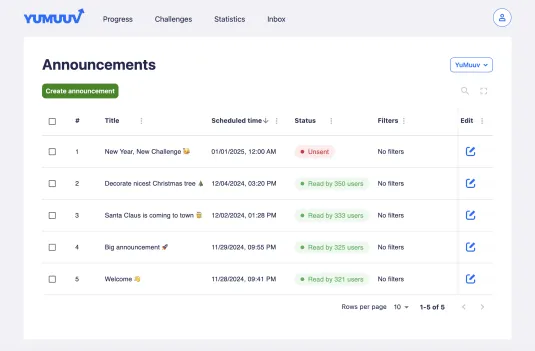
Отвори контролну таблу за објаве из менија у горњем десном углу. Видећеш списак претходних објава са насловима, заказаним временима слања и примаоцима. Кликни на Креирај објаву да започнеш нову.
2. Напиши наслов и поруку
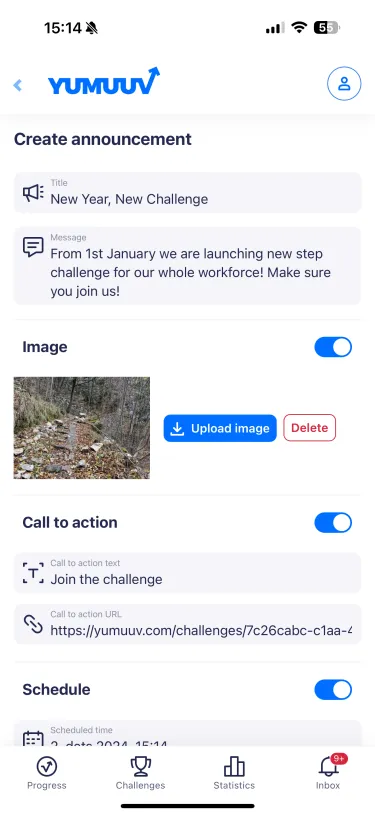
Користи кратак наслов који сажима сврху и поруку која пружа све потребне информације. На пример: „Нова година, нови изазов“ уз поруку „Од 1. јануара покрећемо изазов у броју корака за целу компанију! Кликни испод да се придружиш и започнеш годину у пуном замаху!“
3. Додај слику и позив на акцију
Слика, било да је то тимска фотографија, графика изазова или мотивациони цитат, помаже да се порука истакне. Додај текст позива на акцију, попут „Придружи се изазову“, и URL позива на акцију који води директно до изазова, чланка на блогу или другог ресурса.
4. Одабери ко прима поруку
Није свака порука релевантна за све. Филтрирај примаоце према:
- Изазовима: људи који учествују у одређеном изазову
- Тимовима: одабрани тимови
- Земљама: корисници на одређеним локацијама
- Језицима: корисници који су изабрали одређени језик
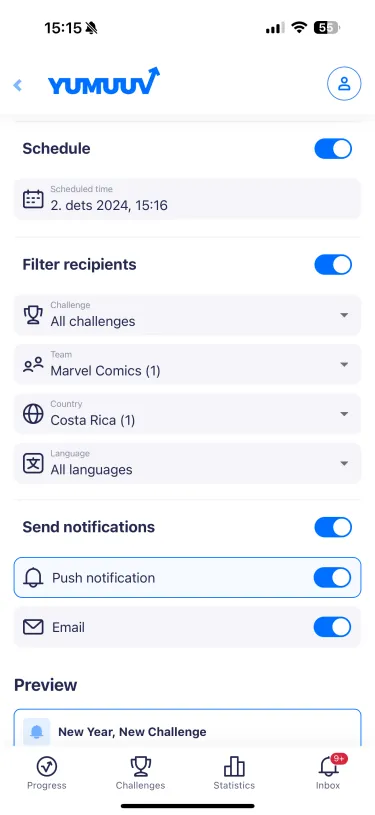
На пример, можеш да пошаљеш поруку само маркетиншком тиму у Костарики који учествује у твом новогодишњем изазову у броју корака.
5. Закажи слање
Одабери датум и време тако да порука стигне у најбољем тренутку: почетком недеље, непосредно пре ручка или рано ујутру.
6. Прегледај и пошаљи
Погледај како ће објава изгледати на уређајима корисника и провери процењени број прималаца према врсти обавештења (пуш или имејл). Затим је пошаљи одмах или остави да се пошаље у заказано време.
3. Шта запослени виде: пријемно сандуче
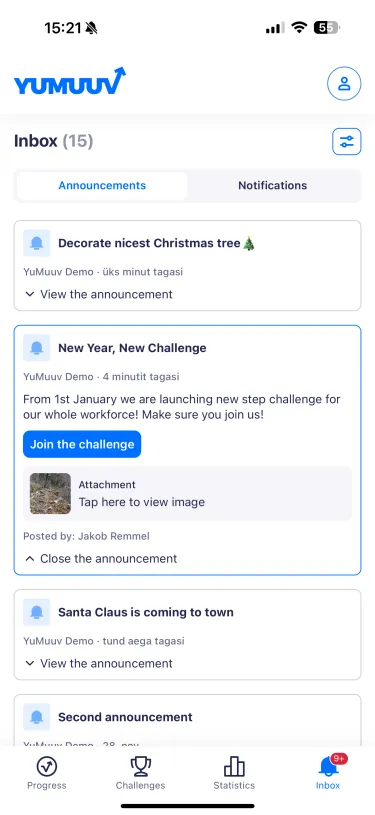
Пријемно сандуче у апликацији има два одељка: Објаве администратора и Обавештења из апликације YuMuuv, попут достигнућа и важних прекретница. Поруке остају у пријемном сандучету чак и када су пуш обавештења искључена, па нико не пропушта важне информације. Ипак, укључена пуш обавештења су најбољи начин да новости стигну на време.
4. Подешавања обавештења: свако бира свој начин
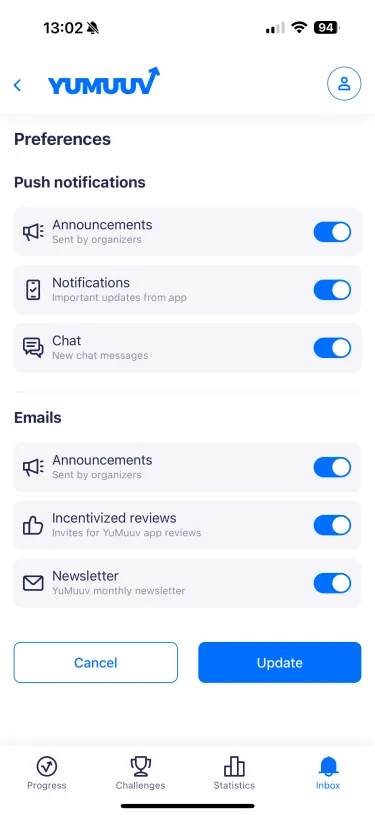
Корисници бирају како ће примати поруке од YuMuuv у одељку Подешавања, који се налази у горњем десном углу пријемног сандучета.
- Пуш обавештења: објаве администратора, обавештења из апликације YuMuuv и поруке из ћаскања у оквиру изазова.
- Имејл: објаве администратора, имејлови са позивом корисницима да оставе рецензију и месечни YuMuuv билтен са саветима и инспирацијом за изазове.
Администратори могу да шаљу објаве путем пуш обавештења и имејла, али испорука увек зависи од подешавања сваког корисника.
5. Савети за објаве које људи заиста читају
- Пиши кратко и почни оним што људи треба да ураде.
- Увек додај позив на акцију који води директно до изазова.
- Циљај поруке према тиму, изазову или језику да би биле релевантне примаоцима.
- Не претеруј са слањем: једна или две поруке недељно током изазова обично су довољне.
- Прослави важне прекретнице и победнике — признање подстиче људе да се враћају.
За комплетан план комуникације погледај 10 начина да повећаш ангажованост у изазову за добробит запослених и наш преглед програма добробити средином године. Тек откриваш YuMuuv? Закажи демо и погледај како објаве функционишу у пракси.
