
اطلاعیههای YuMuuv: چطور برای کارکنان پیامهای هدفمند بفرستیم
ارتباط شفاف، نیمی از موفقیت هر چالش تندرستی است. افراد باید بدانند چالش چه زمانی شروع میشود، چطور به آن بپیوندند و تیمشان چه عملکردی دارد. قابلیت اطلاعیههای YuMuuv به مدیران امکان میدهد پیامهای هدفمند و زمانبندیشده را مستقیماً در اپ برای کارکنان بفرستند؛ کارکنان هم میتوانند روش دریافت آنها را انتخاب کنند. در ادامه با نحوهٔ کار آن آشنا میشوی.
Table of Contents
1. قابلیت اطلاعیهها چه کار میکند؟
- پیامهایی با عنوان، متن، تصویر و دکمهٔ دعوت به اقدام ایجاد کن.
- آنها را برای زمان مناسب زمانبندی کن.
- گیرندگان را بر اساس چالش، تیم، کشور یا زبان هدفگذاری کن.
- پیشنمایش پیام و تعداد تقریبی افرادی را که آن را دریافت میکنند ببین.
- پیام را به صندوق ورودی داخل اپِ هر گیرنده ارسال کن؛ بسته به تنظیمات ترجیحی او، از طریق اعلان پوش یا ایمیل هم ارسال میشود.
2. ساخت اطلاعیه، گامبهگام
2.1. ۱. داشبورد اطلاعیهها را باز کن
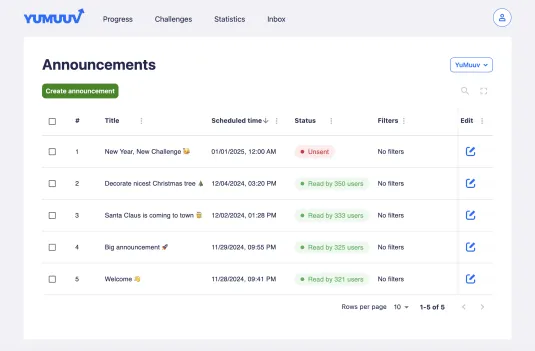
از منوی بالا سمت راست، داشبورد اطلاعیهها را باز کن. فهرستی از اطلاعیههای قبلی را همراه با عنوان، زمان ارسال برنامهریزیشده و گیرندگانشان میبینی. برای ساخت یک اطلاعیهٔ جدید، روی ایجاد اطلاعیه کلیک کن.
2.2. ۲. عنوان و متن پیام را بنویس
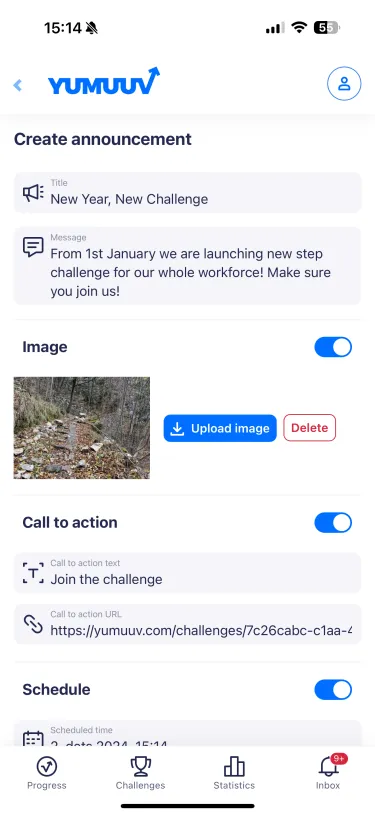
عنوانی کوتاه انتخاب کن که هدف پیام را خلاصه کند و در متن، تمام اطلاعات موردنیاز را به افراد بده. برای مثال: «سال نو، چالش نو» با این پیام: «از ۱ ژانویه، یک چالش قدمشماری برای کل شرکت راه میاندازیم! برای پیوستن، روی دکمهٔ زیر کلیک کن و سال را پرقدرت شروع کن!»
2.3. ۳. تصویر و دعوت به اقدام اضافه کن
یک تصویر، مثل عکس تیم، طرحی دربارهٔ چالش یا یک نقلقول انگیزشی، باعث میشود پیام بیشتر به چشم بیاید. یک متن دعوت به اقدام مثل «به چالش بپیوند» و یک نشانی اینترنتی دعوت به اقدام اضافه کن که افراد را مستقیماً به چالش، یک مطلب وبلاگ یا منبع دیگری ببرد.
2.4. ۴. گیرندگان را انتخاب کن
هر پیامی برای همه کاربرد ندارد. گیرندگان را بر اساس این موارد فیلتر کن:
- چالشها: افرادی که در یک چالش مشخص شرکت دارند
- تیمها: تیمهای منتخب
- کشورها: کاربران حاضر در مکانهای مشخص
- زبانها: کاربرانی که زبان مشخصی را ترجیح میدهند
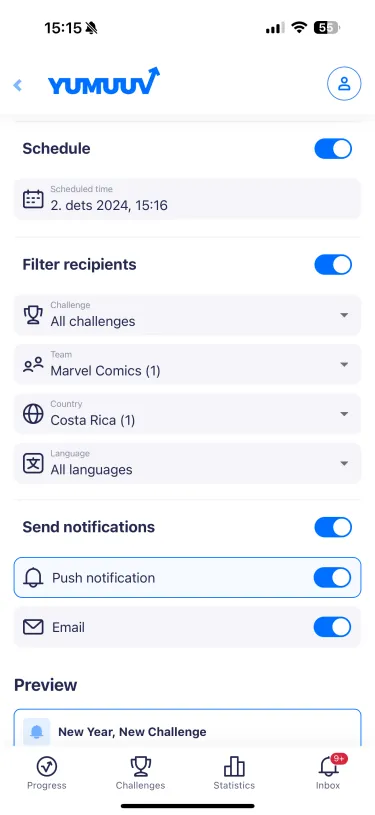
مثلاً میتوانی فقط به اعضای تیم بازاریابی در کاستاریکا پیام بدهی که در چالش قدمشماری سال نوی تو شرکت دارند.
2.5. ۵. زمان ارسال را مشخص کن
تاریخ و ساعتی انتخاب کن تا پیام در بهترین زمان به دست افراد برسد؛ ابتدای هفته، درست پیش از ناهار یا اول صبح.
2.6. ۶. پیشنمایش را ببین و ارسال کن
پیشنمایش اطلاعیه را روی دستگاههای کاربران ببین و تعداد تقریبی گیرندگان را بر اساس نوع اعلان (پوش یا ایمیل) بررسی کن. بعد آن را همان لحظه بفرست یا بگذار در زمان تعیینشده ارسال شود.
3. کارکنان چه میبینند؟ صندوق ورودی
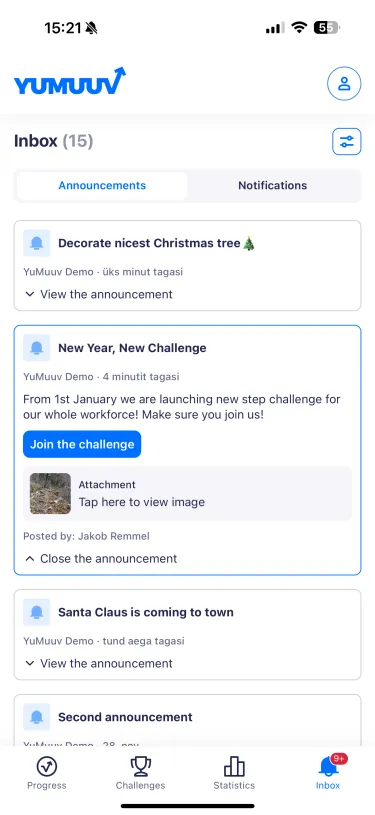
صندوق ورودی داخل اپ دو بخش دارد: اطلاعیهها از طرف مدیران و اعلانها از طرف YuMuuv، مثل دستاوردها و رسیدن به مراحل مهم. حتی اگر اعلانهای پوش خاموش باشند، پیامها در صندوق ورودی باقی میمانند تا هیچکس اطلاعات مهم را از دست ندهد؛ البته روشن کردن اعلانهای پوش بهترین راه برای دریافت بهموقع تازههاست.
4. تنظیمات اعلانها: ارتباط به انتخاب هر کاربر
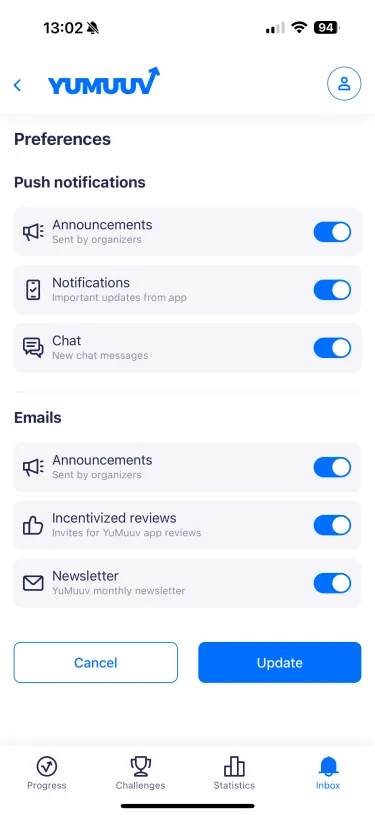
کاربران در بخش تنظیمات ترجیحی، در گوشهٔ بالا سمت راست صندوق ورودی، انتخاب میکنند که چطور از YuMuuv پیام دریافت کنند.
- اعلانهای پوش: اطلاعیههای مدیران، اعلانهای YuMuuv و پیامهای گفتوگوی چالش.
- ایمیل: اطلاعیههای مدیران، ایمیلهای دعوت به ثبت نظر و خبرنامهٔ ماهانهٔ YuMuuv با نکتهها و ایدههایی برای چالشها.
مدیران میتوانند اطلاعیهها را از طریق اعلان پوش و ایمیل بفرستند، اما ارسال همیشه طبق تنظیمات ترجیحی هر کاربر انجام میشود.
5. نکتههایی برای اطلاعیههایی که واقعاً خوانده میشوند
- کوتاه بنویس و از همان ابتدا بگو افراد چه کاری باید انجام دهند.
- همیشه دعوت به اقدام اضافه کن تا افراد را مستقیم به چالش ببرد.
- بر اساس تیم، چالش یا زبان هدفگذاری کن تا پیامها برای مخاطبان مرتبط باشند.
- بیش از حد پیام نفرست: در طول چالش، معمولاً یک یا دو پیام در هفته کافی است.
- رسیدن به مراحل مهم و موفقیت برندگان را جشن بگیر؛ قدردانی، افراد را به ادامهٔ مشارکت تشویق میکند.
برای یک برنامهٔ ارتباطی کامل، ۱۰ راه برای افزایش مشارکت در چالش تندرستی و بازبینی میانسال برنامهٔ تندرستی ما را ببین. تازه با YuMuuv آشنا شدهای؟ یک جلسهٔ دمو رزرو کن تا قابلیت اطلاعیهها را در عمل ببینی.
