
Оголошення в YuMuuv: як надсилати цільові повідомлення працівникам
Зрозуміла комунікація — половина успіху будь-якого велнес-челенджу. Людям потрібно знати, коли починається челендж, як долучитися та як справи в їхньої команди. Функція оголошень у YuMuuv дає адміністраторам змогу надсилати цільові повідомлення працівникам за розкладом просто в застосунку, а працівникам — вибирати, як їх отримувати. Ось як це працює.
Table of Contents
1. Що вміє функція оголошень
- Створюй повідомлення із заголовком, текстом, зображенням і кнопкою із закликом до дії.
- Плануй їх на вдалий момент.
- Вибирай одержувачів за челенджем, командою, країною або мовою.
- Переглядай повідомлення перед надсиланням і дізнавайся, скільки приблизно людей його отримають.
- Надсилай його до розділу «Вхідні» кожного одержувача в застосунку, а також через push-сповіщення або електронну пошту залежно від їхніх налаштувань.
2. Як створити оголошення: крок за кроком
1. Відкрий панель оголошень
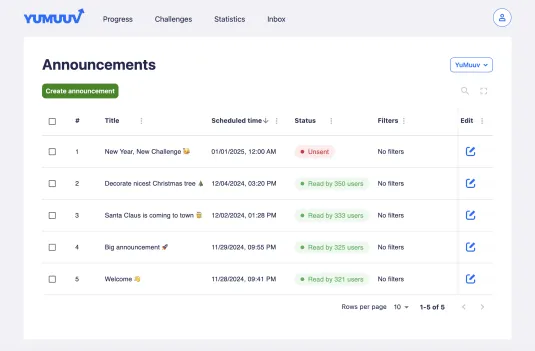
Відкрий панель оголошень через меню у верхньому правому куті. Ти побачиш список попередніх оголошень із заголовками, запланованим часом і одержувачами. Натисни Створити оголошення, щоб почати нове.
2. Напиши заголовок і повідомлення
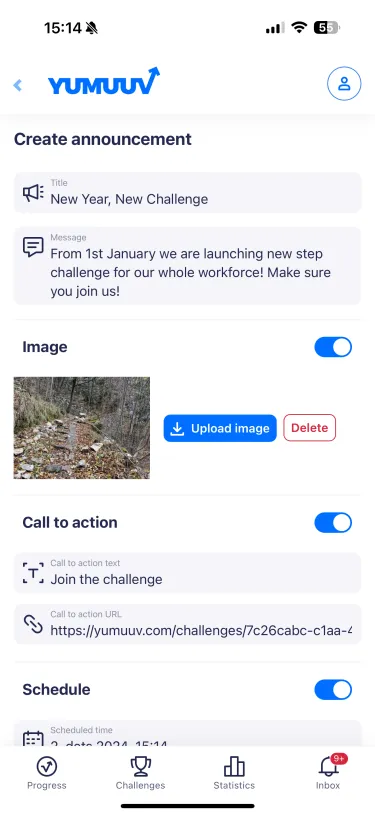
Вибери короткий заголовок, який передає суть, а в повідомленні додай усю потрібну інформацію. Наприклад: «Новий рік — новий челендж» із повідомленням «З 1 січня запускаємо челендж із кроків для всієї компанії! Натисни нижче, щоб долучитися й активно розпочати рік!»
3. Додай зображення й заклик до дії
Зображення — фото команди, ілюстрація до челенджу або мотиваційна цитата — зробить повідомлення помітнішим. Додай текст кнопки, наприклад «Долучитися до челенджу», і URL-адресу кнопки, що веде безпосередньо до челенджу, допису в блозі чи іншого ресурсу.
4. Вибери одержувачів
Не кожне повідомлення актуальне для всіх. Фільтруй одержувачів за такими параметрами:
- Челенджі: учасники конкретного челенджу
- Команди: вибрані команди
- Країни: користувачі в певних країнах
- Мови: користувачі, які вибрали певну мову
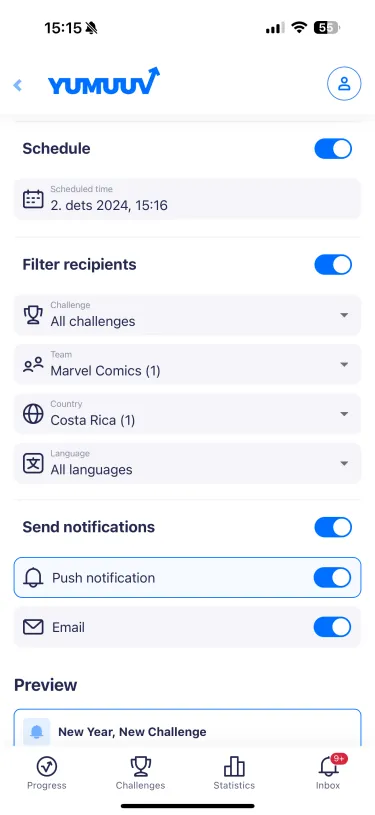
Наприклад, можна надіслати повідомлення лише команді маркетингу в Коста-Риці, яка бере участь у твоєму новорічному челенджі з кроків.
5. Заплануй надсилання
Вибери дату й час, щоб повідомлення надійшло в найкращий момент — на початку тижня, перед обідом або рано-вранці.
6. Переглянь і надішли
Переглянь, як оголошення виглядатиме на пристроях користувачів, і перевір приблизну кількість одержувачів за типом сповіщення (push або електронна пошта). Потім надішли його одразу або дочекайся запланованого часу.
3. Що бачать працівники: «Вхідні»
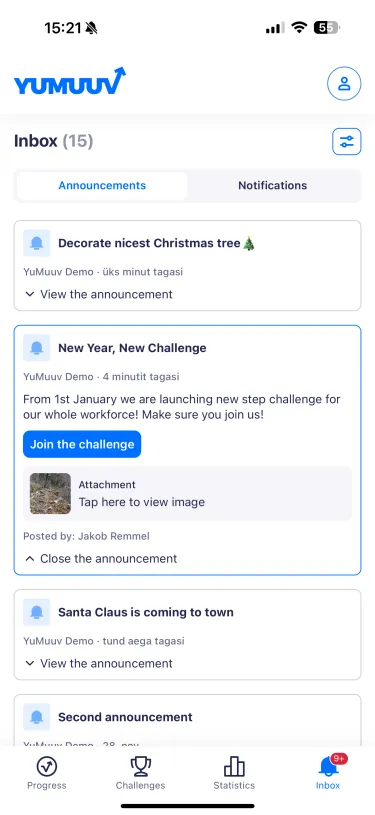
У розділі «Вхідні» в застосунку є дві вкладки: Оголошення від адміністраторів і Сповіщення від YuMuuv, наприклад про досягнення й важливі етапи. Повідомлення залишаються у «Вхідних», навіть якщо push-сповіщення вимкнено, тож ніхто не пропустить важливу інформацію. Утім, щоб отримувати оновлення вчасно, найкраще ввімкнути push-сповіщення.
4. Налаштування сповіщень: кожен вибирає сам
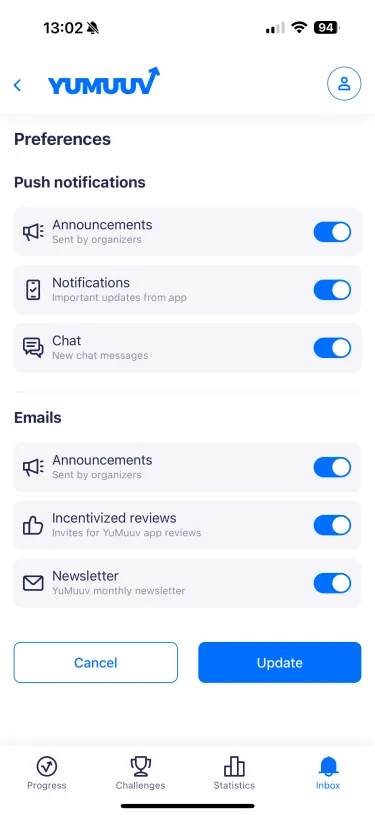
Користувачі вибирають, як отримувати повідомлення від YuMuuv, у Налаштуваннях у верхньому правому куті розділу «Вхідні».
- Push-сповіщення: оголошення від адміністраторів, сповіщення від YuMuuv і повідомлення в чатах челенджів.
- Електронна пошта: оголошення від адміністраторів, листи із запрошенням залишити відгук і щомісячна розсилка YuMuuv із порадами та ідеями для челенджів.
Адміністратори можуть надсилати оголошення через push-сповіщення й електронну пошту, але доставка завжди залежить від налаштувань кожного користувача.
5. Як писати оголошення, які читають
- Пиши стисло й одразу пояснюй, що потрібно зробити.
- Завжди додавай кнопку із закликом до дії, яка веде безпосередньо до челенджу.
- Вибирай одержувачів за командою, челенджем або мовою, щоб повідомлення були для них актуальними.
- Не надсилай забагато: під час челенджу зазвичай достатньо одного-двох повідомлень на тиждень.
- Відзначай важливі етапи й переможців — визнання мотивує людей повертатися.
Щоб скласти повний план комунікації, переглянь 10 способів підвищити залученість у велнес-челенджі і наш огляд велнес-програми в середині року. Ще не знайомий з YuMuuv? Замов демо, щоб побачити оголошення в дії.
