
Equipas em desafios de bem-estar: como criar e gerir equipas no YuMuuv
As equipas transformam um desafio de bem-estar num objetivo comum, em vez de um esforço individual. As pessoas incentivam-se umas às outras, os principiantes contribuem ao lado de atletas experientes e colegas que raramente trabalham juntos ficam a conhecer-se. Em 2024, o YuMuuv alargou as funcionalidades de equipas para dar mais controlo aos administradores e aos utilizadores. Este guia explica como funcionam as equipas no YuMuuv, que definições os administradores podem usar e como formar equipas que mantenham todos envolvidos.
Table of Contents
Porque é que as equipas são importantes nos desafios de bem-estar
- Objetivos comuns: a atividade de cada pessoa conta para o resultado da equipa, por isso cada passo conta.
- Responsabilidade: saber que os colegas de equipa contam consigo é uma grande motivação.
- Ligação: as equipas criam relações entre departamentos e localizações – veja como a Paulig usou um desafio para unir uma equipa no trabalho e leia sobre a neurociência das caminhadas em equipa.
Como criar equipas
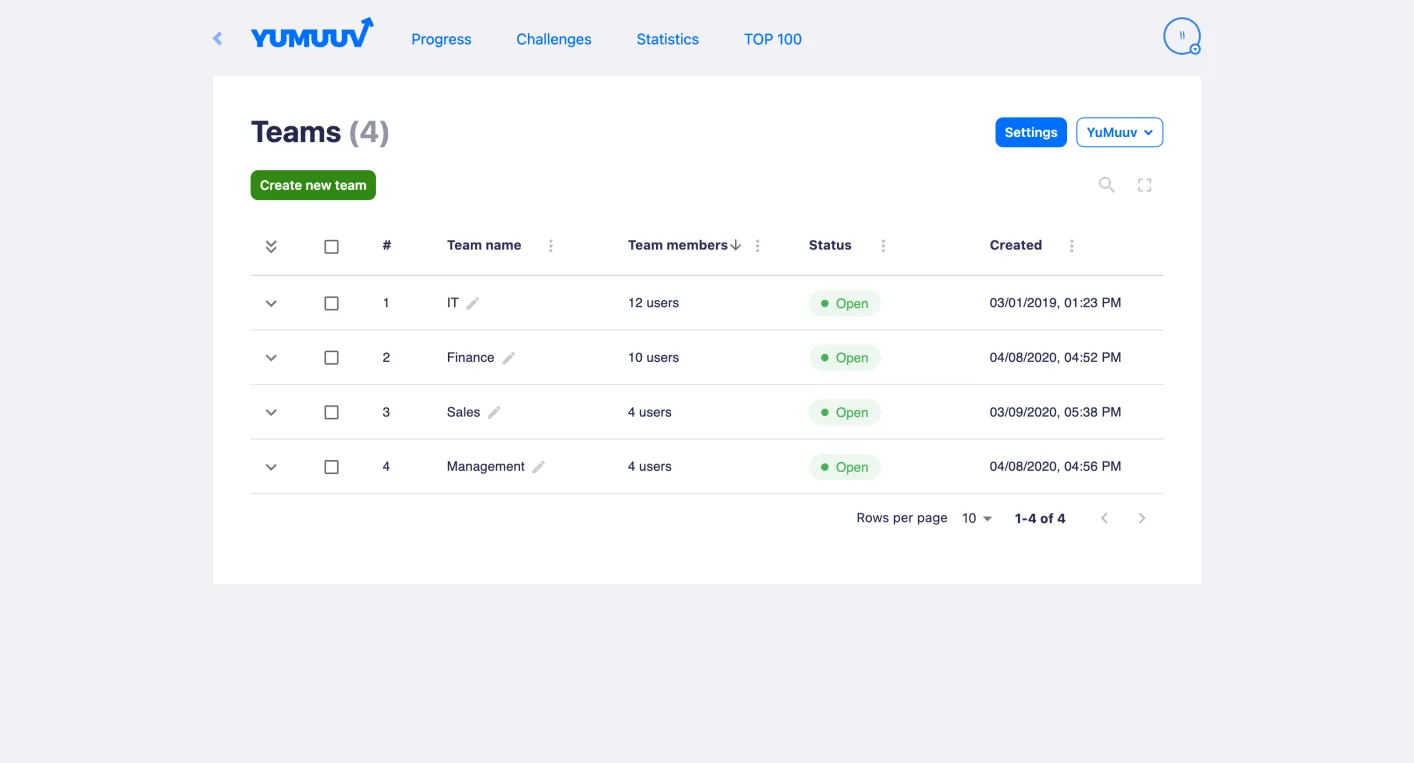
Os administradores gerem as equipas na página Gestão de utilizadores, clicando no botão Grupos. A partir daí, pode:
- Criar uma equipa manualmente: clique em Criar nova equipa, escreva um nome e confirme.
- Gerar equipas automaticamente: escolha Gerar equipas e indique quantas equipas são necessárias.
- Deixar os utilizadores criarem as suas próprias equipas: ative esta opção nas definições das equipas se quiser que os colaboradores formem as equipas por si.
- Mude o nome das equipas em qualquer momento com o ícone do lápis – útil quando uma equipa quer um nome novo a meio do desafio.
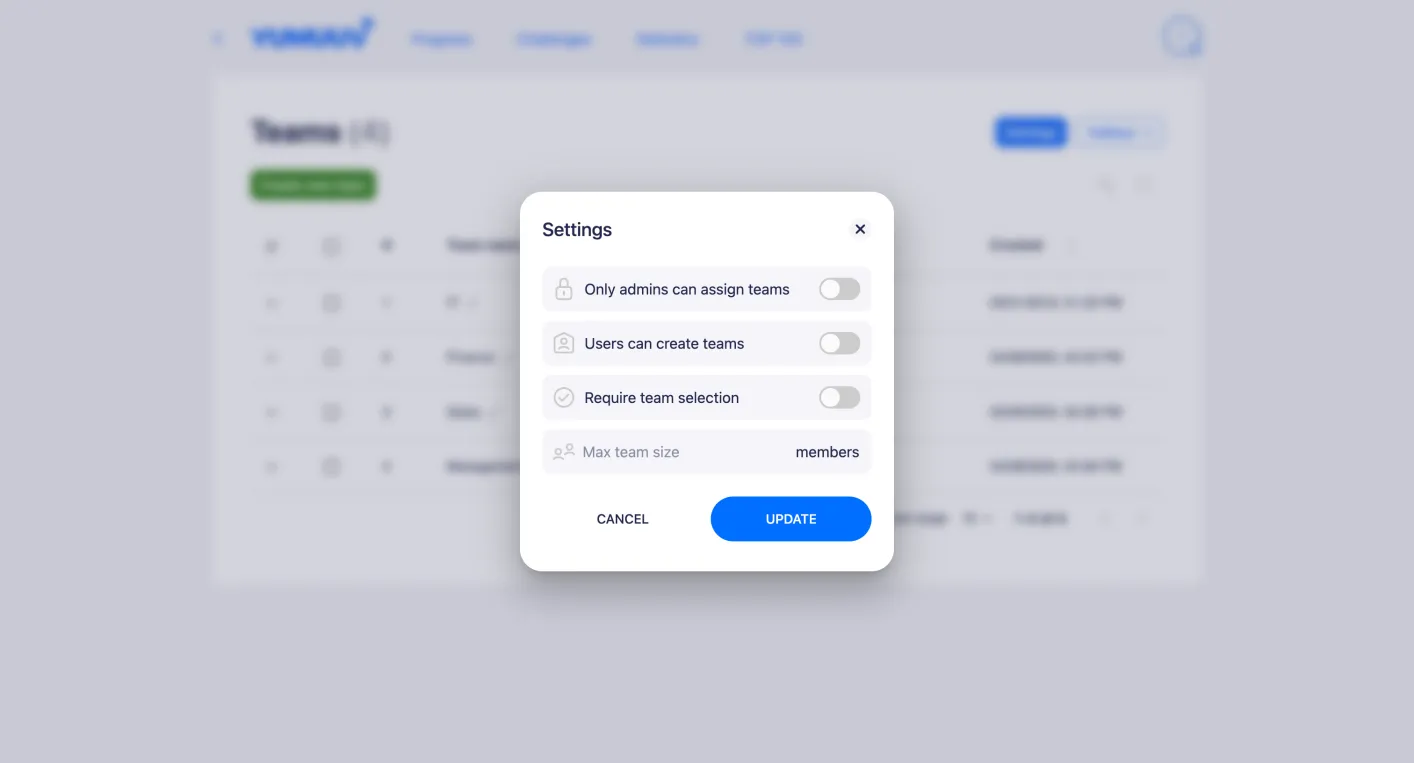
Definições de equipa para administradores
- Só os administradores podem atribuir equipas: os utilizadores não podem escolher uma equipa; são os administradores que as atribuem.
- Os utilizadores podem criar equipas: os colaboradores podem criar as suas próprias equipas.
- Escolha de equipa obrigatória: os utilizadores têm de escolher uma equipa ao registar-se.
- Desativar mudança de equipa: depois de escolher uma equipa, o utilizador não pode mudar para outra.
- Tamanho mínimo da equipa: as equipas abaixo do mínimo não aparecem no desafio.
- Tamanho máximo da equipa: quando uma equipa está completa, mais ninguém pode entrar.
- Bloquear ou desbloquear uma equipa: ninguém pode entrar numa equipa bloqueada.
Distribuir as pessoas pelas equipas
Pode deixar os colaboradores escolherem a sua equipa, atribuir cada pessoa através de um menu pendente na Gestão de utilizadores ou deixar o sistema atribuir equipas aleatórias. A atribuição aleatória pode incluir ou ignorar quem já tem equipa e pode ser limitada aos participantes de um desafio específico.
Para além das equipas: departamentos, localizações e clubes
Além das equipas, os administradores podem adicionar categorias de grupos personalizadas – por exemplo, departamentos, estados, localizações ou clubes –, cada uma com as suas próprias definições. Assim, é fácil comparar a atividade entre localizações, como fez a Sage Parts com colaboradores em cinco continentes (veja o caso de sucesso da Sage Parts).
Dicas para ótimos desafios de equipa
- Misture níveis de condição física. Equipas aleatórias ou equilibradas mantêm a competição em aberto e ajudam os principiantes a sentirem-se incluídos.
- Mantenha equipas de tamanho semelhante. Use os tamanhos mínimo e máximo para que os resultados sejam justos.
- Bloqueie as equipas quando o desafio começar (ou desative a mudança de equipa) para evitar reforços de equipas à última hora.
- Escolha nomes divertidos. Precisa de inspiração? Veja as nossas ideias de nomes para equipas de caminhada.
- Acrescente atividades de equipa. Experimente estas atividades para motivar a equipa para manter a energia em alta.
- Mantenha a justiça. Leia como construir uma cultura em que ninguém faz batota.
Perguntas frequentes
1. Os colaboradores podem criar as suas próprias equipas?
Sim, se um administrador ativar a definição «Os utilizadores podem criar equipas».
2. Uma equipa pode mudar de nome?
Sim. Os nomes das equipas podem ser alterados em qualquer momento.
3. Como impedir que as pessoas mudem de equipa durante um desafio?
Ative «Desativar mudança de equipa» ou bloqueie a equipa para que mais ninguém possa entrar.
As instruções passo a passo estão no centro de ajuda: gerir e criar equipas e grupos. É novo no YuMuuv? Marque uma demonstração para ver os desafios de equipa em ação.