ウェルネスチャレンジのチーム:YuMuuvでチームを設定・管理する方法
チームがあると、ウェルネスチャレンジは個人の取り組みから共通の目標へと変わります。互いに励まし合い、初心者も経験豊富なアスリートと並んで貢献し、普段あまり一緒に働かない同僚同士が知り合うきっかけにもなります。YuMuuvは2024年にチーム機能を拡張し、管理者とユーザーがより細かく管理できるようになりました。このガイドでは、YuMuuvでのチームの仕組み、管理者が使える設定、そして全員が意欲的に参加し続けられるチームのつくり方を解説します。
Table of Contents
ウェルネスチャレンジでチームが重要な理由
- 共通の目標:全員の活動がチームの成果につながるため、一歩一歩に意味があります。
- 責任感:チームメイトが自分を頼りにしていると知ることは、強いモチベーションになります。
- つながり:チームは部署や拠点を越えた関係を築きます。Pauligがチャレンジを活用して職場のチームをひとつにした方法や、チームウォークの神経科学もご覧ください。
チームの作成方法
管理者は、User management(ユーザー管理)ページでGroups(グループ)ボタンをクリックしてチームを管理します。そこから次のことができます。
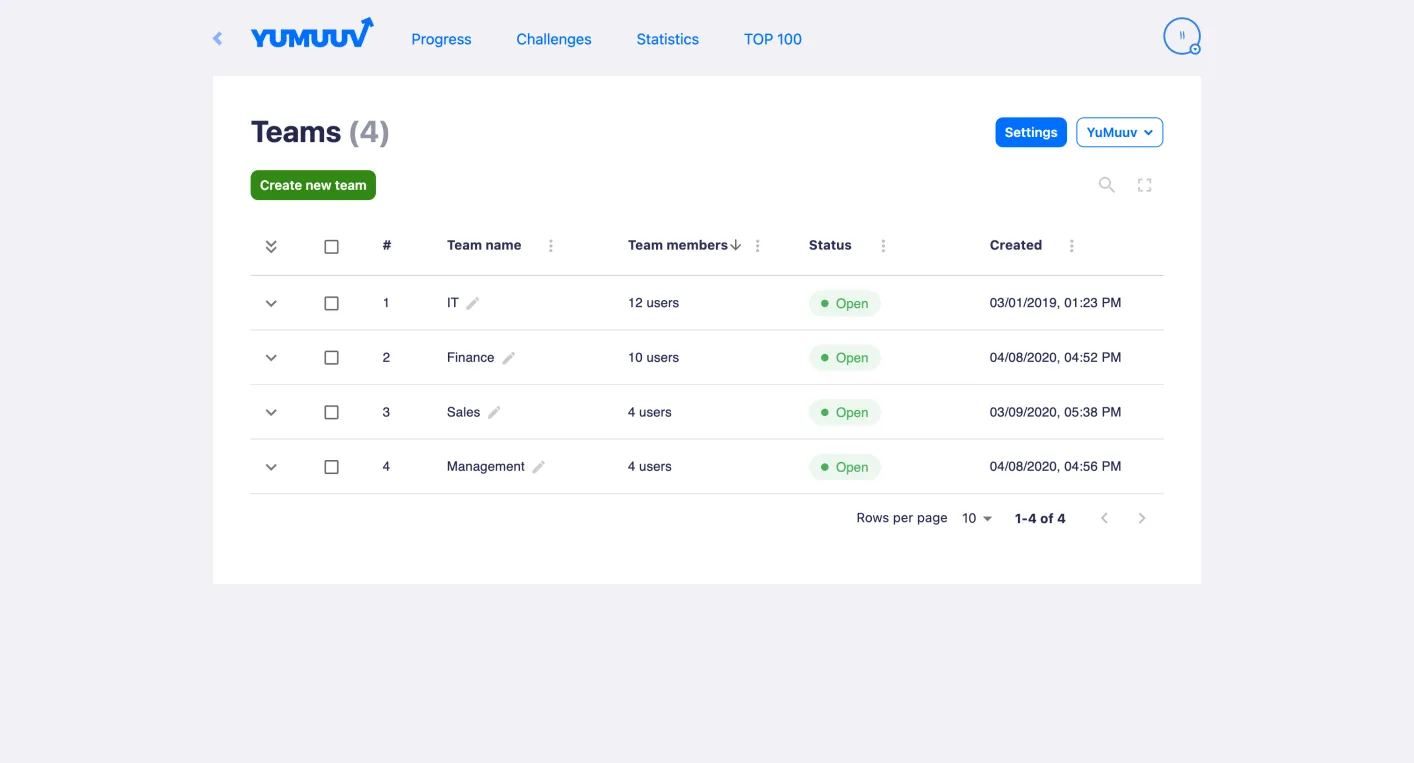
- チームを手動で作成:Create new team(新しいチームを作成)をクリックし、名前を入力して確定します。
- チームを自動生成:Generate teams(チームを生成)を選択し、必要なチーム数を入力します。
- ユーザー自身にチームを作成してもらう:従業員に自分たちでチームを結成してほしい場合は、チーム設定でこれを有効にします。
- 鉛筆アイコンを使えばいつでもチーム名を変更できます。チャレンジの途中でチームが新しい名前にしたいときに便利です。
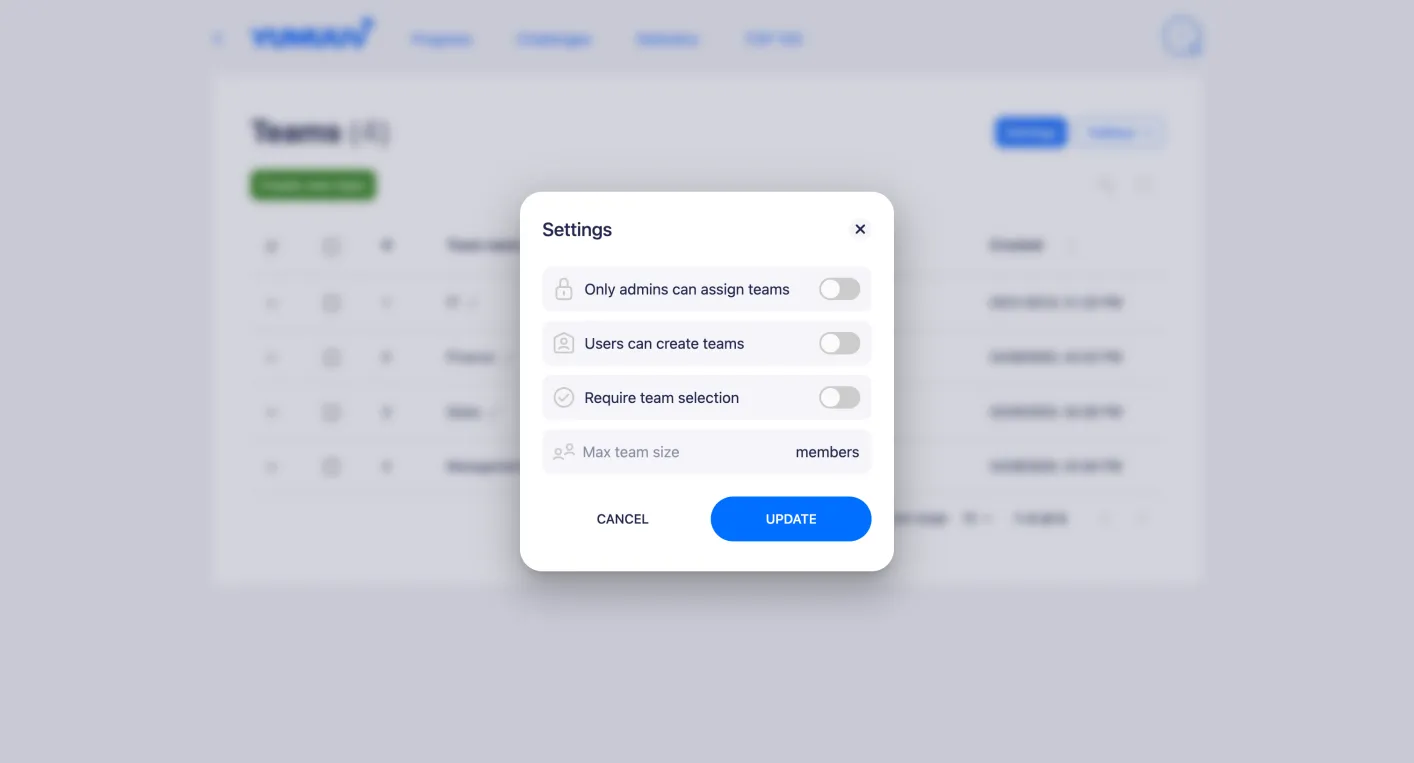
管理者向けのチーム設定
- Only admins can assign teams(管理者のみチームを割り当て可能):ユーザーはチームを選べず、管理者が割り当てます。
- Users can create teams(ユーザーによるチーム作成):従業員が自分でチームを作成できます。
- Require team selection(チーム選択を必須にする):ユーザーは登録時にチームを選ぶ必要があります。
- Disable team switching(チームの変更を無効にする):一度チームを選んだユーザーは、別のチームに移れません。
- Minimum team size(チームの最少人数):最少人数に満たないチームはチャレンジに表示されません。
- Maximum team size(チームの最大人数):チームが満員になると、それ以上は誰も参加できません。
- チームのロック/ロック解除:ロックされたチームには誰も参加できません。
チームへのメンバーの割り当て
従業員に自分でチームを選んでもらう、User managementのドロップダウンから一人ひとりを割り当てる、またはシステムにランダムにチームを割り当てさせる、といった方法があります。ランダム割り当てでは、すでにチームに所属している人を含めるか除外するかを選べるほか、特定のチャレンジの参加者に限定することもできます。
チームの先へ:部署、拠点、クラブ
チームのほかに、管理者は部署、州、拠点、クラブなどのカスタムグループカテゴリーを追加でき、それぞれに独自の設定を持たせることができます。これにより、5大陸に従業員を擁するSage Partsのように、拠点間の活動量を簡単に比較できます(Sage Partsの導入事例をご覧ください)。
チームチャレンジを成功させるコツ
- 体力レベルを混ぜる。ランダムまたはバランスのとれたチーム編成にすることで競争が開かれたものになり、初心者も疎外感を感じにくくなります。
- チームの人数をそろえる。チームの最少人数と最大人数を設定して、結果を公平にしましょう。
- チャレンジが始まったらチームをロックする(またはチームの変更を無効にする)ことで、直前に強いメンバーが1つのチームに集中するのを防ぎます。
- 楽しい名前をつける。アイデアが必要なら、ウォーキングチームの名前のアイデアをご覧ください。
- チームアクティビティを加える。これらのチームを活性化するアクティビティで、勢いを保ちましょう。
- 公平さを保つ。誰も不正をしない文化のつくり方をお読みください。
よくある質問
1. 従業員は自分でチームを作成できますか?
はい、管理者が「Users can create teams」の設定を有効にすれば可能です。
2. チーム名は変更できますか?
はい。チーム名はいつでも変更できます。
3. チャレンジ中にチームを移るのを防ぐにはどうすればよいですか?
「Disable team switching」を有効にするか、チームをロックして他の人が参加できないようにします。
詳しい手順はヘルプセンターのチームとグループの管理・作成をご覧ください。YuMuuvを初めてご利用の方は、デモを予約して実際のチームチャレンジをご覧ください。
