
Equipes em desafios de bem-estar: como criar e gerenciar equipes no YuMuuv
As equipes transformam um desafio de bem-estar de um esforço individual em uma meta compartilhada. As pessoas se incentivam, iniciantes contribuem ao lado de atletas experientes e colegas que raramente trabalham juntos passam a se conhecer. Em 2024, o YuMuuv ampliou seus recursos de equipes para dar mais controle aos administradores e usuários. Este guia explica como as equipes funcionam no YuMuuv, quais configurações os administradores podem usar e como montar equipes que mantenham todos engajados.
Table of Contents
Por que as equipes são importantes nos desafios de bem-estar
- Metas compartilhadas: a atividade de cada um conta para o resultado da equipe, então cada passo importa.
- Responsabilidade: saber que os colegas de equipe contam com você é uma grande motivação.
- Conexão: as equipes criam relacionamentos entre departamentos e unidades – veja como a Paulig usou um desafio para unir uma equipe no trabalho e leia sobre a neurociência das caminhadas em equipe.
Como criar equipes
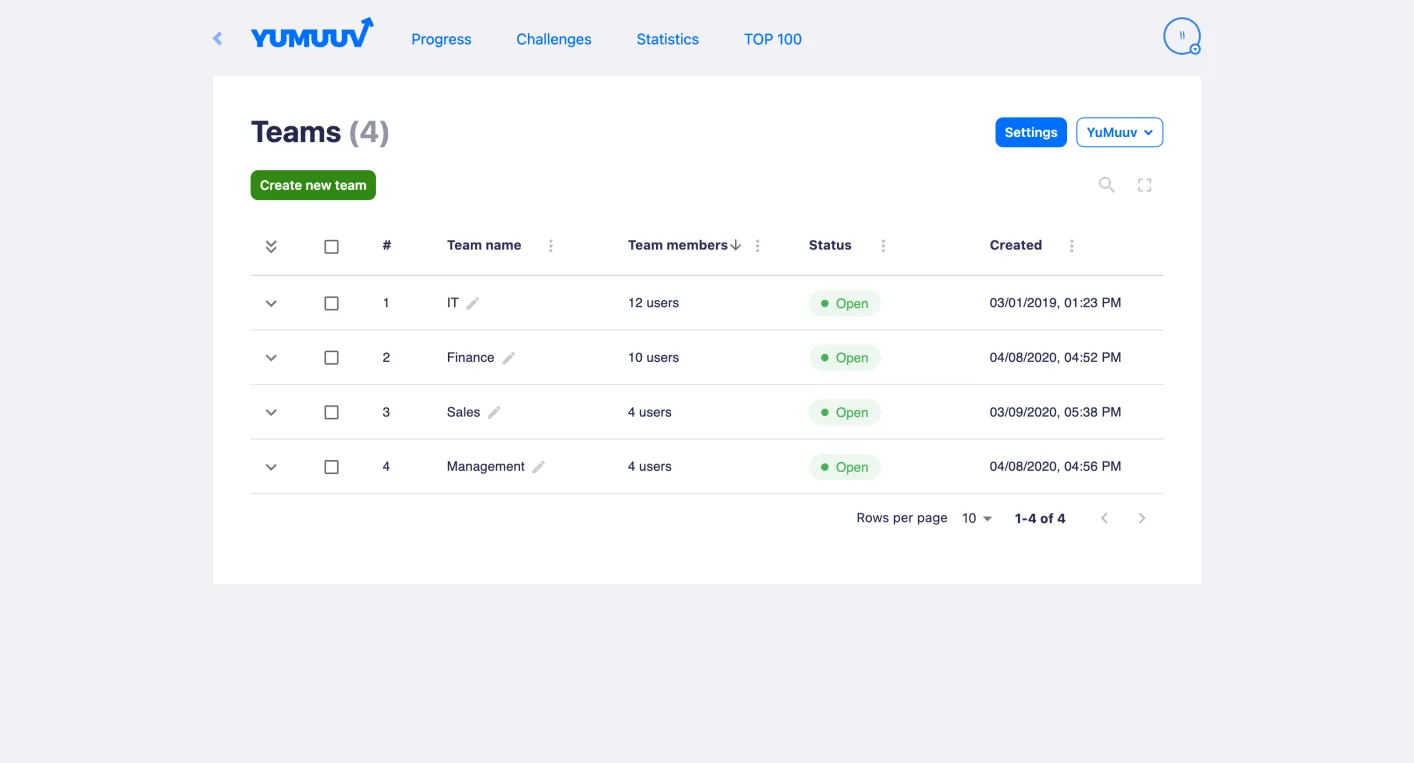
Os administradores gerenciam as equipes na página Gerenciamento de usuários, clicando no botão Grupos. Ali você pode:
- Criar uma equipe manualmente: clique em Criar nova equipe, digite um nome e confirme.
- Gerar equipes automaticamente: escolha Gerar equipes e informe quantas equipes você precisa.
- Deixar os usuários criarem as próprias equipes: ative essa opção nas configurações de equipe se quiser que os colaboradores formem as equipes por conta própria.
- Renomeie equipes a qualquer momento com o ícone de lápis – útil quando uma equipe quer um novo nome no meio do desafio.
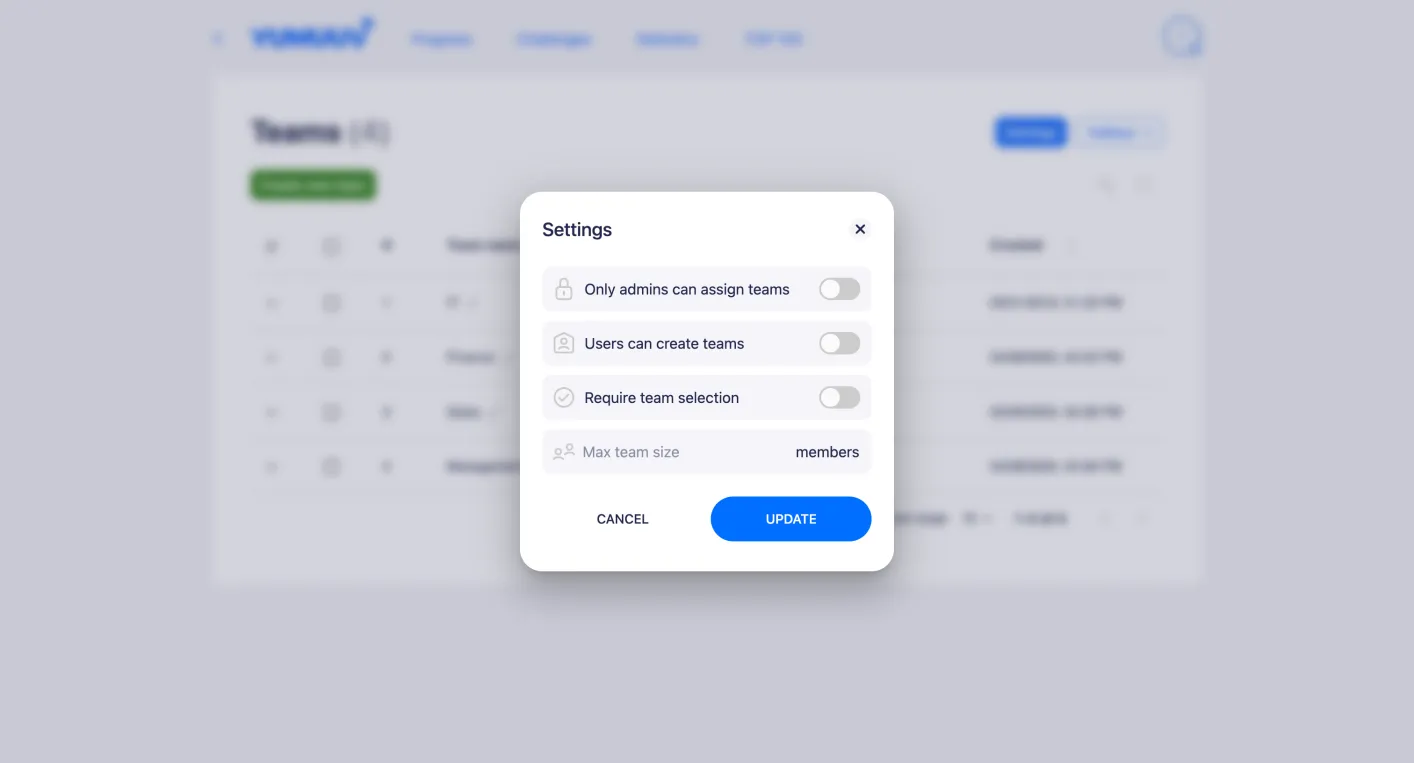
Configurações de equipe para administradores
- Somente administradores podem atribuir equipes: os usuários não podem escolher uma equipe; os administradores fazem a atribuição.
- Usuários podem criar equipes: os colaboradores podem montar as próprias equipes.
- Seleção de equipe obrigatória: os usuários precisam escolher uma equipe ao se cadastrar.
- Desativar troca de equipe: depois de escolher uma equipe, o usuário não pode mudar para outra.
- Tamanho mínimo da equipe: equipes abaixo do mínimo não aparecem no desafio.
- Tamanho máximo da equipe: quando a equipe está completa, ninguém mais pode entrar.
- Bloquear ou desbloquear uma equipe: ninguém pode entrar em uma equipe bloqueada.
Como distribuir as pessoas nas equipes
Você pode deixar os colaboradores escolherem a própria equipe, atribuir cada pessoa por um menu suspenso no Gerenciamento de usuários ou deixar o sistema atribuir equipes aleatórias. A atribuição aleatória pode incluir ou ignorar quem já tem equipe e pode ser limitada aos participantes de um desafio específico.
Além das equipes: departamentos, unidades e clubes
Além das equipes, os administradores podem adicionar categorias de grupos personalizadas – por exemplo, departamentos, estados, unidades ou clubes –, cada uma com suas próprias configurações. Assim fica fácil comparar a atividade entre unidades, como fez a Sage Parts com colaboradores em cinco continentes (veja o caso de sucesso da Sage Parts).
Dicas para ótimos desafios em equipe
- Misture níveis de condicionamento. Equipes aleatórias ou equilibradas mantêm a competição aberta e ajudam os iniciantes a se sentirem incluídos.
- Mantenha equipes de tamanho parecido. Use os tamanhos mínimo e máximo para que os resultados sejam justos.
- Bloqueie as equipes quando o desafio começar (ou desative a troca de equipe) para evitar que equipes sejam reforçadas na última hora.
- Escolha nomes divertidos. Precisa de inspiração? Veja nossas ideias de nomes para equipes de caminhada.
- Inclua atividades em equipe. Experimente estas atividades para motivar a equipe para manter a energia lá em cima.
- Mantenha a justiça. Leia como construir uma cultura em que ninguém trapaceia.
Perguntas frequentes
1. Os colaboradores podem criar as próprias equipes?
Sim, se um administrador ativar a configuração “Usuários podem criar equipes”.
2. Uma equipe pode mudar de nome?
Sim. Os nomes das equipes podem ser alterados a qualquer momento.
3. Como evitar que as pessoas troquem de equipe durante um desafio?
Ative “Desativar troca de equipe” ou bloqueie a equipe para que ninguém mais possa entrar.
As instruções passo a passo estão na central de ajuda: gerenciar e criar equipes e grupos. Novo no YuMuuv? Agende uma demonstração para ver os desafios em equipe na prática.