Teams in wellnesschallenges: zo maak en beheer je teams in YuMuuv
Teams maken van een wellnesschallenge geen solo-inspanning maar een gezamenlijk doel. Mensen moedigen elkaar aan, beginners dragen bij naast ervaren sporters, en collega's die zelden samenwerken leren elkaar kennen. In 2024 breidde YuMuuv de teamfunctionaliteit uit, zodat beheerders en gebruikers meer controle hebben. Deze gids legt uit hoe teams werken in YuMuuv, welke instellingen beheerders kunnen gebruiken en hoe je teams samenstelt die iedereen betrokken houden.
Table of Contents
Waarom teams belangrijk zijn in wellnesschallenges
- Gezamenlijke doelen: ieders activiteit telt mee voor het teamresultaat, dus elke stap telt.
- Verantwoordelijkheid: weten dat je teamgenoten op je rekenen, is een sterke motivatie.
- Verbinding: teams bouwen relaties op tussen afdelingen en locaties – zie hoe Paulig een challenge gebruikte om een team op het werk te verenigen en lees over de neurowetenschap achter teamwandelingen.
Zo maak je teams aan
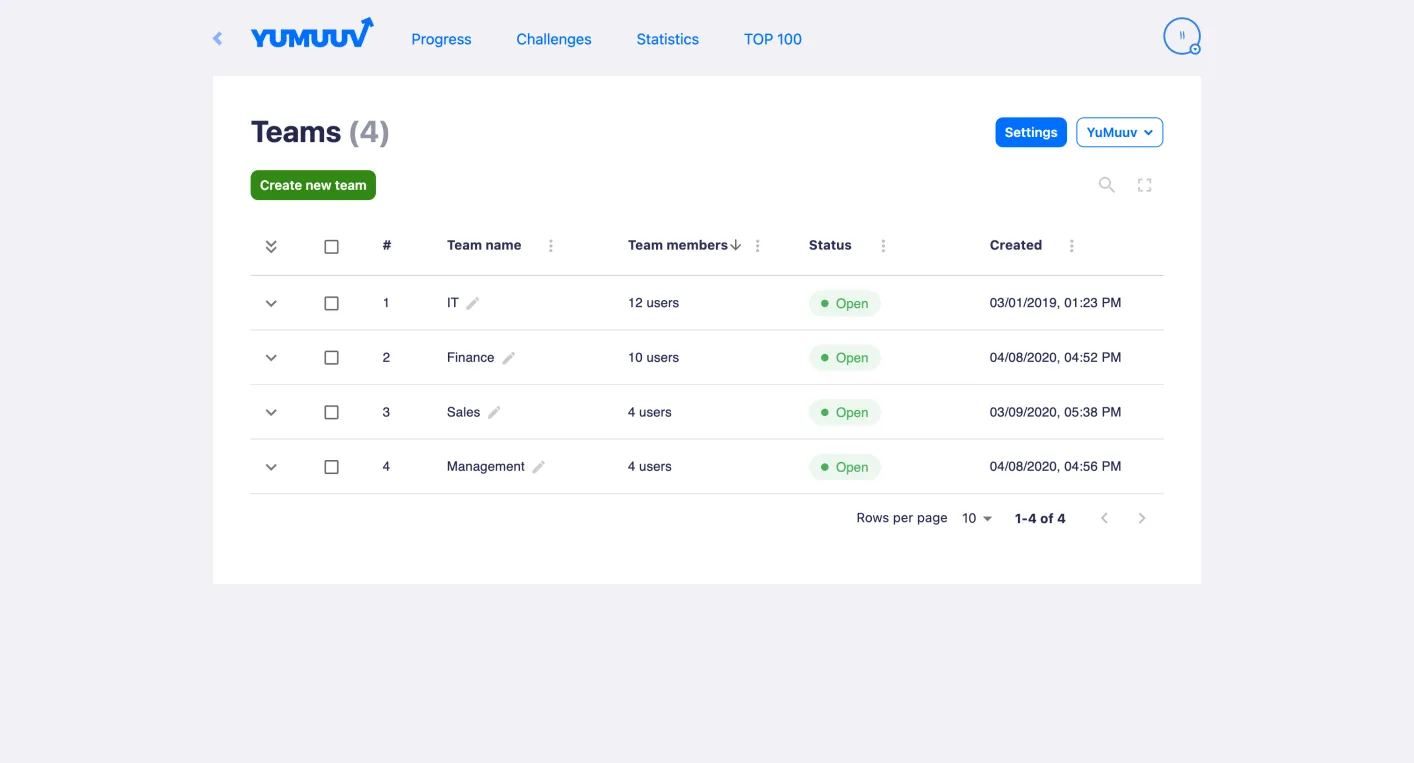
Beheerders beheren teams via de pagina User management (gebruikersbeheer) door op de knop Groups (groepen) te klikken. Van daaruit kun je:
- Handmatig een team aanmaken: klik op Create new team (nieuw team aanmaken), typ een naam en bevestig.
- Automatisch teams genereren: kies Generate teams (teams genereren) en vul in hoeveel teams je nodig hebt.
- Gebruikers zelf teams laten aanmaken: schakel dit in bij de teaminstellingen als je wilt dat medewerkers zelf teams vormen.
- Teams op elk moment hernoemen met het potloodicoon – handig als een team halverwege een challenge een nieuwe naam wil.
Teaminstellingen voor beheerders
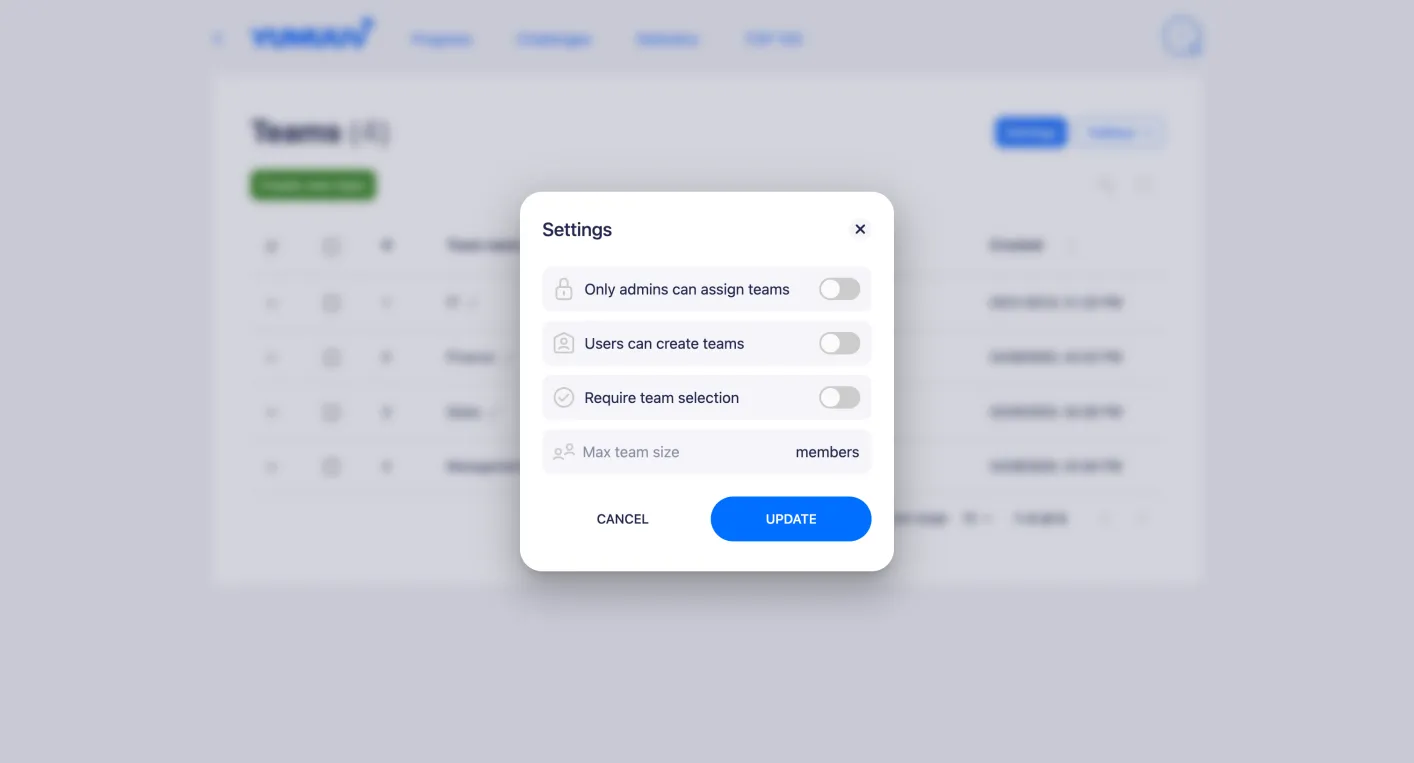
- Alleen beheerders kunnen teams toewijzen: gebruikers kunnen geen team kiezen; beheerders wijzen ze toe.
- Gebruikers kunnen teams aanmaken: medewerkers kunnen hun eigen teams opzetten.
- Teamkeuze verplicht: gebruikers moeten bij hun registratie een team kiezen.
- Wisselen van team uitschakelen: zodra een gebruiker een team heeft gekozen, kan hij of zij niet meer naar een ander team.
- Minimale teamgrootte: teams onder het minimum verschijnen niet in de challenge.
- Maximale teamgrootte: zodra een team vol is, kan niemand anders zich meer aansluiten.
- Een team vergrendelen of ontgrendelen: niemand kan zich bij een vergrendeld team aansluiten.
Mensen aan teams toewijzen
Je kunt medewerkers zelf een team laten kiezen, iedereen via een keuzemenu in User management toewijzen of het systeem willekeurige teams laten toewijzen. Bij willekeurige toewijzing kun je mensen die al een team hebben meenemen of overslaan, en je kunt het beperken tot de deelnemers van een specifieke challenge.
Meer dan teams: afdelingen, locaties en clubs
Naast teams kunnen beheerders eigen groepscategorieën toevoegen – bijvoorbeeld afdelingen, staten, vestigingen of clubs – elk met eigen instellingen. Zo kun je eenvoudig de activiteit tussen locaties vergelijken, zoals Sage Parts deed met medewerkers op vijf continenten (zie de Sage Parts-klantcase).
Tips voor geweldige teamchallenges
- Mix fitnessniveaus. Willekeurige of evenwichtige teams houden de competitie open en helpen beginners zich erbij te voelen horen.
- Houd teams ongeveer even groot. Gebruik een minimale en maximale teamgrootte, zodat de resultaten eerlijk zijn.
- Vergrendel teams zodra de challenge begint (of schakel wisselen van team uit) om te voorkomen dat op het laatste moment sterke teams worden gestapeld.
- Kies leuke namen. Inspiratie nodig? Bekijk onze ideeën voor namen van wandelteams.
- Voeg teamactiviteiten toe. Probeer deze teamboosteractiviteiten om de energie hoog te houden.
- Houd het eerlijk. Lees hoe je een cultuur opbouwt waarin niemand vals speelt.
Veelgestelde vragen
1. Kunnen medewerkers hun eigen teams aanmaken?
Ja, als een beheerder de instelling "Users can create teams" (gebruikers kunnen teams aanmaken) inschakelt.
2. Kan een team zijn naam veranderen?
Ja. Teamnamen kunnen op elk moment worden gewijzigd.
3. Hoe voorkom ik dat mensen tijdens een challenge van team wisselen?
Schakel "Disable team switching" (wisselen van team uitschakelen) in of vergrendel het team, zodat niemand anders zich kan aansluiten.
Stapsgewijze instructies vind je in het helpcentrum: teams en groepen beheren en aanmaken. Nieuw bij YuMuuv? Plan een demo om teamchallenges in actie te zien.
