
Equipos en los desafíos de bienestar: cómo crear y gestionar equipos en YuMuuv
Los equipos convierten un desafío de bienestar en una meta compartida en lugar de un esfuerzo individual. Las personas se animan entre sí, los principiantes contribuyen junto a deportistas experimentados y compañeros que rara vez trabajan juntos llegan a conocerse. En 2024, YuMuuv amplió sus funciones de equipos para que administradores y usuarios tengan más control. Esta guía explica cómo funcionan los equipos en YuMuuv, qué ajustes pueden usar los administradores y cómo formar equipos que mantengan a todos comprometidos.
Índice
Por qué importan los equipos en los desafíos de bienestar
- Metas compartidas: la actividad de cada persona suma al resultado del equipo, así que cada paso cuenta.
- Responsabilidad: saber que tus compañeros cuentan contigo es una gran motivación.
- Conexión: los equipos crean relaciones entre departamentos y sedes – mira cómo Paulig usó un desafío para unir a un equipo en el trabajo y lee sobre la neurociencia de las caminatas en equipo.
Cómo crear equipos
Los administradores gestionan los equipos desde la página Gestión de usuarios haciendo clic en el botón Grupos. Desde ahí puedes:
- Crear un equipo manualmente: haz clic en Crear nuevo equipo, escribe un nombre y confirma.
- Generar equipos automáticamente: elige Generar equipos e indica cuántos equipos necesitas.
- Dejar que los usuarios creen sus propios equipos: activa esta opción en los ajustes de equipos si quieres que los empleados formen los equipos ellos mismos.
- Cambia el nombre de los equipos en cualquier momento con el icono del lápiz – útil cuando un equipo quiere un nombre nuevo a mitad del desafío.
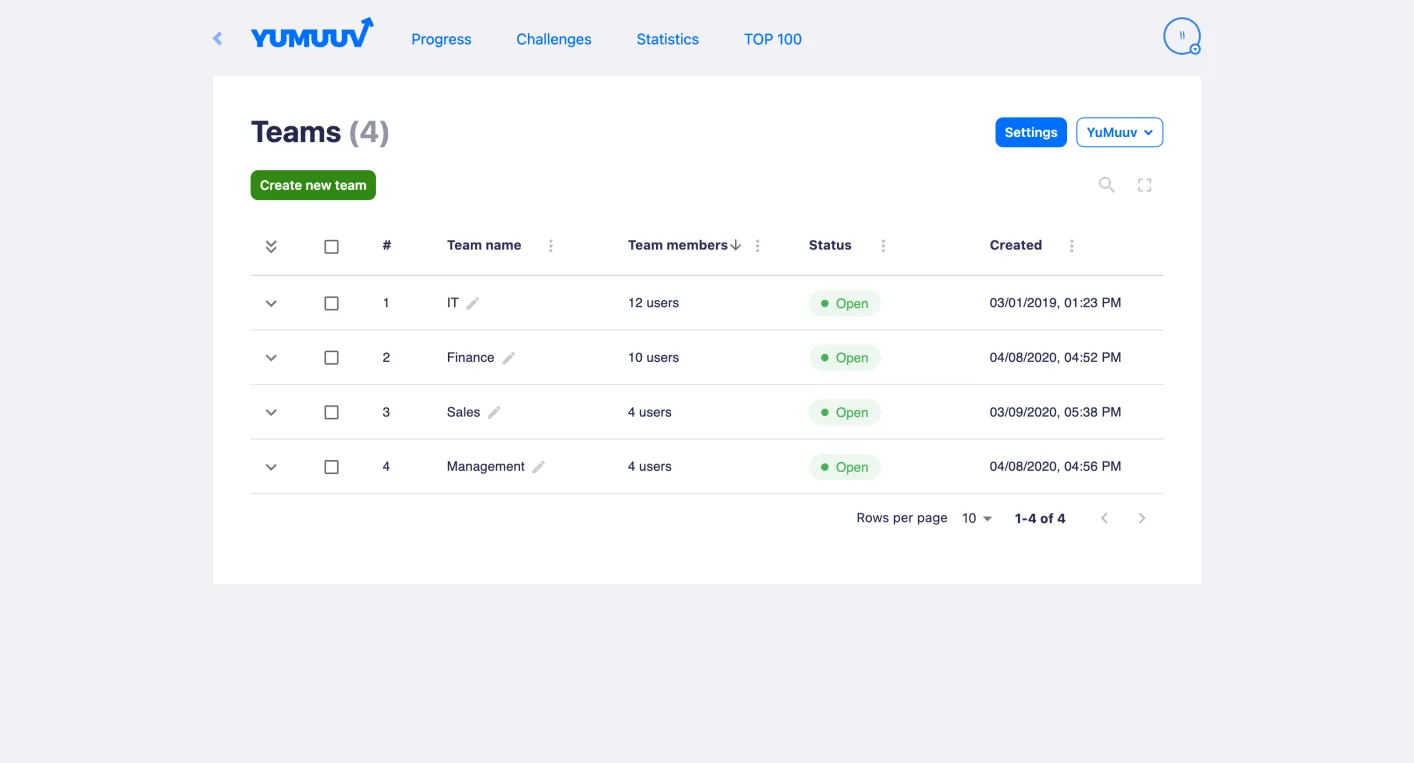
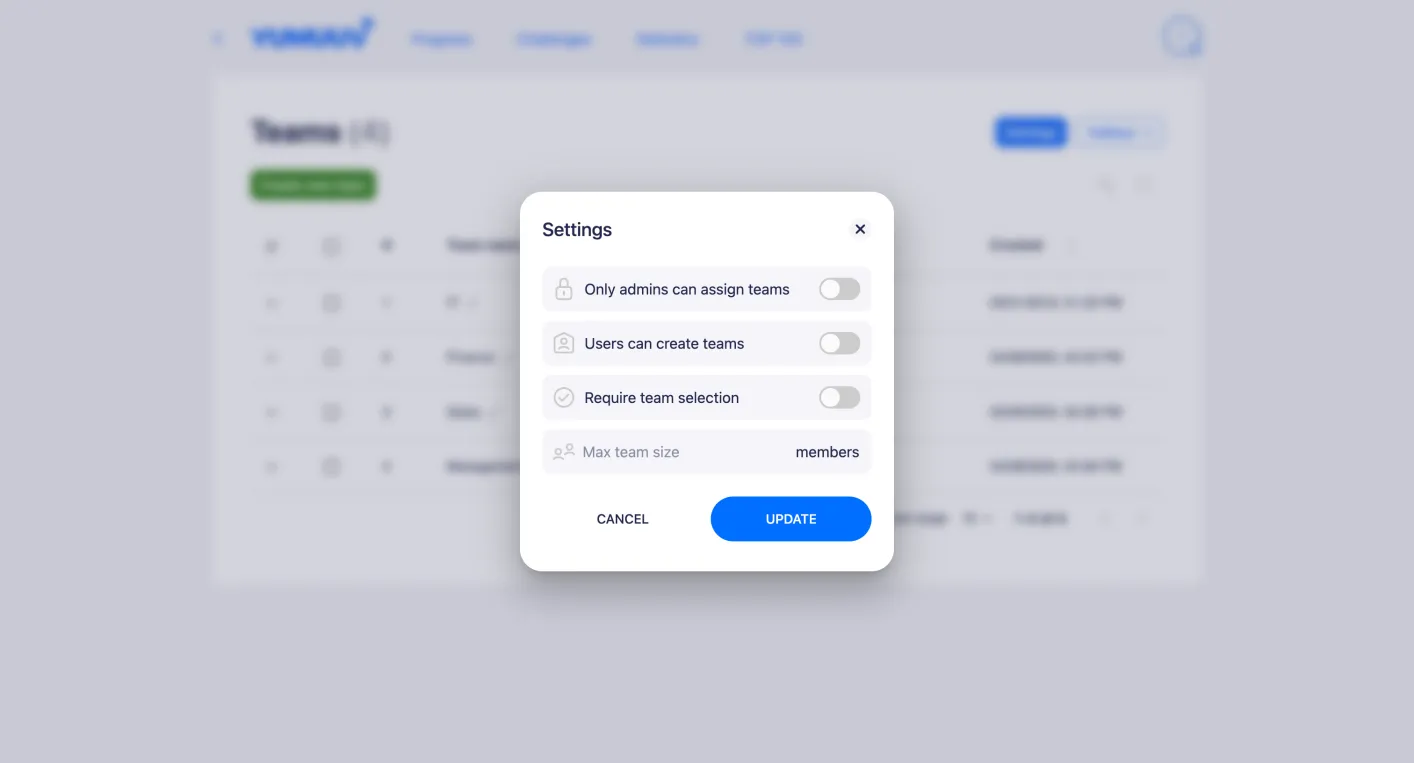
Ajustes de equipos para administradores
- Solo los administradores pueden asignar equipos: los usuarios no pueden elegir equipo; los administradores los asignan.
- Los usuarios pueden crear equipos: los empleados pueden crear sus propios equipos.
- Selección de equipo obligatoria: los usuarios deben elegir un equipo al registrarse.
- Desactivar el cambio de equipo: una vez que un usuario ha elegido equipo, no puede pasarse a otro.
- Tamaño mínimo del equipo: los equipos por debajo del mínimo no aparecen en el desafío.
- Tamaño máximo del equipo: cuando un equipo está completo, nadie más puede unirse.
- Bloquear o desbloquear un equipo: nadie puede unirse a un equipo bloqueado.
Asignar personas a los equipos
Puedes dejar que los empleados elijan su propio equipo, asignar a cada persona desde un menú desplegable en Gestión de usuarios o dejar que el sistema asigne equipos aleatorios. La asignación aleatoria puede incluir u omitir a quienes ya tienen equipo y puede limitarse a los participantes de un desafío concreto.
Más allá de los equipos: departamentos, sedes y clubes
Además de los equipos, los administradores pueden añadir categorías de grupos personalizadas – por ejemplo, departamentos, estados, sedes o clubes –, cada una con sus propios ajustes. Así es fácil comparar la actividad entre sedes, como hizo Sage Parts con empleados en cinco continentes (consulta el caso de éxito de Sage Parts).
Consejos para buenos desafíos por equipos
- Mezcla niveles de forma física. Los equipos aleatorios o equilibrados mantienen la competición abierta y ayudan a que los principiantes se sientan incluidos.
- Mantén equipos de tamaño similar. Usa los tamaños mínimo y máximo para que los resultados sean justos.
- Bloquea los equipos cuando empiece el desafío (o desactiva el cambio de equipo) para evitar que se refuercen equipos a última hora.
- Elige nombres divertidos. ¿Necesitas inspiración? Consulta nuestras ideas de nombres para equipos de caminata.
- Añade actividades de equipo. Prueba estas actividades para impulsar al equipo para mantener la energía alta.
- Que sea justo. Lee cómo crear una cultura en la que nadie haga trampa.
Preguntas frecuentes
1. ¿Pueden los empleados crear sus propios equipos?
Sí, si un administrador activa el ajuste «Los usuarios pueden crear equipos».
2. ¿Puede un equipo cambiar de nombre?
Sí. Los nombres de los equipos se pueden cambiar en cualquier momento.
3. ¿Cómo evito que las personas cambien de equipo durante un desafío?
Activa «Desactivar el cambio de equipo» o bloquea el equipo para que nadie más pueda unirse.
Encontrarás instrucciones paso a paso en el centro de ayuda: gestionar y crear equipos y grupos. ¿Eres nuevo en YuMuuv? Reserva una demo para ver los desafíos por equipos en acción.