Squadre nelle sfide di benessere: come creare e gestire le squadre in YuMuuv
Le squadre trasformano una sfida di benessere da uno sforzo individuale in un obiettivo condiviso. Le persone si incoraggiano a vicenda, chi inizia contribuisce accanto a chi ha più esperienza e chi lavora raramente insieme ha l'occasione di conoscersi. Nel 2024 YuMuuv ha ampliato le funzioni per le squadre per dare più controllo ad admin e utenti. Questa guida spiega come funzionano le squadre in YuMuuv, quali impostazioni possono usare gli admin e come creare squadre che mantengono coinvolte tutte le persone.
Table of Contents
Perché le squadre contano nelle sfide di benessere
- Obiettivi condivisi: l'attività di ogni persona conta per il risultato della squadra, quindi ogni passo è importante.
- Responsabilità: sapere che la squadra conta su di te è una forte motivazione.
- Relazioni: le squadre creano legami tra reparti e sedi – scopri come Paulig ha usato una sfida per unire un team al lavoro e le neuroscienze delle camminate di team.
Come creare le squadre
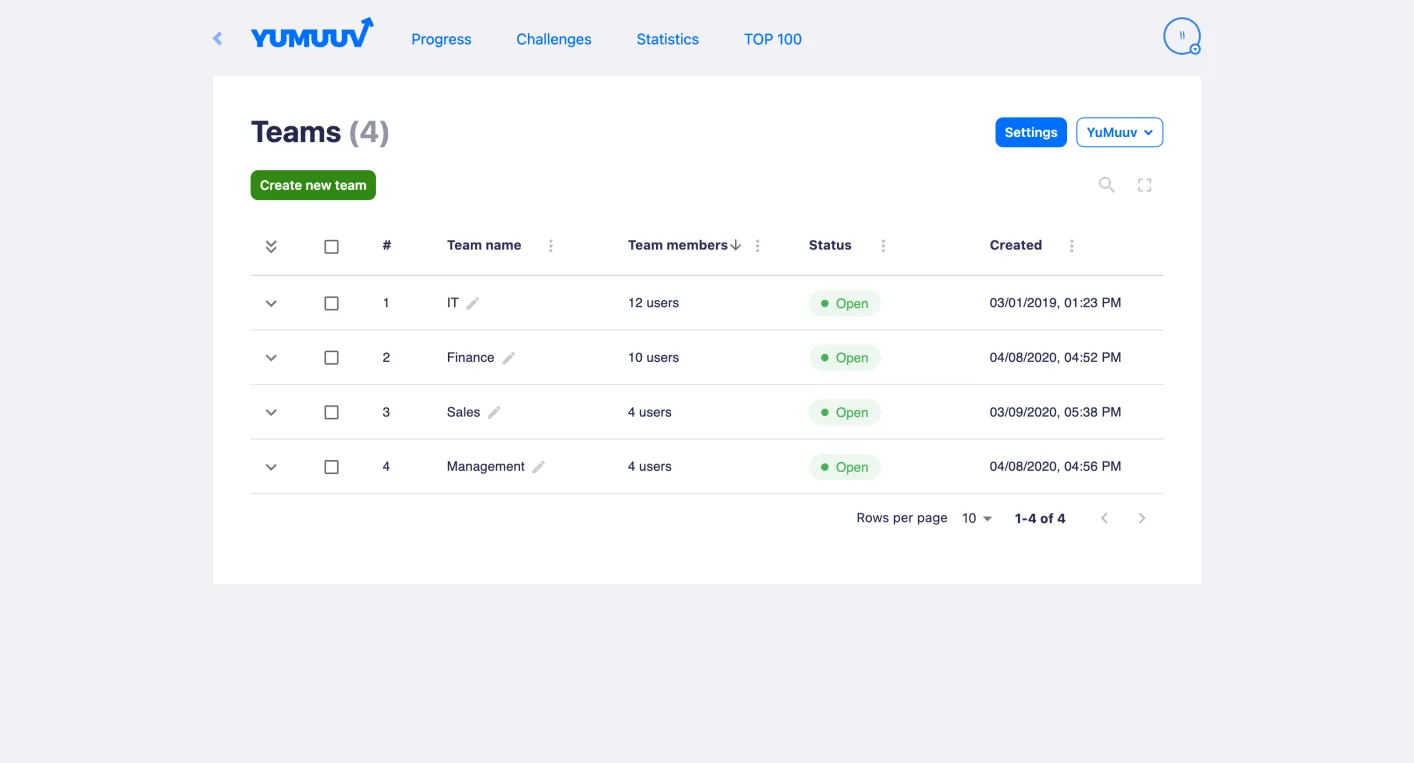
Gli admin gestiscono le squadre dalla pagina User management cliccando sul pulsante Groups. Da lì puoi:
- Creare una squadra manualmente: clicca su Create new team, inserisci un nome e conferma.
- Generare le squadre automaticamente: scegli Generate teams e indica quante squadre ti servono.
- Lasciare che gli utenti creino le proprie squadre: attiva questa opzione nelle impostazioni delle squadre se vuoi che il personale formi le squadre da sé.
- Rinominare le squadre in qualsiasi momento con l'icona a forma di matita – utile quando una squadra vuole un nuovo nome a metà sfida.
Impostazioni delle squadre per gli admin
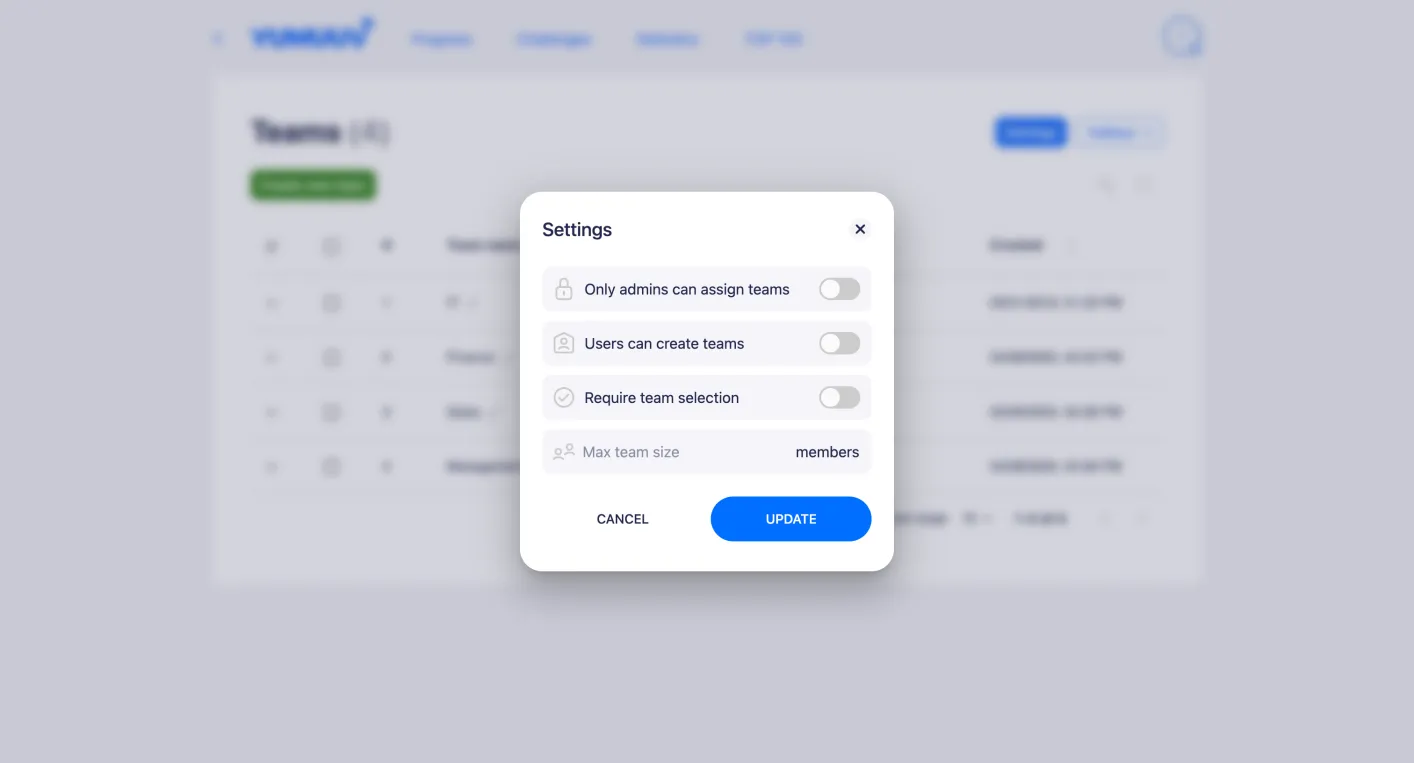
- Only admins can assign teams: gli utenti non possono scegliere una squadra; sono gli admin ad assegnarle.
- Users can create teams: il personale può creare le proprie squadre.
- Require team selection: gli utenti devono scegliere una squadra al momento della registrazione.
- Disable team switching: una volta scelta una squadra, non si può passare a un'altra.
- Minimum team size: le squadre sotto la dimensione minima non compaiono nella sfida.
- Maximum team size: quando una squadra è al completo, non si possono aggiungere altre persone.
- Bloccare o sbloccare una squadra: a una squadra bloccata non si può unire nessuno.
Assegnare le persone alle squadre
Puoi lasciare che il personale scelga la propria squadra, assegnare ogni persona da un menu a tendina in User management oppure lasciare che il sistema assegni squadre casuali. L'assegnazione casuale può includere o escludere chi ha già una squadra e può essere limitata a chi partecipa a una sfida specifica.
Oltre le squadre: reparti, sedi e club
Oltre alle squadre, gli admin possono aggiungere categorie di gruppi personalizzate – ad esempio reparti, stati, sedi o club – ciascuna con le proprie impostazioni. Così è facile confrontare l'attività tra sedi diverse, come ha fatto Sage Parts con il suo personale in cinque continenti (vedi il case study di Sage Parts).
Consigli per ottime sfide a squadre
- Mescola i livelli di forma fisica. Squadre casuali o bilanciate mantengono aperta la competizione e aiutano chi inizia a sentirsi parte del gruppo.
- Mantieni squadre di dimensioni simili. Usa le dimensioni minima e massima perché i risultati siano equi.
- Blocca le squadre all'inizio della sfida (o disattiva il cambio di squadra) per evitare spostamenti dell'ultimo minuto verso le squadre più forti.
- Scegli nomi divertenti. Serve ispirazione? Scopri le nostre idee per i nomi delle squadre di camminata.
- Aggiungi attività di squadra. Prova queste attività per dare energia al team per mantenere alta l'energia.
- Mantienila equa. Leggi come costruire una cultura in cui nessuno bara.
Domande frequenti
1. Il personale può creare le proprie squadre?
Sì, se un admin attiva l'impostazione «Users can create teams».
2. Una squadra può cambiare nome?
Sì. I nomi delle squadre si possono cambiare in qualsiasi momento.
3. Come impedisco i cambi di squadra durante una sfida?
Attiva «Disable team switching» oppure blocca la squadra in modo che non vi si possano unire altre persone.
Le istruzioni passo passo sono nel centro assistenza: gestire e creare squadre e gruppi. Non conosci ancora YuMuuv? Prenota una demo per vedere le sfide a squadre in azione.