健康挑戰中的團隊:如何在YuMuuv設定與管理團隊
團隊讓健康挑戰從個人努力變成共同目標。大家互相鼓勵,新手能和經驗豐富的運動好手一起貢獻,平常很少合作的同事也有機會認識彼此。YuMuuv在2024年擴充了團隊功能,讓管理員與使用者能有更多掌控。本指南將說明YuMuuv中的團隊如何運作、管理員可以使用哪些設定,以及如何組成讓每個人都保持投入的團隊。
Table of Contents
為什麼團隊在健康挑戰中很重要
- 共同目標:每個人的活動都會計入團隊成績,所以每一步都很重要。
- 責任感:知道隊友在依靠您,是很強的動力。
- 連結:團隊能跨部門、跨據點建立關係——看看Paulig如何運用挑戰凝聚職場團隊,以及團隊散步的神經科學。
如何建立團隊
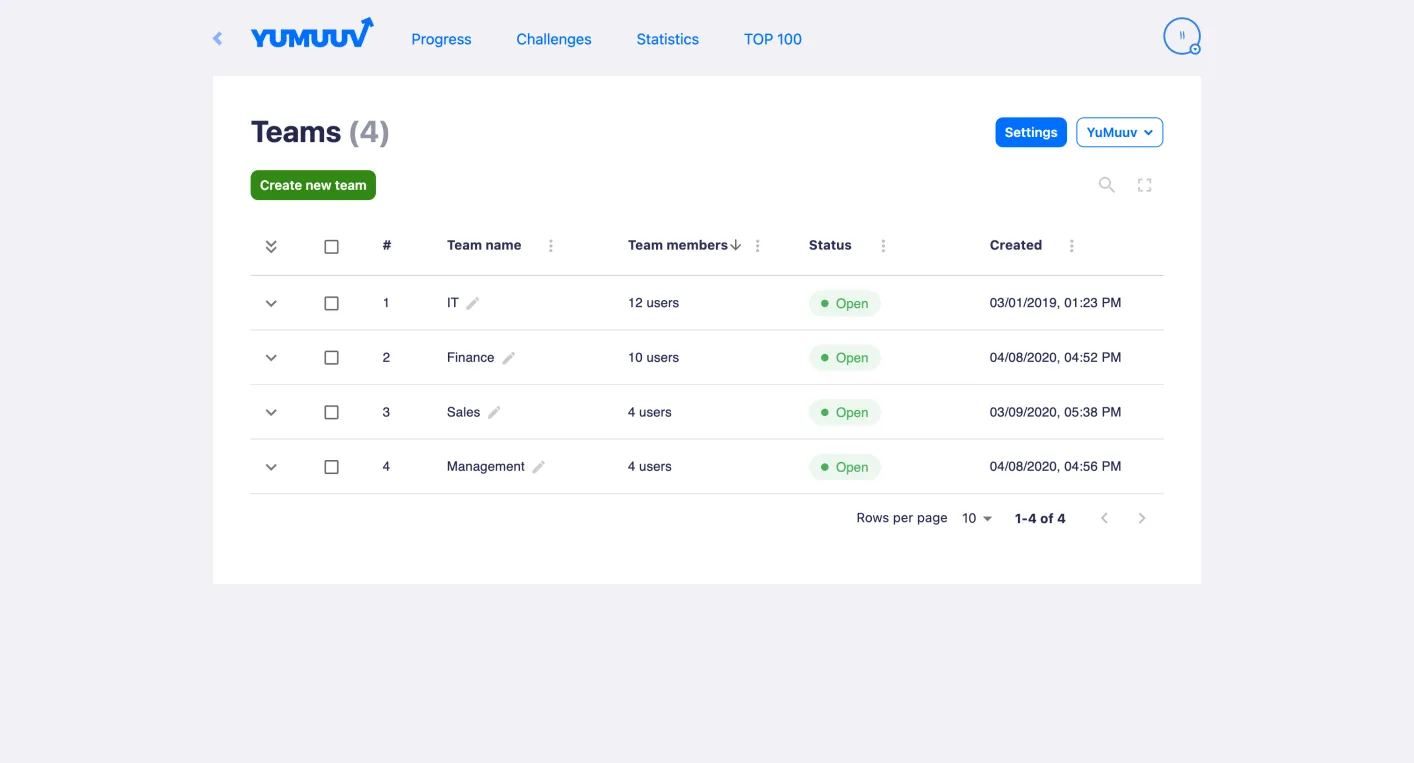
管理員可在User management(使用者管理)頁面點選Groups(群組)按鈕來管理團隊。在這裡您可以:
- 手動建立團隊:點選Create new team(建立新團隊),輸入名稱並確認。
- 自動產生團隊:選擇Generate teams(產生團隊),並輸入需要的團隊數量。
- 讓使用者自行建立團隊:如果希望員工自己組隊,可在團隊設定中啟用此選項。
- 隨時重新命名團隊,只要點選鉛筆圖示——當團隊想在挑戰進行到一半時改名,就非常方便。
Pilt
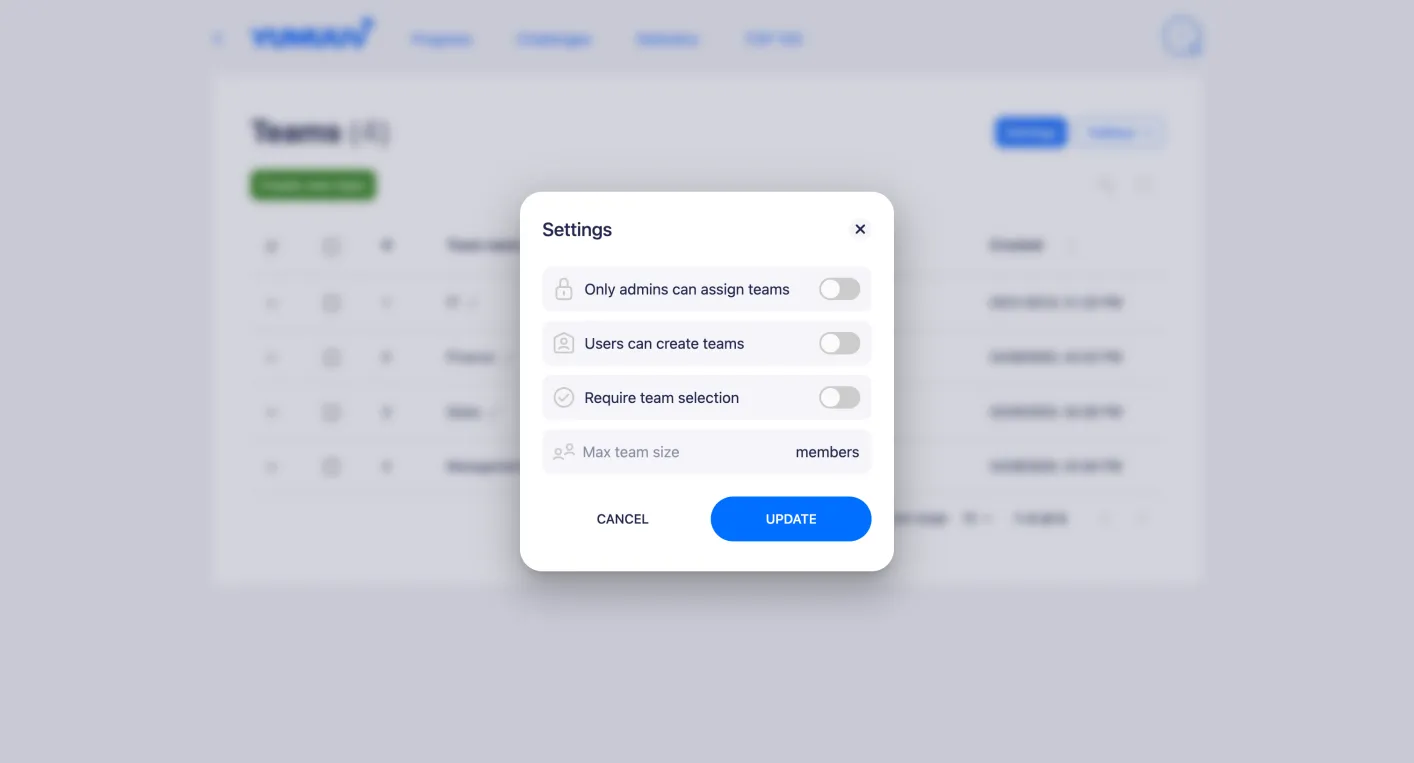
管理員的團隊設定
- Only admins can assign teams(僅管理員可分配團隊):使用者無法自行選擇團隊,由管理員分配。
- Users can create teams(使用者可建立團隊):員工可以自行建立團隊。
- Require team selection(必須選擇團隊):使用者在註冊時必須選擇一個團隊。
- Disable team switching(停用團隊更換):使用者一旦選定團隊,就無法換到其他團隊。
- Minimum team size(團隊最少人數):未達最少人數的團隊不會出現在挑戰中。
- Maximum team size(團隊最多人數):團隊額滿後,其他人就無法加入。
- 鎖定或解除鎖定團隊:任何人都無法加入已鎖定的團隊。
將成員分配到團隊
您可以讓員工自行選擇團隊,也可以在User management中透過下拉選單為每個人分配團隊,或讓系統隨機分配團隊。隨機分配時可以選擇納入或略過已有團隊的人,也可以只限定某項挑戰的參加者。
團隊之外:部門、據點與社團
除了團隊之外,管理員還可以新增自訂群組類別——例如部門、州、據點或社團——每個類別都有各自的設定。這樣就能輕鬆比較不同據點之間的活動量,就像員工遍布五大洲的Sage Parts一樣(請參閱Sage Parts客戶案例)。
Pilt
打造精彩團隊挑戰的訣竅
- 混合不同體能程度。隨機或平衡的分組讓競爭保持開放,也讓新手更有歸屬感。
- 讓團隊規模相近。設定團隊最少與最多人數,讓結果更公平。
- 挑戰開始後就鎖定團隊(或停用團隊更換),避免有人在最後一刻集中組成強隊。
- 取個有趣的名字。需要靈感嗎?請參閱我們的健走團隊名稱點子。
- 加入團隊活動。試試這些團隊活力活動,讓大家保持高昂士氣。
- 維持公平。閱讀如何打造沒有人作弊的文化。
常見問題
1. 員工可以自己建立團隊嗎?
可以,只要管理員啟用「Users can create teams」設定即可。
2. 團隊可以更改名稱嗎?
可以。團隊名稱隨時都能更改。
3. 如何防止大家在挑戰期間更換團隊?
啟用「Disable team switching」,或鎖定團隊,讓其他人無法加入。
詳細操作步驟請參閱說明中心:管理與建立團隊和群組。第一次接觸YuMuuv嗎?預約示範,實際看看團隊挑戰如何運作。
Sildid
