
الفرق في تحديات العافية: كيفية إعداد الفرق وإدارتها في YuMuuv
تحوّل الفرق تحدي العافية من مجهود فردي إلى هدف مشترك. يشجّع المشاركون بعضهم بعضًا، ويساهم المبتدئون جنبًا إلى جنب مع الرياضيين المتمرّسين، ويتعرّف الزملاء الذين نادرًا ما يعملون معًا على بعضهم. في عام ٢٠٢٤، وسّعت YuMuuv ميزات الفرق لمنح المسؤولين والمستخدمين مزيدًا من التحكم. يشرح هذا الدليل كيفية عمل الفرق في YuMuuv، والإعدادات المتاحة للمسؤولين، وكيفية تكوين فرق تحافظ على حماس الجميع ومشاركتهم.
Table of Contents
أهمية الفرق في تحديات العافية
- أهداف مشتركة: يُحتسب نشاط الجميع ضمن نتيجة الفريق، لذا فكل خطوة تُحدث فرقًا.
- الالتزام: معرفتك بأن زملاءك في الفريق يعتمدون عليك تمنحك دافعًا قويًا.
- التواصل: تبني الفرق علاقات بين الأقسام والمواقع المختلفة – تعرّف على كيفية استخدام Paulig لتحدٍّ من أجل توحيد الفريق في العمل، وعلى علم الأعصاب وراء المشي الجماعي.
كيفية إنشاء الفرق
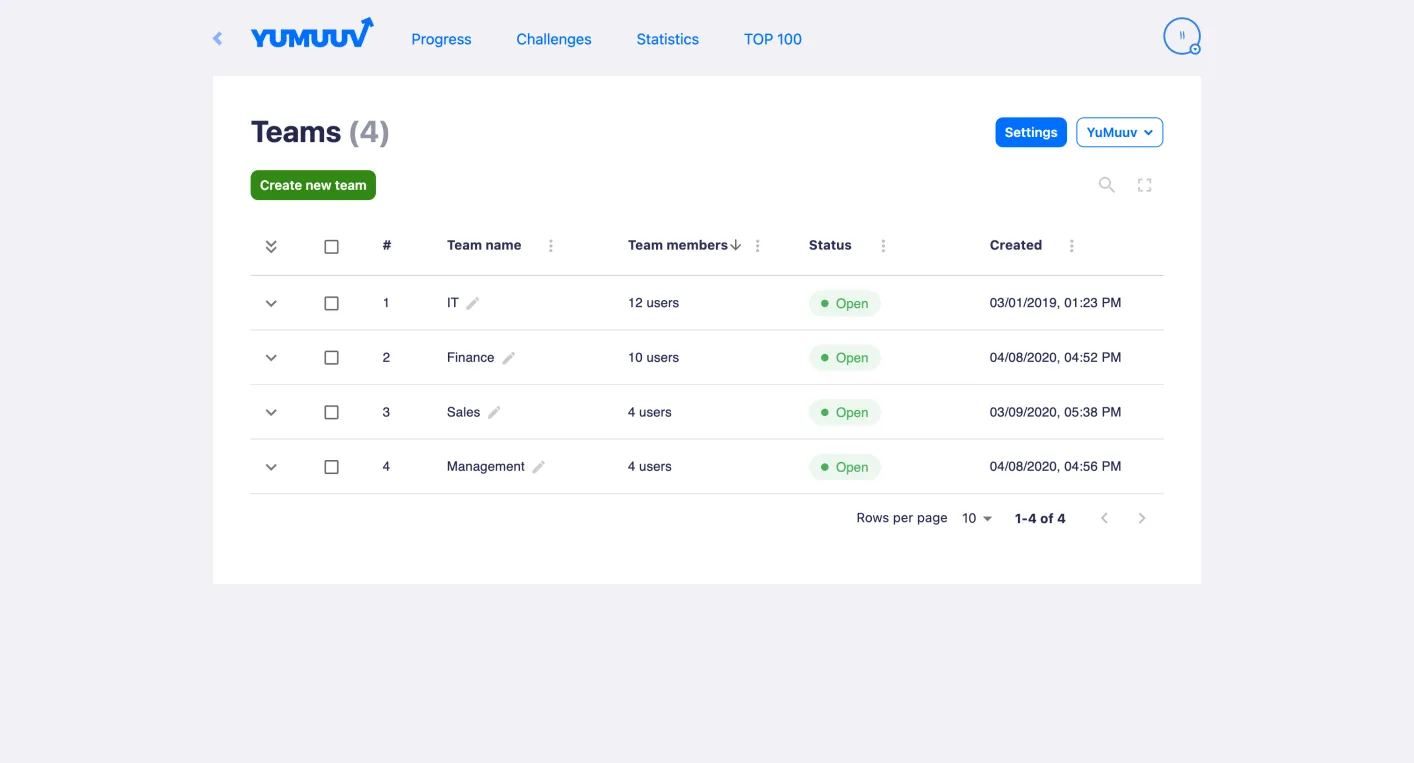
يدير المسؤولون الفرق من صفحة إدارة المستخدمين بالنقر على زر المجموعات. ومن هناك يمكنك:
- إنشاء فريق يدويًا: انقر على إنشاء فريق جديد، وأدخل اسمًا ثم أكّد.
- إنشاء الفرق تلقائيًا: اختر إنشاء الفرق تلقائيًا وأدخل عدد الفرق التي تحتاجها.
- السماح للمستخدمين بإنشاء فرقهم: فعّل هذا الخيار في إعدادات الفرق إذا أردت أن يشكّل الموظفون فرقهم بأنفسهم.
- تغيير أسماء الفرق في أي وقت باستخدام أيقونة القلم – وهو خيار مفيد عندما يرغب فريق في اسم جديد في منتصف التحدي.
إعدادات الفرق للمسؤولين
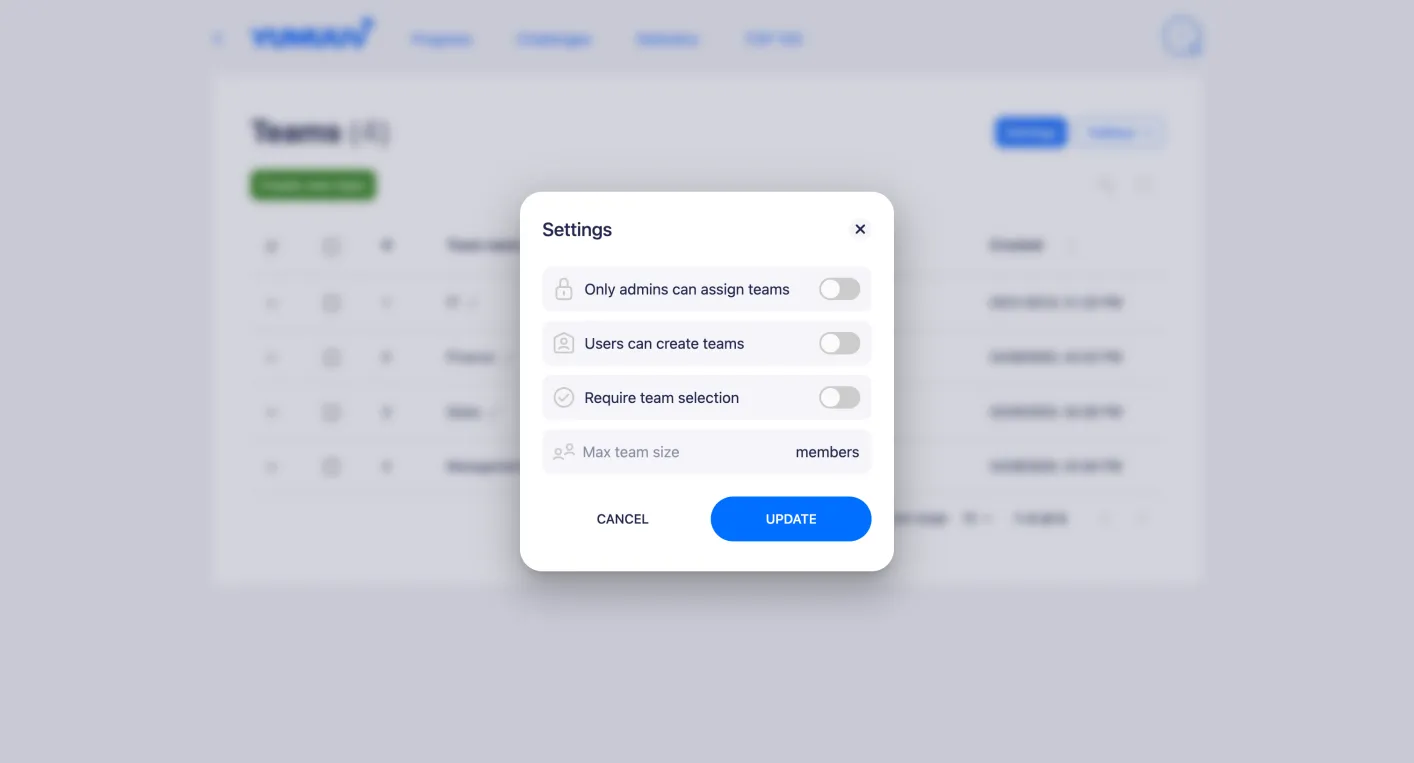
- تعيين الفرق بواسطة المسؤولين فقط: لا يمكن للمستخدمين اختيار فرقهم؛ بل يعيّنها المسؤولون لهم.
- يمكن للمستخدمين إنشاء فرق: يستطيع الموظفون إنشاء فرقهم بأنفسهم.
- إلزامية اختيار فريق: يجب على المستخدمين اختيار فريق عند التسجيل.
- منع تبديل الفرق: بمجرد أن يختار المستخدم فريقًا، لا يمكنه الانتقال إلى فريق آخر.
- الحد الأدنى لعدد أعضاء الفريق: لا تظهر الفرق التي يقل عدد أعضائها عن الحد الأدنى في التحدي.
- الحد الأقصى لعدد أعضاء الفريق: بمجرد اكتمال عدد أعضاء الفريق، لا يمكن لأي شخص آخر الانضمام إليه.
- قفل الفريق أو فتحه: لا يمكن لأي شخص الانضمام إلى فريق مقفل.
توزيع المشاركين على الفرق
يمكنك السماح للموظفين باختيار فرقهم، أو تعيين فريق لكل شخص من قائمة منسدلة في إدارة المستخدمين، أو ترك النظام يوزّع المشاركين على الفرق عشوائيًا. ويمكن أن يشمل التوزيع العشوائي الأشخاص المنضمين إلى فرق بالفعل أو يستثنيهم، كما يمكن حصره في المشاركين في تحدٍّ محدد.
إلى جانب الفرق: الأقسام والمواقع والأندية
إلى جانب الفرق، يمكن للمسؤولين إضافة فئات مجموعات مخصصة – مثل الأقسام أو الولايات أو مواقع العمل أو الأندية – ولكل منها إعداداتها الخاصة. يسهّل ذلك مقارنة النشاط بين المواقع، كما فعلت Sage Parts مع موظفيها في خمس قارات (اطّلع على دراسة حالة Sage Parts).
نصائح لتحديات فرق ناجحة
- نوّع مستويات اللياقة. تُبقي الفرق العشوائية أو المتوازنة باب المنافسة مفتوحًا، وتساعد المبتدئين على الشعور بالانتماء.
- اجعل أعداد أعضاء الفرق متقاربة. استخدم حدًا أدنى وحدًا أقصى لعدد الأعضاء لضمان عدالة النتائج.
- اقفل الفرق بمجرد بدء التحدي (أو امنع تبديل الفرق) لتجنّب حشد المشاركين الأقوى في فريق واحد في اللحظات الأخيرة.
- اختر أسماء مرحة. هل تحتاج إلى إلهام؟ اطّلع على أفكارنا لأسماء فرق المشي.
- أضف أنشطة جماعية. جرّب هذه الأنشطة لتعزيز روح الفريق والحفاظ على الحماس.
- حافظ على النزاهة. اقرأ عن كيفية بناء ثقافة لا يغشّ فيها أحد.
الأسئلة الشائعة
1. هل يمكن للموظفين إنشاء فرقهم بأنفسهم؟
نعم، إذا فعّل المسؤول إعداد "يمكن للمستخدمين إنشاء فرق".
2. هل يمكن للفريق تغيير اسمه؟
نعم. يمكن تغيير أسماء الفرق في أي وقت.
3. كيف أمنع المشاركين من تبديل الفرق أثناء التحدي؟
فعّل "منع تبديل الفرق" أو اقفل الفريق حتى لا يتمكن أي شخص آخر من الانضمام إليه.
تجد التعليمات خطوة بخطوة في مركز المساعدة: إدارة الفرق والمجموعات وإنشاؤها. هل أنت جديد على YuMuuv؟ احجز عرضًا توضيحيًا لتشاهد كيف تعمل تحديات الفرق.
