
Команды в велнес-челленджах: как создавать команды и управлять ими в YuMuuv
Команды превращают велнес-челлендж из индивидуального усилия в общую цель. Люди поддерживают друг друга, новички вносят вклад наравне с опытными спортсменами, а коллеги, которые редко работают вместе, знакомятся ближе. В 2024 году YuMuuv расширил функциональность команд, чтобы у администраторов и пользователей было больше контроля. В этом руководстве объясняется, как работают команды в YuMuuv, какие настройки доступны администраторам и как формировать команды, которые поддерживают вовлечённость каждого.
Таблица содержимого
Почему команды важны в велнес-челленджах
- Общие цели: активность каждого засчитывается в результат команды, поэтому важен каждый шаг.
- Ответственность: осознание того, что на вас рассчитывают товарищи по команде, — сильный мотиватор.
- Связь: команды выстраивают отношения между отделами и офисами — посмотрите, как Paulig с помощью челленджа сплотила команду на работе, и почитайте о нейронауке командных прогулок.
Как создавать команды
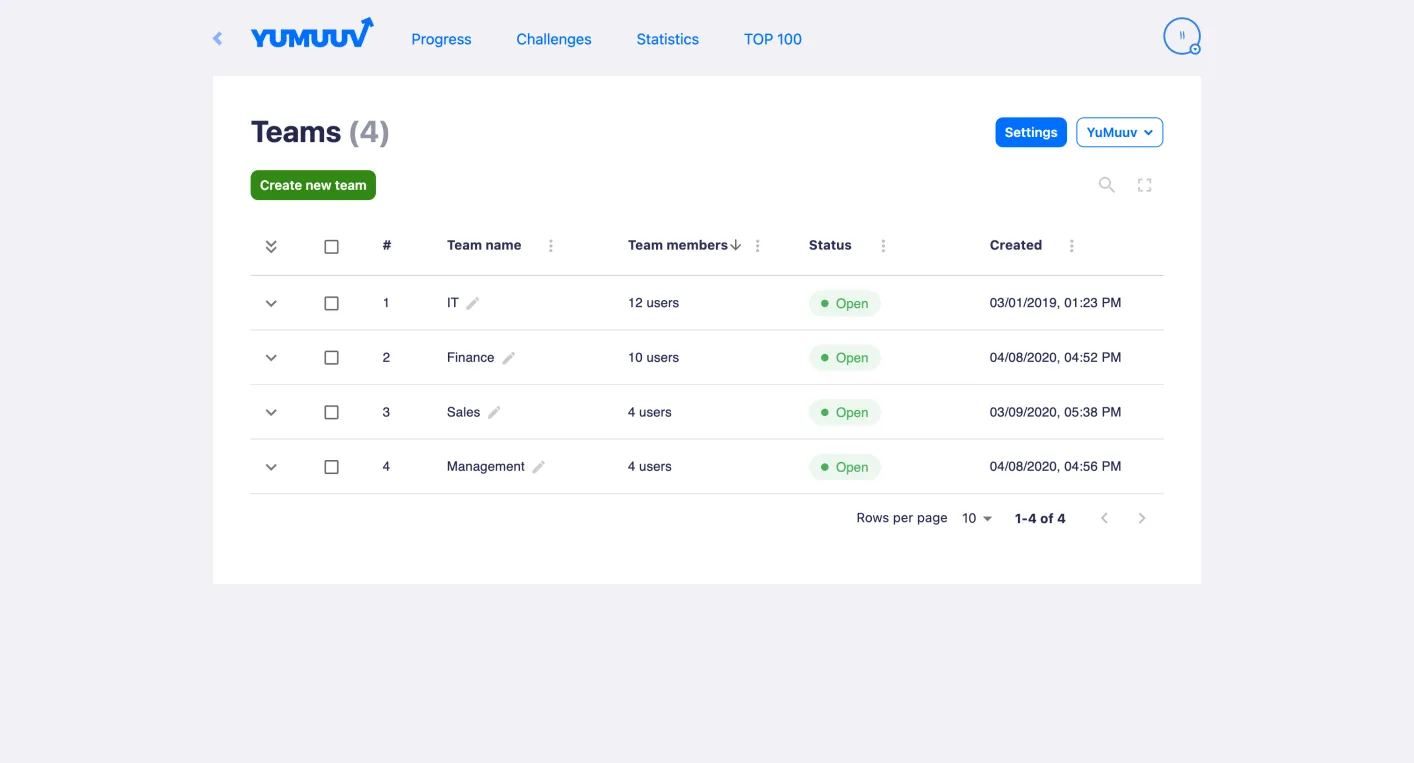
Администраторы управляют командами на странице User management (управление пользователями), нажав кнопку Groups (группы). Там можно:
- Создать команду вручную: нажмите Create new team (создать новую команду), введите название и подтвердите.
- Сгенерировать команды автоматически: выберите Generate teams (сгенерировать команды) и укажите нужное количество команд.
- Разрешить пользователям создавать собственные команды: включите это в настройках команд, если хотите, чтобы сотрудники сами формировали команды.
- Переименовывать команды в любое время с помощью значка карандаша — удобно, если команда хочет сменить название в середине челленджа.
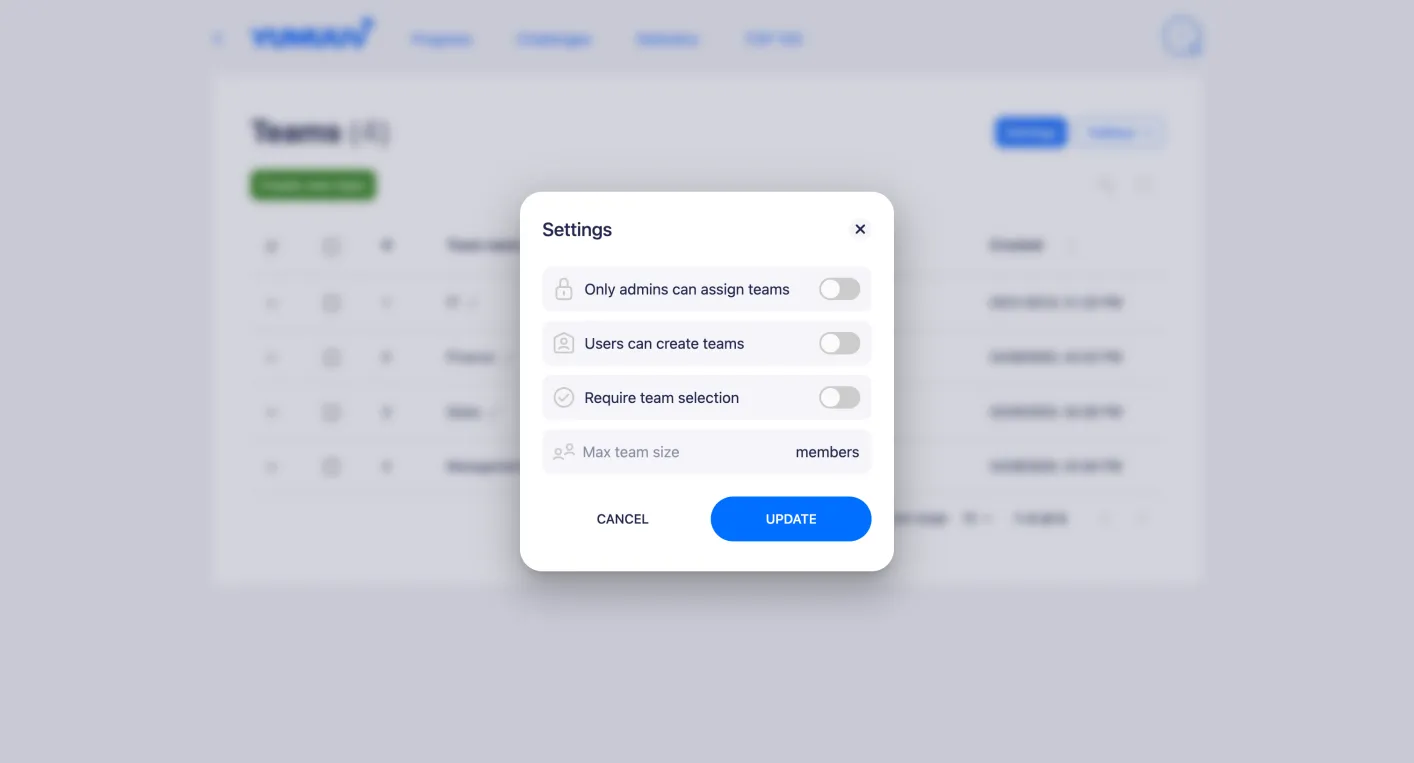
Настройки команд для администраторов
- Только администраторы могут распределять по командам: пользователи не могут выбрать команду, их назначают администраторы.
- Пользователи могут создавать команды: сотрудники могут создавать собственные команды.
- Обязательный выбор команды: пользователи должны выбрать команду при регистрации.
- Запрет смены команды: после выбора команды пользователь не может перейти в другую.
- Минимальный размер команды: команды меньше минимума не отображаются в челлендже.
- Максимальный размер команды: когда команда заполнена, больше никто не может к ней присоединиться.
- Блокировка и разблокировка команды: к заблокированной команде никто не может присоединиться.
Распределение людей по командам
Можно позволить сотрудникам самим выбрать команду, назначить каждого через выпадающий список в User management или поручить системе распределить людей по командам случайным образом. При случайном распределении можно включать или пропускать тех, у кого уже есть команда, а также ограничить его участниками конкретного челленджа.
Не только команды: отделы, офисы и клубы
Помимо команд, администраторы могут добавлять собственные категории групп — например, отделы, штаты, площадки или клубы — каждую со своими настройками. Так легко сравнивать активность между локациями, как это сделала Sage Parts с сотрудниками на пяти континентах (см. кейс Sage Parts).
Советы для отличных командных челленджей
- Смешивайте уровни подготовки. Случайные или сбалансированные команды сохраняют интригу соревнования и помогают новичкам почувствовать себя частью коллектива.
- Делайте команды примерно одинакового размера. Используйте минимальный и максимальный размер команд, чтобы результаты были справедливыми.
- Блокируйте команды после старта челленджа (или запретите смену команды), чтобы никто не собирал сильнейших в одну команду в последний момент.
- Придумывайте весёлые названия. Нужно вдохновение? Посмотрите наши идеи названий для команд по ходьбе.
- Добавьте командные активности. Попробуйте эти активности для сплочения команды, чтобы поддерживать энергию.
- Соблюдайте честность. Прочитайте, как создать культуру, в которой никто не жульничает.
Часто задаваемые вопросы
1. Могут ли сотрудники создавать собственные команды?
Да, если администратор включит настройку «Users can create teams» (пользователи могут создавать команды).
2. Может ли команда сменить название?
Да. Названия команд можно менять в любое время.
3. Как запретить людям менять команду во время челленджа?
Включите «Disable team switching» (запрет смены команды) или заблокируйте команду, чтобы к ней больше никто не мог присоединиться.
Пошаговые инструкции есть в справочном центре: управление командами и группами и их создание. Впервые слышите о YuMuuv? Запишитесь на демо, чтобы увидеть командные челленджи в действии.
