Zespoły w wyzwaniach wellbeingowych: jak je tworzyć i nimi zarządzać w YuMuuv
Zespoły zmieniają wyzwanie wellbeingowe z indywidualnego wysiłku we wspólny cel. Uczestnicy wzajemnie się motywują, początkujący wnoszą swój wkład obok doświadczonych sportowców, a współpracownicy, którzy rzadko pracują razem, lepiej się poznają. W 2024 roku YuMuuv rozbudował funkcje zespołów, dając administratorom i użytkownikom więcej możliwości. Ten przewodnik wyjaśnia, jak działają zespoły w YuMuuv, z jakich ustawień mogą korzystać administratorzy i jak tworzyć zespoły, które angażują wszystkich.
Table of Contents
Dlaczego zespoły są ważne w wyzwaniach wellbeingowych
- Wspólne cele: aktywność każdego uczestnika liczy się do wyniku zespołu, więc każdy krok ma znaczenie.
- Odpowiedzialność: świadomość, że zespół na ciebie liczy, to silna motywacja.
- Relacje: zespoły budują więzi między działami i lokalizacjami – zobacz, jak Paulig wykorzystał wyzwanie, by zintegrować zespół w pracy, i poznaj neuronaukowe podstawy wspólnych spacerów.
Jak tworzyć zespoły
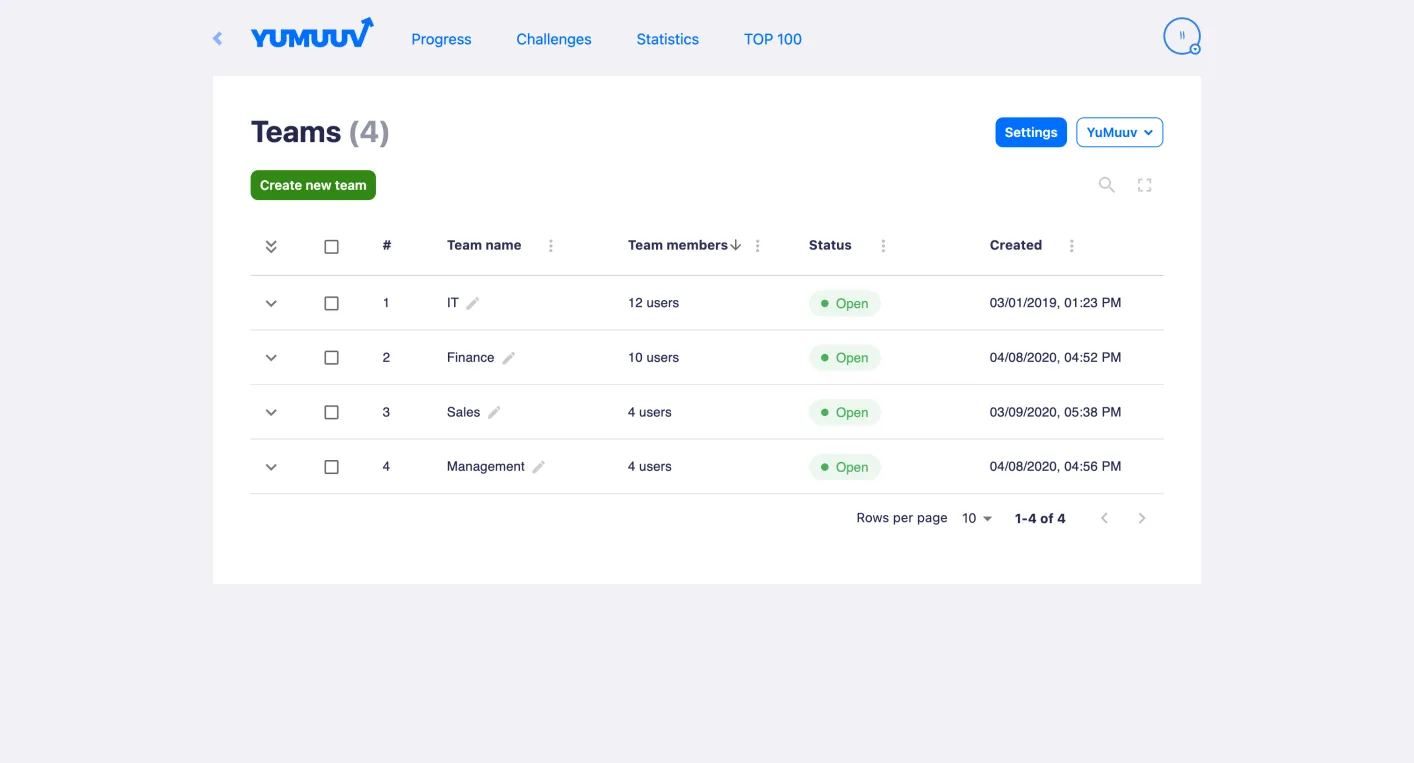
Administratorzy zarządzają zespołami na stronie Zarządzanie użytkownikami, klikając przycisk Grupy. W tym miejscu możesz:
- Utworzyć zespół ręcznie: kliknij Utwórz nowy zespół, wpisz nazwę i potwierdź.
- Wygenerować zespoły automatycznie: wybierz Generuj zespoły i podaj, ilu zespołów potrzebujesz.
- Pozwolić użytkownikom tworzyć własne zespoły: włącz tę opcję w ustawieniach zespołów, jeśli chcesz, by pracownicy sami je tworzyli.
- Zmienić nazwy zespołów w dowolnym momencie za pomocą ikony ołówka – to przydatne, gdy zespół chce zmienić nazwę w trakcie wyzwania.
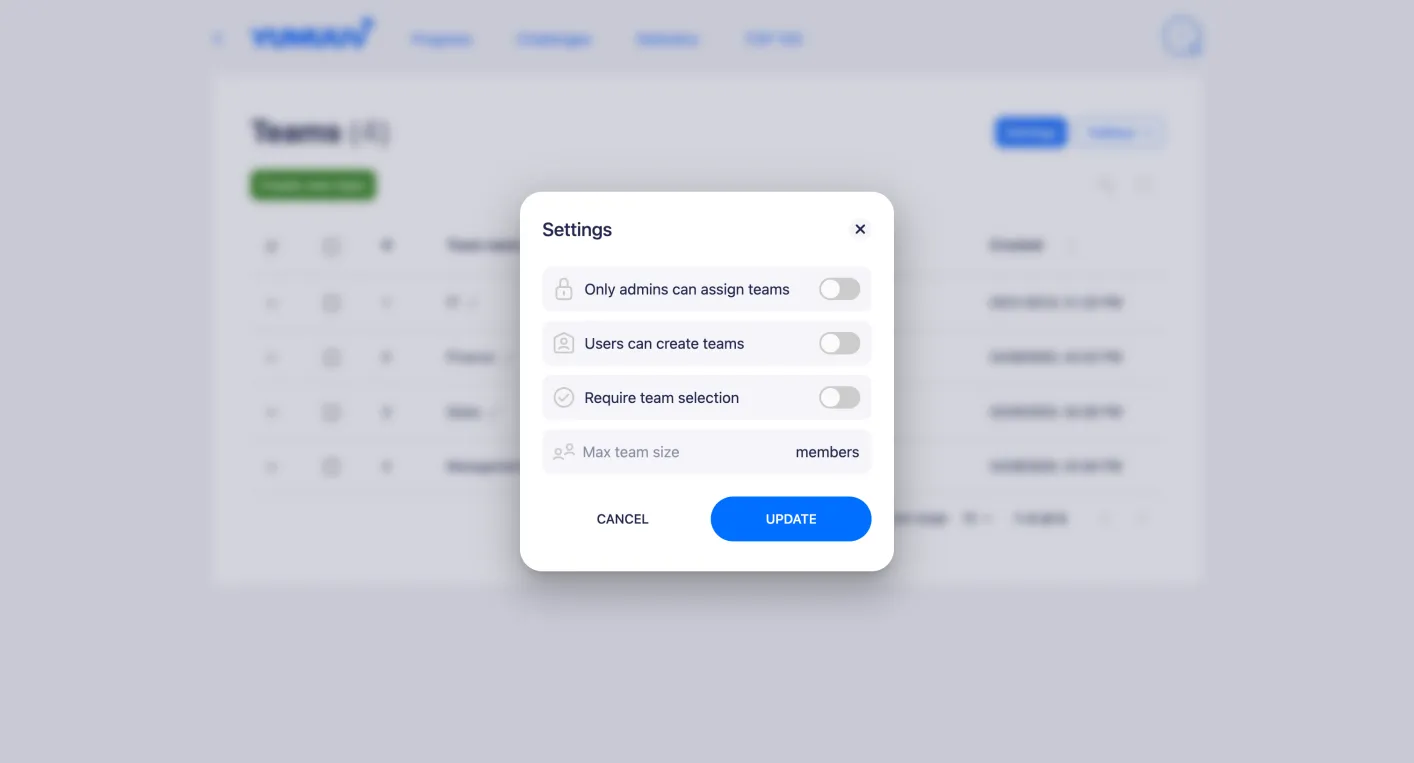
Ustawienia zespołów dla administratorów
- Tylko administratorzy mogą przypisywać do zespołów: użytkownicy nie mogą wybrać zespołu – przypisują ich administratorzy.
- Użytkownicy mogą tworzyć zespoły: pracownicy mogą zakładać własne zespoły.
- Wymagaj wyboru zespołu: użytkownicy muszą wybrać zespół podczas rejestracji.
- Wyłącz zmianę zespołu: po wybraniu zespołu użytkownik nie może przejść do innego.
- Minimalna liczba członków zespołu: zespoły poniżej tego minimum nie pojawiają się w wyzwaniu.
- Maksymalna liczba członków zespołu: gdy zespół jest pełny, nikt więcej nie może do niego dołączyć.
- Zablokuj lub odblokuj zespół: nikt nie może dołączyć do zablokowanego zespołu.
Przypisywanie osób do zespołów
Możesz pozwolić pracownikom samodzielnie wybrać zespół, przypisać każdą osobę za pomocą listy rozwijanej w sekcji Zarządzanie użytkownikami lub pozwolić systemowi losowo przypisać osoby do zespołów. Losowy przydział może obejmować lub pomijać osoby, które już należą do zespołu, i można go ograniczyć do uczestników konkretnego wyzwania.
Nie tylko zespoły: działy, lokalizacje i kluby
Oprócz zespołów administratorzy mogą dodawać własne kategorie grup – na przykład działy, regiony, oddziały lub kluby – każdą z osobnymi ustawieniami. Ułatwia to porównywanie aktywności między lokalizacjami, tak jak zrobiła to firma Sage Parts z pracownikami na pięciu kontynentach (zobacz studium przypadku Sage Parts).
Wskazówki na udane wyzwania zespołowe
- Łącz osoby o różnym poziomie sprawności. Losowe lub zrównoważone zespoły dają każdemu szansę w rywalizacji i pomagają początkującym poczuć się częścią grupy.
- Zadbaj o podobną wielkość zespołów. Ustaw minimalną i maksymalną liczbę członków, by wyniki były sprawiedliwe.
- Zablokuj zespoły po rozpoczęciu wyzwania (lub wyłącz zmianę zespołu), by zapobiec wzmacnianiu składów w ostatniej chwili.
- Postaw na zabawne nazwy. Szukasz inspiracji? Zobacz nasze pomysły na nazwy zespołów spacerowych.
- Dodaj aktywności zespołowe. Wypróbuj te aktywności wzmacniające zespół, by utrzymać wysoki poziom energii.
- Zadbaj o uczciwą rywalizację. Przeczytaj, jak budować kulturę, w której nikt nie oszukuje.
Najczęstsze pytania
1. Czy pracownicy mogą tworzyć własne zespoły?
Tak, jeśli administrator włączy ustawienie „Użytkownicy mogą tworzyć zespoły”.
2. Czy zespół może zmienić nazwę?
Tak. Nazwy zespołów można zmieniać w dowolnym momencie.
3. Jak uniemożliwić zmianę zespołów w trakcie wyzwania?
Włącz opcję „Wyłącz zmianę zespołu” lub zablokuj zespół, by nikt więcej nie mógł do niego dołączyć.
Instrukcje krok po kroku znajdziesz w centrum pomocy: zarządzanie zespołami i grupami oraz ich tworzenie. Dopiero poznajesz YuMuuv? Umów prezentację i zobacz, jak działają wyzwania zespołowe.
