Hold i wellness-udfordringer: Sådan opretter og administrerer du hold i YuMuuv
Hold gør en wellness-udfordring fra en solopræstation til et fælles mål. Folk opmuntrer hinanden, begyndere bidrager side om side med erfarne atleter, og kolleger, der sjældent arbejder sammen, lærer hinanden at kende. I 2024 udvidede YuMuuv sin holdfunktion, så administratorer og brugere får mere kontrol. Denne guide forklarer, hvordan hold fungerer i YuMuuv, hvilke indstillinger administratorer kan bruge, og hvordan du sammensætter hold, der holder alle engagerede.
Table of Contents
Derfor er hold vigtige i wellness-udfordringer
- Fælles mål: Alles aktivitet tæller med i holdets resultat, så hvert skridt betyder noget.
- Ansvarlighed: At vide, at holdkammeraterne regner med dig, er en stærk motivation.
- Fællesskab: Hold skaber relationer på tværs af afdelinger og lokationer – se, hvordan Paulig brugte en udfordring til at samle et team på arbejdet, og læs om neurovidenskaben bag fælles gåture.
Sådan opretter du hold
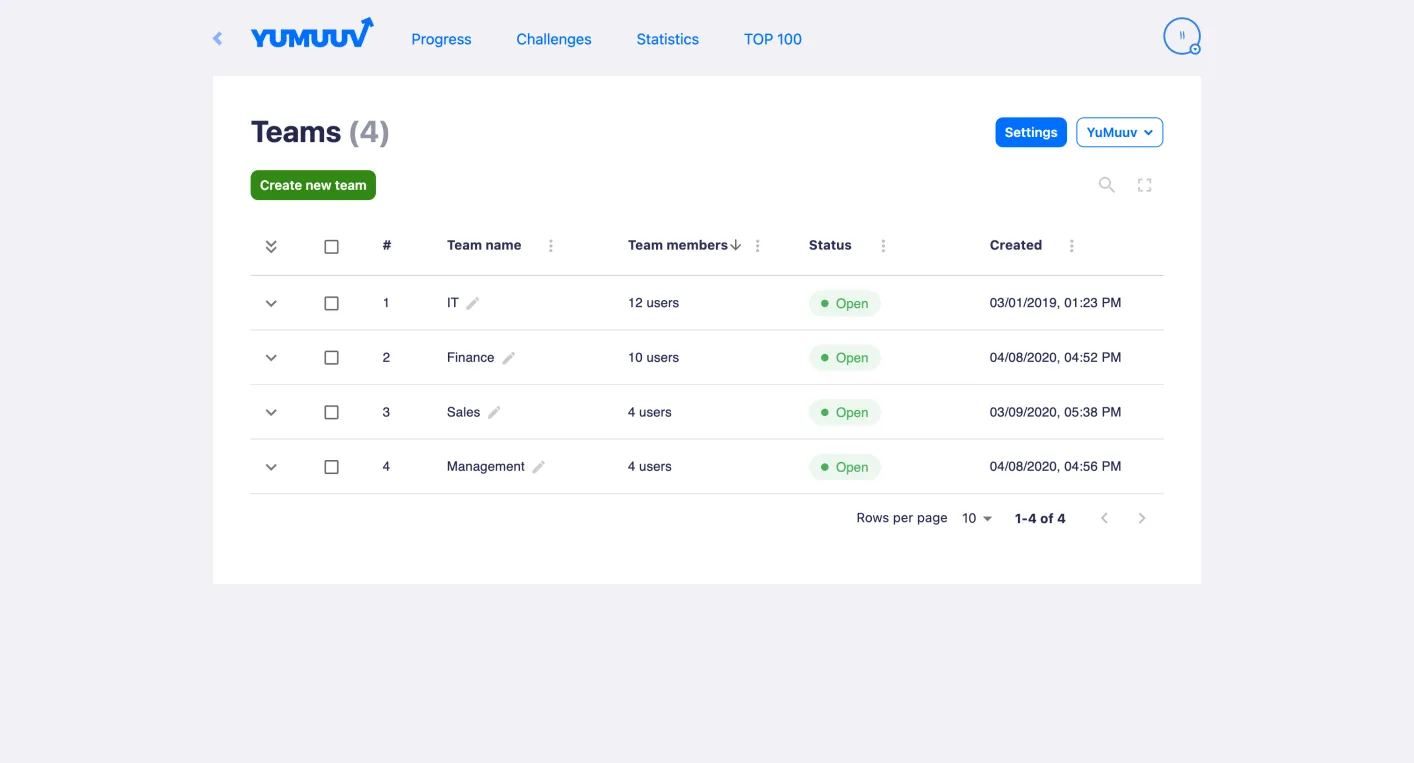
Administratorer styrer holdene fra siden User management (brugerstyring) ved at klikke på knappen Groups (grupper). Derfra kan du:
- Oprette et hold manuelt: Klik på Create new team (opret nyt hold), skriv et navn, og bekræft.
- Generere hold automatisk: Vælg Generate teams (generér hold), og angiv, hvor mange hold du har brug for.
- Lade brugerne oprette deres egne hold: Slå det til i holdindstillingerne, hvis du vil have, at medarbejderne selv danner hold.
- Omdøbe hold når som helst med blyantikonet – praktisk, når et hold vil have et nyt navn midt i en udfordring.
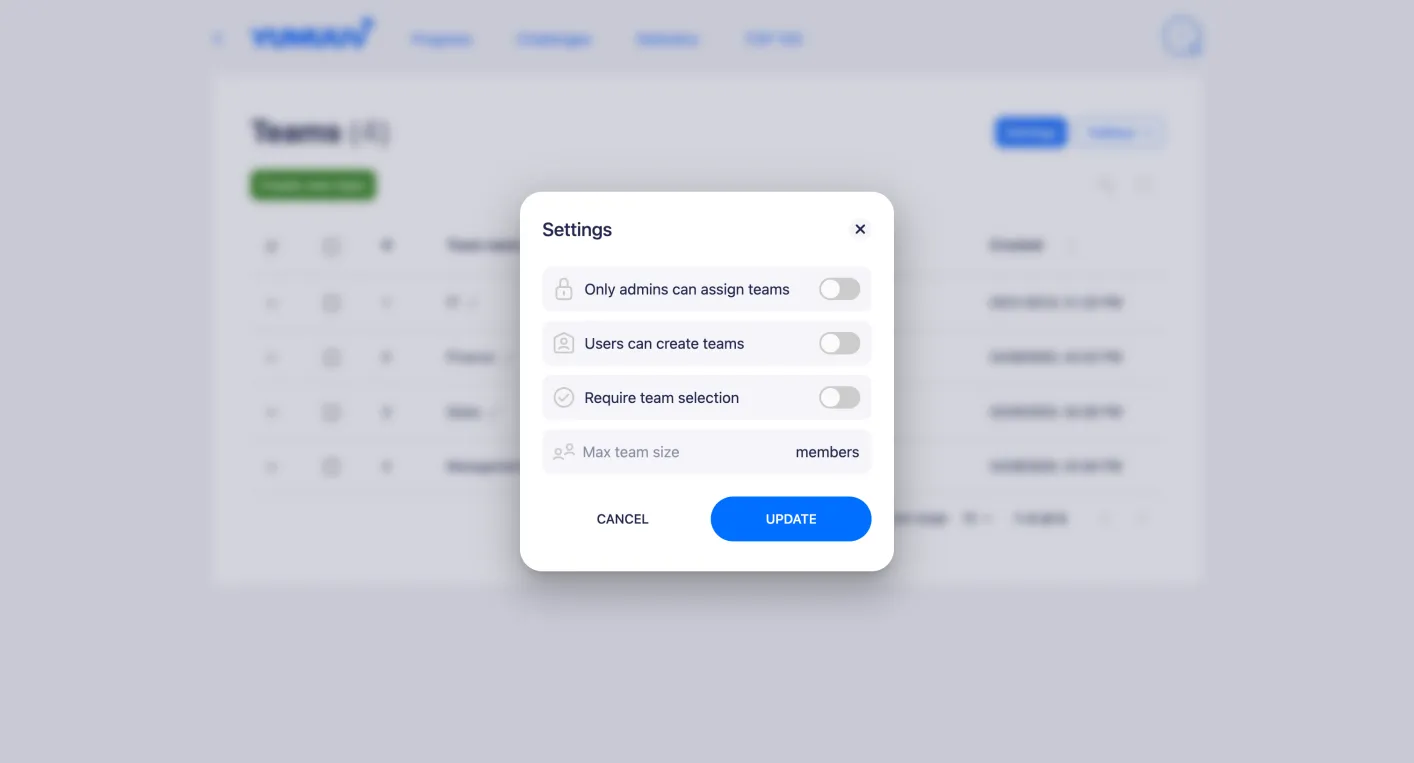
Holdindstillinger for administratorer
- Kun administratorer kan tildele hold: Brugerne kan ikke vælge et hold; administratorerne tildeler dem.
- Brugere kan oprette hold: Medarbejderne kan selv oprette deres egne hold.
- Kræv valg af hold: Brugerne skal vælge et hold, når de tilmelder sig.
- Deaktivér holdskift: Når en bruger har valgt et hold, kan vedkommende ikke skifte til et andet.
- Minimumsstørrelse for hold: Hold under minimum vises ikke i udfordringen.
- Maksimumsstørrelse for hold: Når et hold er fuldt, kan ingen andre tilslutte sig.
- Lås eller lås et hold op: Ingen kan tilslutte sig et låst hold.
Sådan fordeler du folk på hold
Du kan lade medarbejderne vælge deres eget hold, tildele hver person fra en rullemenu i User management eller lade systemet tildele tilfældige hold. Den tilfældige fordeling kan medtage eller springe over folk, der allerede har et hold, og kan begrænses til deltagerne i en bestemt udfordring.
Ud over hold: afdelinger, lokationer og klubber
Ud over hold kan administratorer tilføje brugerdefinerede gruppekategorier – fx afdelinger, delstater, arbejdssteder eller klubber – hver med sine egne indstillinger. Det gør det nemt at sammenligne aktivitet mellem lokationer, sådan som Sage Parts gjorde med medarbejdere på fem kontinenter (se Sage Parts-kundecasen).
Tips til gode holdudfordringer
- Bland konditionsniveauer. Tilfældige eller afbalancerede hold holder konkurrencen åben og hjælper begyndere med at føle sig inkluderet.
- Hold holdene på nogenlunde samme størrelse. Brug minimums- og maksimumsstørrelser, så resultaterne bliver retfærdige.
- Lås holdene, når udfordringen starter (eller deaktivér holdskift), for at forhindre, at de stærkeste samles på ét hold i sidste øjeblik.
- Find på sjove navne. Mangler du inspiration? Se vores idéer til navne på gåhold.
- Tilføj holdaktiviteter. Prøv disse aktiviteter, der styrker teamet, for at holde energien høj.
- Hold det fair. Læs, hvordan du skaber en kultur, hvor ingen snyder.
Ofte stillede spørgsmål
1. Kan medarbejderne oprette deres egne hold?
Ja, hvis en administrator slår indstillingen "Users can create teams" (brugere kan oprette hold) til.
2. Kan et hold skifte navn?
Ja. Holdnavne kan ændres når som helst.
3. Hvordan forhindrer jeg, at folk skifter hold under en udfordring?
Slå "Disable team switching" (deaktivér holdskift) til, eller lås holdet, så ingen andre kan tilslutte sig.
Trin-for-trin-vejledning finder du i hjælpecenteret: administration og oprettelse af hold og grupper. Ny i YuMuuv? Book en demo for at se holdudfordringer i aktion.
