
Les équipes dans les défis bien-être : créer et gérer des équipes dans YuMuuv
Les équipes transforment un défi bien-être en objectif commun plutôt qu’en effort solitaire. Chacun encourage les autres, les débutants contribuent aux côtés des sportifs confirmés, et des collègues qui travaillent rarement ensemble apprennent à se connaître. En 2024, YuMuuv a enrichi ses fonctionnalités d’équipe pour donner plus de contrôle aux administrateurs et aux utilisateurs. Ce guide explique comment fonctionnent les équipes dans YuMuuv, quels réglages les administrateurs peuvent utiliser et comment constituer des équipes qui motivent tout le monde.
Table des matières
Pourquoi les équipes comptent dans les défis bien-être
- Des objectifs communs : l’activité de chacun compte pour le résultat de l’équipe, donc chaque pas compte.
- La responsabilité : savoir que ses coéquipiers comptent sur soi est une forte motivation.
- Le lien : les équipes créent des relations entre services et sites – découvrez comment Paulig a utilisé un défi pour souder une équipe au travail et les neurosciences de la marche en équipe.
Comment créer des équipes
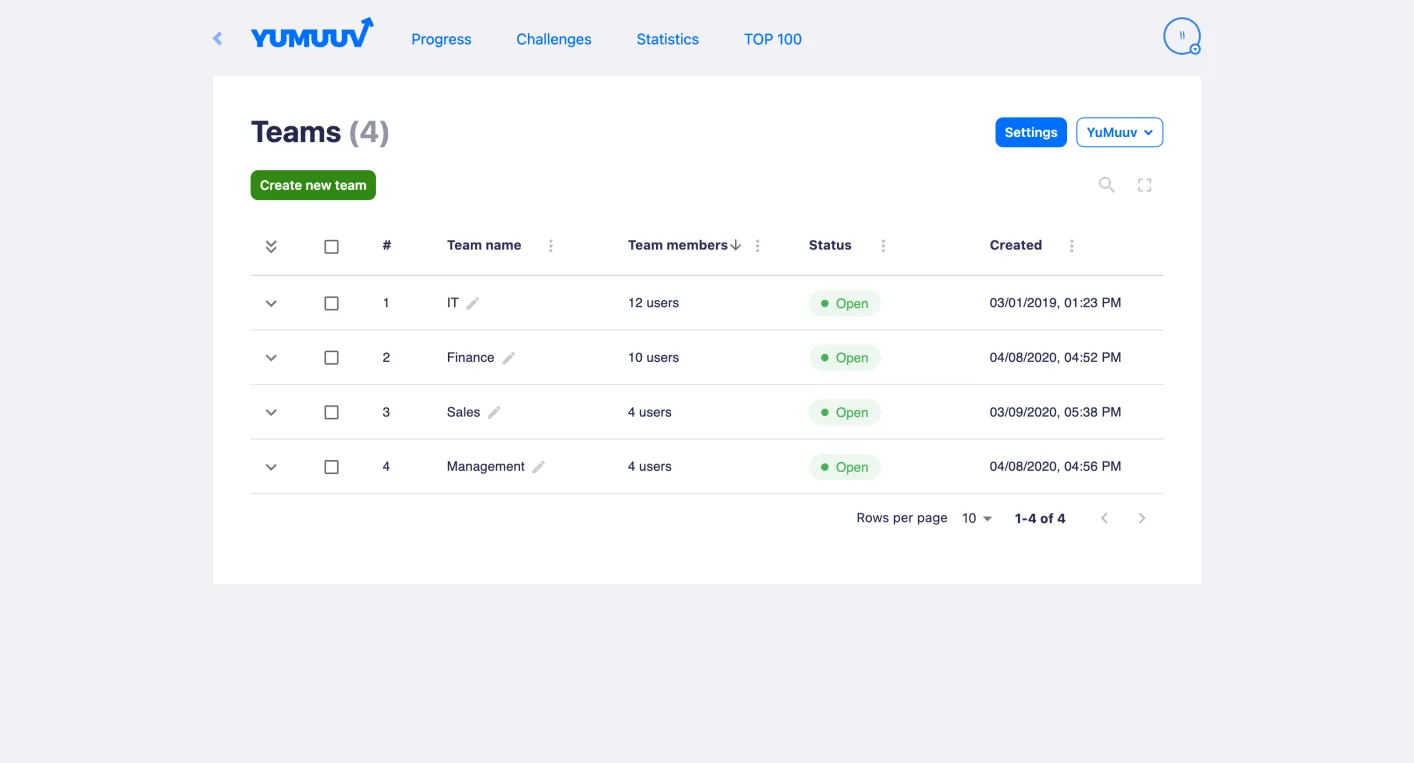
Les administrateurs gèrent les équipes depuis la page Gestion des utilisateurs en cliquant sur le bouton Groupes. Vous pouvez alors :
- Créer une équipe manuellement : cliquez sur Créer une nouvelle équipe, saisissez un nom et confirmez.
- Générer des équipes automatiquement : choisissez Générer des équipes et indiquez le nombre d’équipes souhaité.
- Laisser les utilisateurs créer leurs propres équipes : activez cette option dans les réglages des équipes si vous voulez que les collaborateurs forment eux-mêmes leurs équipes.
- Renommer les équipes à tout moment avec l’icône crayon – pratique quand une équipe veut changer de nom en cours de défi.
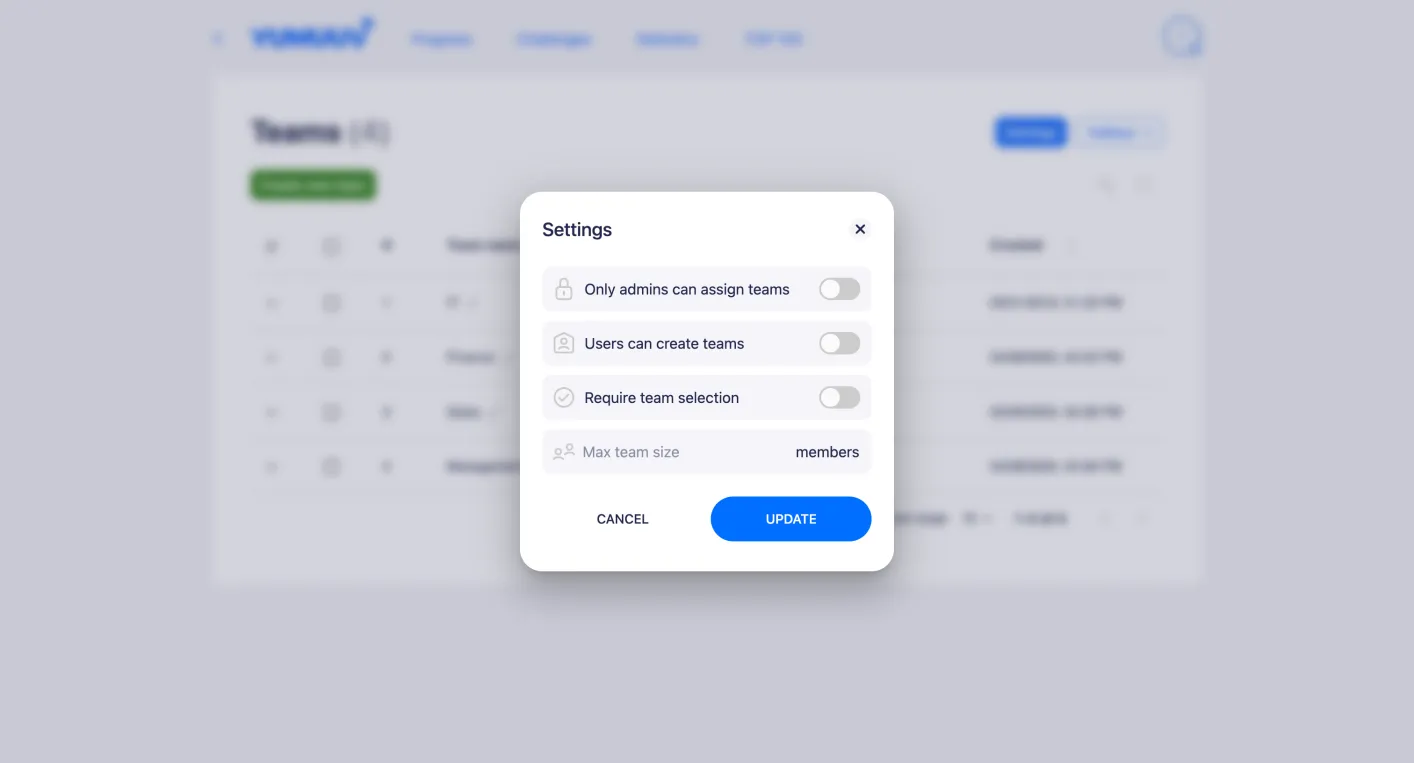
Réglages des équipes pour les administrateurs
- Seuls les administrateurs peuvent attribuer les équipes : les utilisateurs ne peuvent pas choisir d’équipe ; ce sont les administrateurs qui les attribuent.
- Les utilisateurs peuvent créer des équipes : les collaborateurs peuvent créer leurs propres équipes.
- Choix d’équipe obligatoire : les utilisateurs doivent choisir une équipe lors de leur inscription.
- Désactiver le changement d’équipe : une fois son équipe choisie, l’utilisateur ne peut plus en changer.
- Taille minimale d’équipe : les équipes en dessous du minimum n’apparaissent pas dans le défi.
- Taille maximale d’équipe : une fois l’équipe complète, plus personne ne peut la rejoindre.
- Verrouiller ou déverrouiller une équipe : personne ne peut rejoindre une équipe verrouillée.
Répartir les participants dans les équipes
Vous pouvez laisser les collaborateurs choisir leur équipe, affecter chaque personne via une liste déroulante dans la gestion des utilisateurs, ou laisser le système attribuer des équipes aléatoires. L’attribution aléatoire peut inclure ou ignorer les personnes qui ont déjà une équipe, et être limitée aux participants d’un défi précis.
Au-delà des équipes : services, sites et clubs
En plus des équipes, les administrateurs peuvent ajouter des catégories de groupes personnalisées – par exemple des services, des États, des sites ou des clubs –, chacune avec ses propres réglages. Il est ainsi facile de comparer l’activité entre sites, comme l’a fait Sage Parts avec des collaborateurs sur cinq continents (voir l’étude de cas Sage Parts).
Conseils pour des défis d’équipe réussis
- Mélangez les niveaux de forme. Des équipes aléatoires ou équilibrées gardent la compétition ouverte et aident les débutants à se sentir inclus.
- Gardez des équipes de taille similaire. Utilisez les tailles minimale et maximale pour des résultats équitables.
- Verrouillez les équipes au lancement du défi (ou désactivez le changement d’équipe) pour éviter les regroupements de dernière minute.
- Choisissez des noms amusants. Besoin d’inspiration ? Consultez nos idées de noms d’équipes de marche.
- Ajoutez des activités d’équipe. Essayez ces activités pour booster l’équipe pour garder l’énergie au plus haut.
- Restez équitable. Lisez comment bâtir une culture où personne ne triche.
FAQ
1. Les collaborateurs peuvent-ils créer leurs propres équipes ?
Oui, si un administrateur active le réglage « Les utilisateurs peuvent créer des équipes ».
2. Une équipe peut-elle changer de nom ?
Oui. Les noms d’équipe peuvent être modifiés à tout moment.
3. Comment empêcher les participants de changer d’équipe pendant un défi ?
Activez « Désactiver le changement d’équipe » ou verrouillez l’équipe pour que personne d’autre ne puisse la rejoindre.
Les instructions détaillées se trouvent dans le centre d’aide : gérer et créer des équipes et des groupes. Vous découvrez YuMuuv ? Réservez une démo pour voir les défis d’équipe en action.