Teams in Wellness-Challenges: So richten Sie Teams in YuMuuv ein und verwalten sie
Mit Teams wird eine Wellness-Challenge vom Einzelkampf zum gemeinsamen Ziel. Die Menschen ermutigen einander, Einsteiger tragen gemeinsam mit erfahrenen Sportlern bei, und Kolleginnen und Kollegen, die selten zusammenarbeiten, lernen sich kennen. 2024 hat YuMuuv seine Team-Funktionen erweitert, damit Admins und Nutzende mehr Kontrolle haben. Dieser Leitfaden erklärt, wie Teams in YuMuuv funktionieren, welche Einstellungen Admins nutzen können und wie Sie Teams bilden, die alle bei der Stange halten.
Inhaltsverzeichnis
Warum Teams in Wellness-Challenges wichtig sind
- Gemeinsame Ziele: Die Aktivität aller zählt für das Teamergebnis – jeder Schritt zählt.
- Verbindlichkeit: Zu wissen, dass das Team auf einen zählt, motiviert stark.
- Verbundenheit: Teams schaffen Beziehungen über Abteilungen und Standorte hinweg – sehen Sie, wie Paulig eine Challenge nutzte, um ein Team bei der Arbeit zu vereinen, und lesen Sie über die Neurowissenschaft gemeinsamer Team-Spaziergänge.
So erstellen Sie Teams
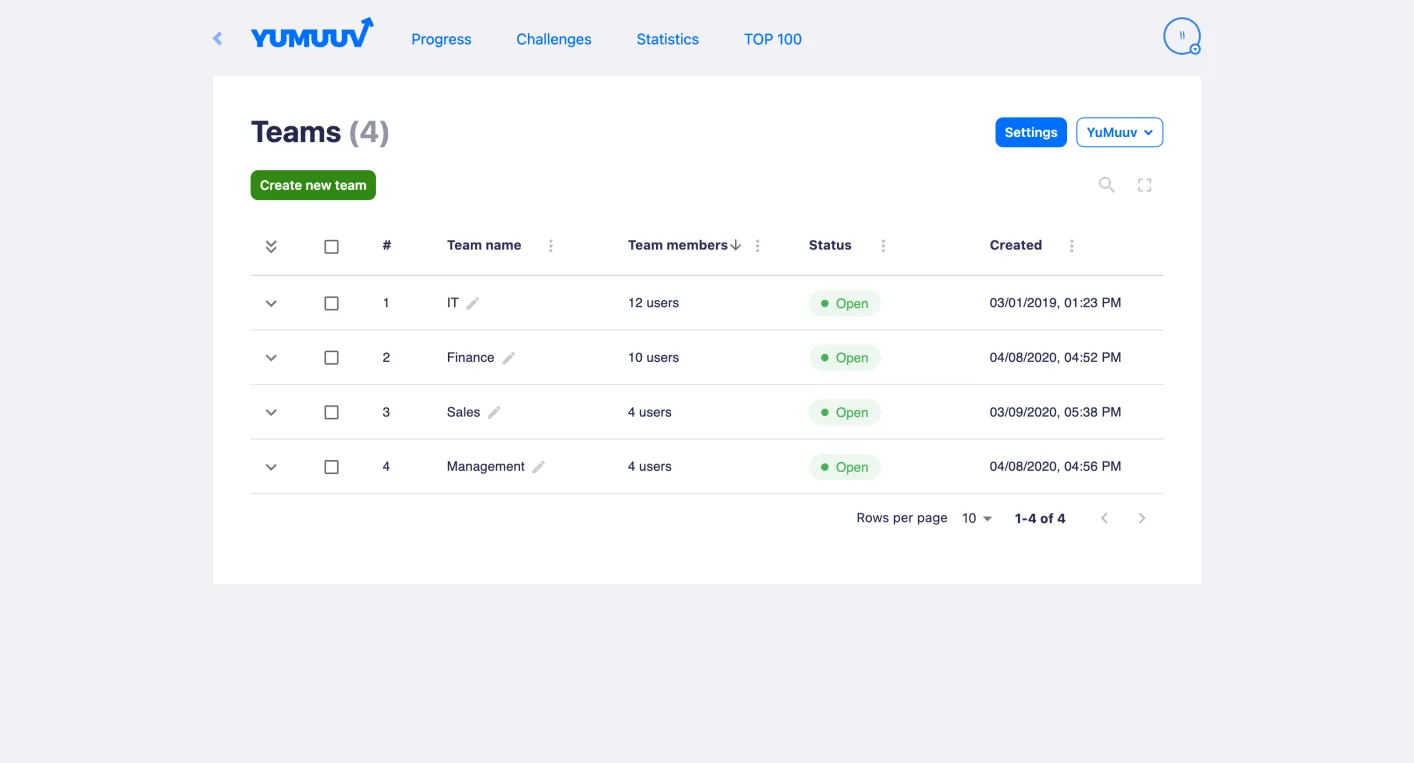
Admins verwalten Teams auf der Seite Benutzerverwaltung über die Schaltfläche Gruppen. Dort können Sie:
- Ein Team manuell erstellen: Klicken Sie auf Neues Team erstellen, geben Sie einen Namen ein und bestätigen Sie.
- Teams automatisch generieren: Wählen Sie Teams generieren und geben Sie die Anzahl der benötigten Teams ein.
- Nutzende eigene Teams bilden lassen: Aktivieren Sie dies in den Team-Einstellungen, wenn Mitarbeitende selbst Teams bilden sollen.
- Teams jederzeit umbenennen – mit dem Stiftsymbol; praktisch, wenn sich ein Team mitten in der Challenge einen neuen Namen wünscht.
Team-Einstellungen für Admins
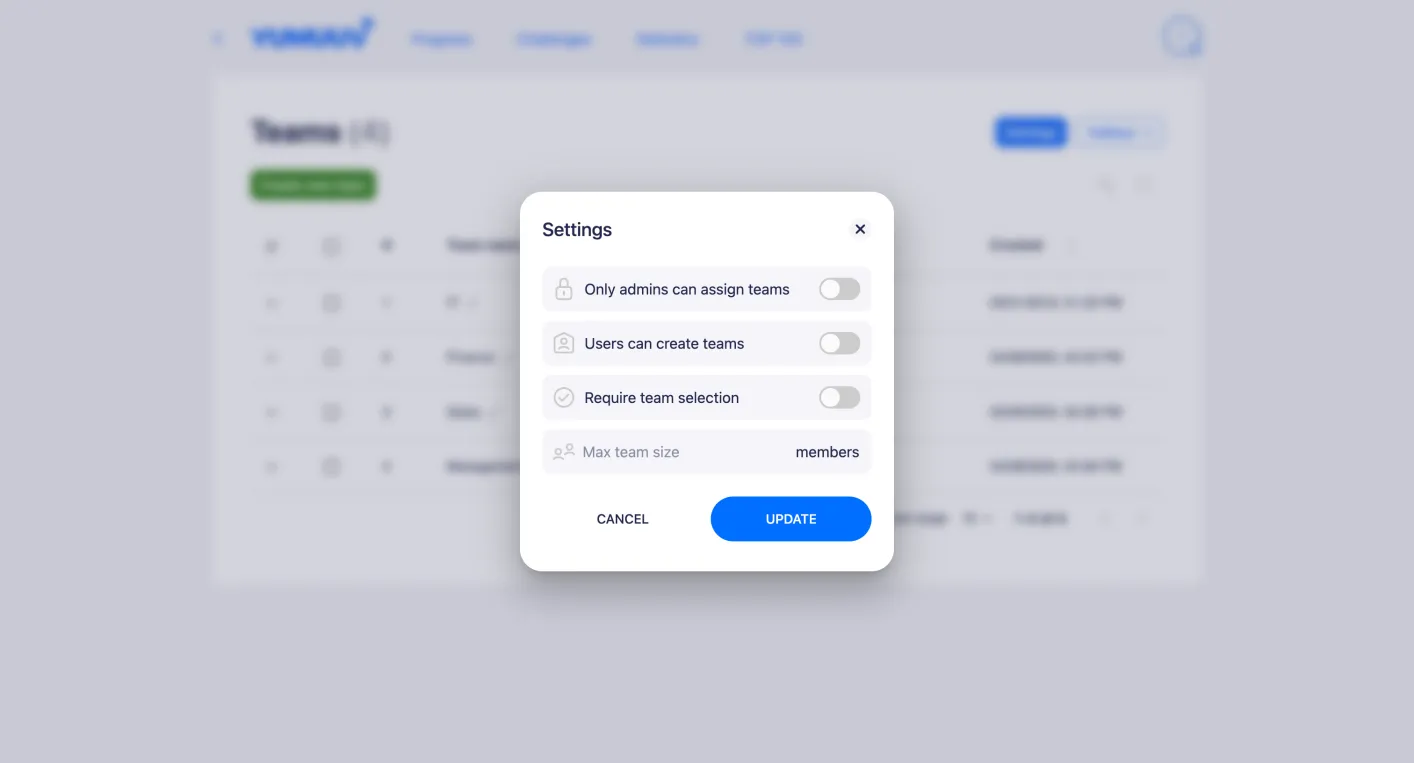
- Nur Admins können Teams zuweisen: Nutzende können kein Team wählen; Admins weisen die Teams zu.
- Nutzende können Teams erstellen: Mitarbeitende können eigene Teams anlegen.
- Teamauswahl erforderlich: Nutzende müssen bei der Registrierung ein Team wählen.
- Teamwechsel deaktivieren: Wer ein Team gewählt hat, kann nicht mehr in ein anderes wechseln.
- Mindestgröße für Teams: Teams unter der Mindestgröße erscheinen nicht in der Challenge.
- Maximale Teamgröße: Ist ein Team voll, kann niemand mehr beitreten.
- Team sperren oder entsperren: Einem gesperrten Team kann niemand beitreten.
Personen Teams zuweisen
Sie können Mitarbeitende ihr Team selbst wählen lassen, jede Person über ein Dropdown-Menü in der Benutzerverwaltung zuweisen oder das System zufällige Teams zuweisen lassen. Die zufällige Zuweisung kann Personen, die bereits ein Team haben, einbeziehen oder überspringen und sich auf die Teilnehmenden einer bestimmten Challenge beschränken.
Mehr als Teams: Abteilungen, Standorte und Clubs
Neben Teams können Admins eigene Gruppenkategorien hinzufügen – zum Beispiel Abteilungen, Bundesstaaten, Standorte oder Clubs –, jeweils mit eigenen Einstellungen. So lässt sich die Aktivität zwischen Standorten leicht vergleichen, wie es Sage Parts mit Mitarbeitenden auf fünf Kontinenten getan hat (siehe die Fallstudie zu Sage Parts).
Tipps für gelungene Team-Challenges
- Mischen Sie Fitnesslevel. Zufällige oder ausgewogene Teams halten den Wettbewerb offen und helfen Einsteigern, sich einbezogen zu fühlen.
- Halten Sie die Teams ähnlich groß. Nutzen Sie Mindest- und Höchstgrößen, damit die Ergebnisse fair sind.
- Sperren Sie Teams zum Start der Challenge (oder deaktivieren Sie den Teamwechsel), um kurzfristiges Aufrüsten von Teams zu verhindern.
- Wählen Sie lustige Namen. Sie brauchen Inspiration? Sehen Sie sich unsere Ideen für Namen von Walking-Teams an.
- Ergänzen Sie Teamaktivitäten. Probieren Sie diese Team-Booster-Aktivitäten, um die Energie hochzuhalten.
- Bleiben Sie fair. Lesen Sie, wie Sie eine Kultur schaffen, in der niemand schummelt.
FAQ
1. Können Mitarbeitende eigene Teams erstellen?
Ja, wenn ein Admin die Einstellung „Nutzende können Teams erstellen“ aktiviert.
2. Kann ein Team seinen Namen ändern?
Ja. Teamnamen können jederzeit geändert werden.
3. Wie verhindere ich, dass Personen während einer Challenge das Team wechseln?
Aktivieren Sie „Teamwechsel deaktivieren“ oder sperren Sie das Team, damit niemand mehr beitreten kann.
Schritt-für-Schritt-Anleitungen finden Sie im Hilfecenter: Teams und Gruppen verwalten und erstellen. Neu bei YuMuuv? Buchen Sie eine Demo, um Team-Challenges in Aktion zu sehen.