健康挑战中的团队:如何在YuMuuv中设置和管理团队
团队让健康挑战从个人努力变成共同目标。大家相互鼓励,初学者可以与经验丰富的运动达人一起贡献力量,平时很少合作的同事也有机会彼此认识。2024年,YuMuuv扩展了团队功能,让管理员和用户拥有更多掌控权。本指南将介绍YuMuuv中的团队如何运作、管理员可以使用哪些设置,以及如何组建让每个人都保持投入的团队。
Table of Contents
为什么团队在健康挑战中很重要
- 共同目标:每个人的活动都会计入团队成绩,所以每一步都很重要。
- 责任感:知道队友在依靠您,是一种强大的动力。
- 联系:团队能在不同部门和地点之间建立关系——了解Paulig如何借助挑战凝聚职场团队,以及团队散步的神经科学。
如何创建团队
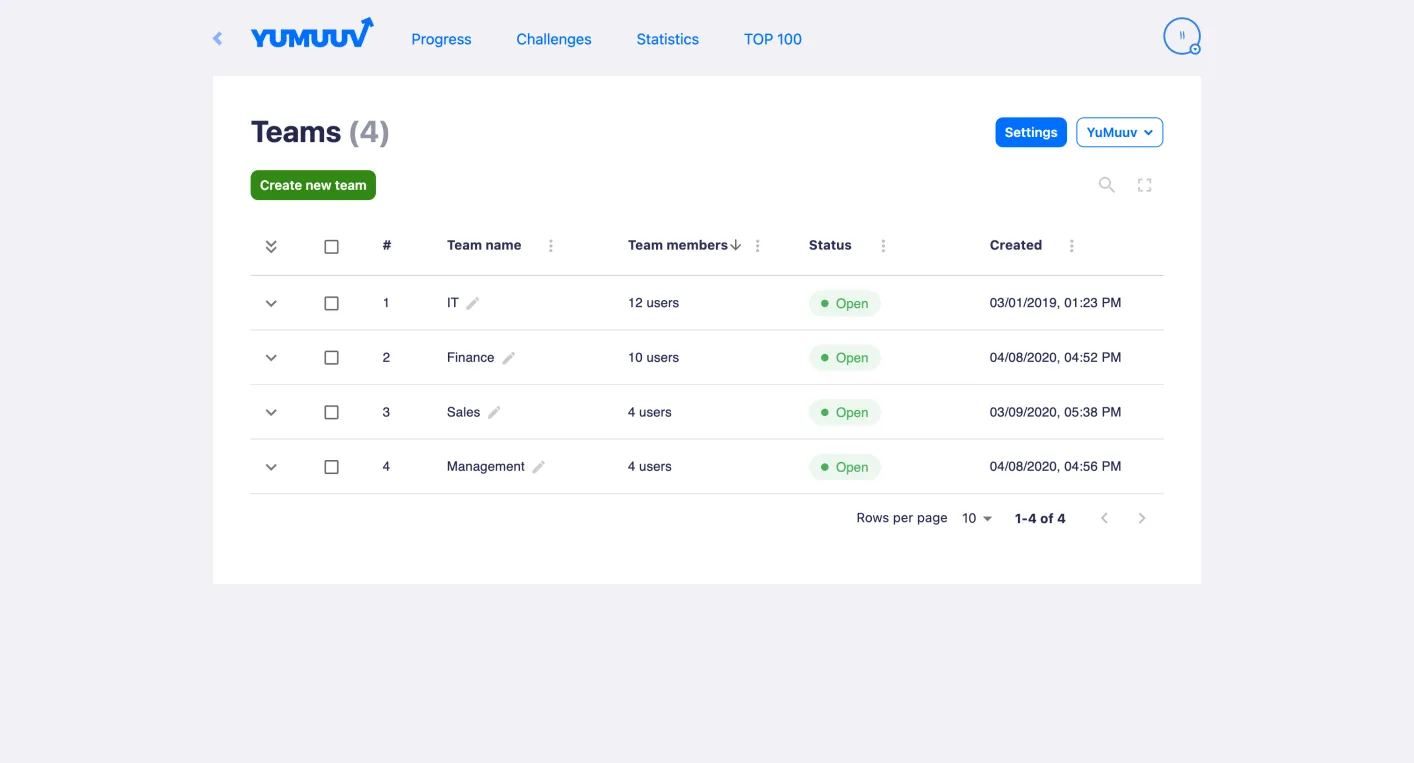
管理员可以在User management(用户管理)页面点击Groups(分组)按钮来管理团队。在这里,您可以:
- 手动创建团队:点击Create new team(创建新团队),输入名称并确认。
- 自动生成团队:选择Generate teams(生成团队),并输入所需的团队数量。
- 让用户自行创建团队:如果希望员工自己组队,可以在团队设置中启用此选项。
- 随时重命名团队,只需点击铅笔图标——当团队想在挑战中途改名时非常方便。
Pilt
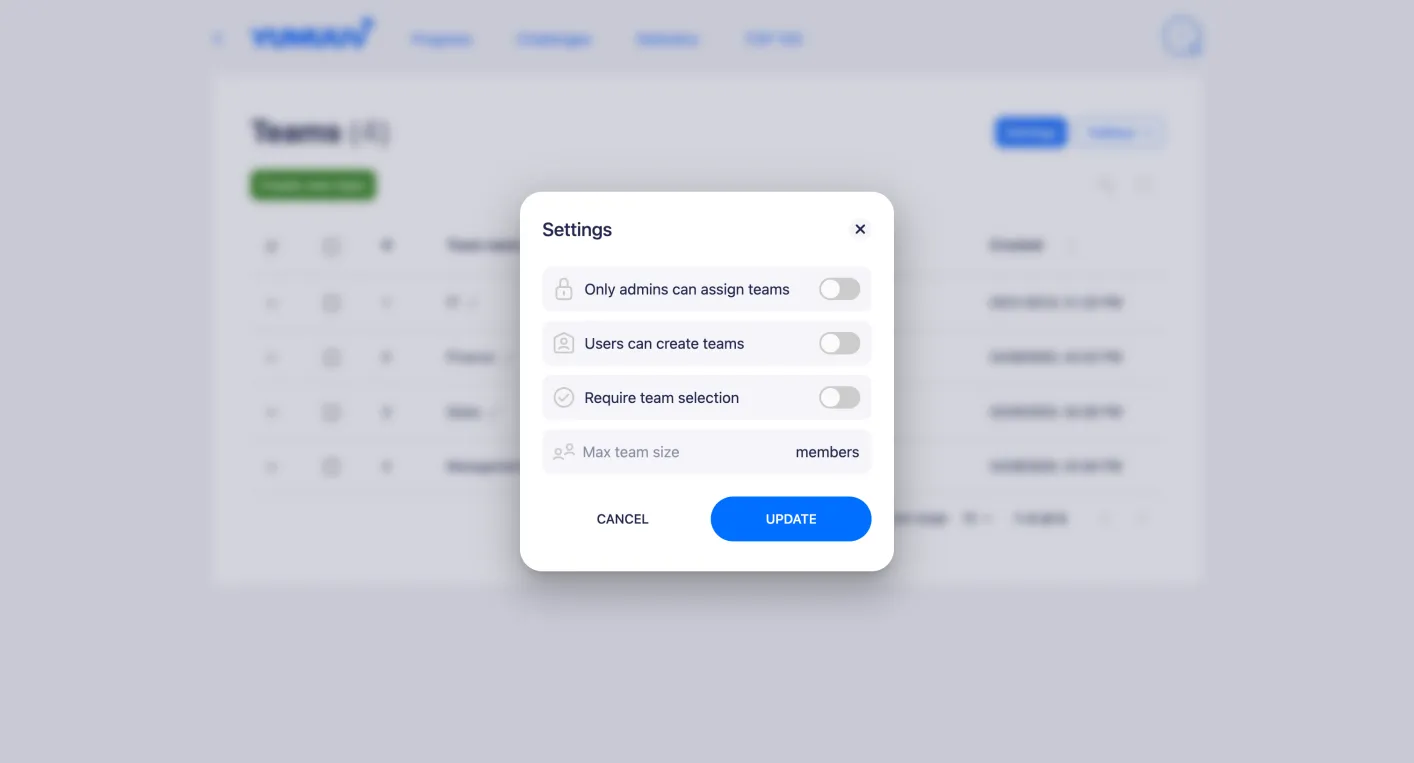
管理员的团队设置
- Only admins can assign teams(仅管理员可分配团队):用户不能自行选择团队,由管理员分配。
- Users can create teams(用户可创建团队):员工可以自己建立团队。
- Require team selection(必须选择团队):用户在注册时必须选择一个团队。
- Disable team switching(禁止更换团队):用户一旦选择了团队,就不能再换到其他团队。
- Minimum team size(团队最少人数):低于最少人数的团队不会出现在挑战中。
- Maximum team size(团队最多人数):团队满员后,其他人无法再加入。
- 锁定或解锁团队:任何人都无法加入已锁定的团队。
为团队分配成员
您可以让员工自行选择团队,也可以在User management中通过下拉菜单为每个人分配团队,或者让系统随机分配团队。随机分配时可以选择包含或跳过已有团队的人员,也可以仅限于某项特定挑战的参与者。
团队之外:部门、地点和俱乐部
除了团队之外,管理员还可以添加自定义分组类别——例如部门、州、站点或俱乐部——每个类别都有自己的设置。这样就能轻松比较不同地点之间的活动情况,正如员工遍布五大洲的Sage Parts所做的那样(请参阅Sage Parts客户案例)。
Pilt
打造出色团队挑战的技巧
- 混合不同体能水平。随机或均衡的分组让竞争保持开放,也能让初学者感到被接纳。
- 保持团队规模相近。设置团队最少和最多人数,让结果更加公平。
- 挑战开始后锁定团队(或禁止更换团队),防止有人在最后时刻扎堆组建强队。
- 起个有趣的名字。需要灵感?请参阅我们的步行团队名称创意。
- 加入团队活动。试试这些团队活力活动,让大家保持高昂的热情。
- 保持公平。阅读如何打造无人作弊的文化。
常见问题
1. 员工可以自己创建团队吗?
可以,只要管理员启用“Users can create teams”设置即可。
2. 团队可以更改名称吗?
可以。团队名称随时都可以更改。
3. 如何防止大家在挑战期间更换团队?
启用“Disable team switching”,或锁定团队,使其他人无法加入。
详细操作步骤请参阅帮助中心:管理和创建团队与分组。初次了解YuMuuv?预约演示,亲眼看看团队挑战的实际效果。
Sildid
