Команди у велнес-челенджах: як створювати команди та керувати ними в YuMuuv
Команди перетворюють велнес-челендж з особистого зусилля на спільну мету. Учасники підтримують одне одного, новачки роблять свій внесок нарівні з досвідченими спортсменами, а колеги, які рідко працюють разом, знайомляться ближче. У 2024 році YuMuuv розширив функціонал команд, надавши адміністраторам і користувачам більше можливостей. У цьому посібнику розповідаємо, як працюють команди в YuMuuv, які налаштування доступні адміністраторам і як формувати команди, що залучатимуть усіх.
Table of Contents
Чому команди важливі у велнес-челенджах
- Спільні цілі: активність кожного зараховується до командного результату, тож кожен крок має значення.
- Відповідальність: усвідомлення того, що команда розраховує на тебе, — сильна мотивація.
- Зв’язки: команди допомагають налагоджувати стосунки між відділами та локаціями. Дізнайся, як Paulig використала челендж, щоб згуртувати колектив на роботі, і що каже нейронаука про командні прогулянки.
Як створювати команди
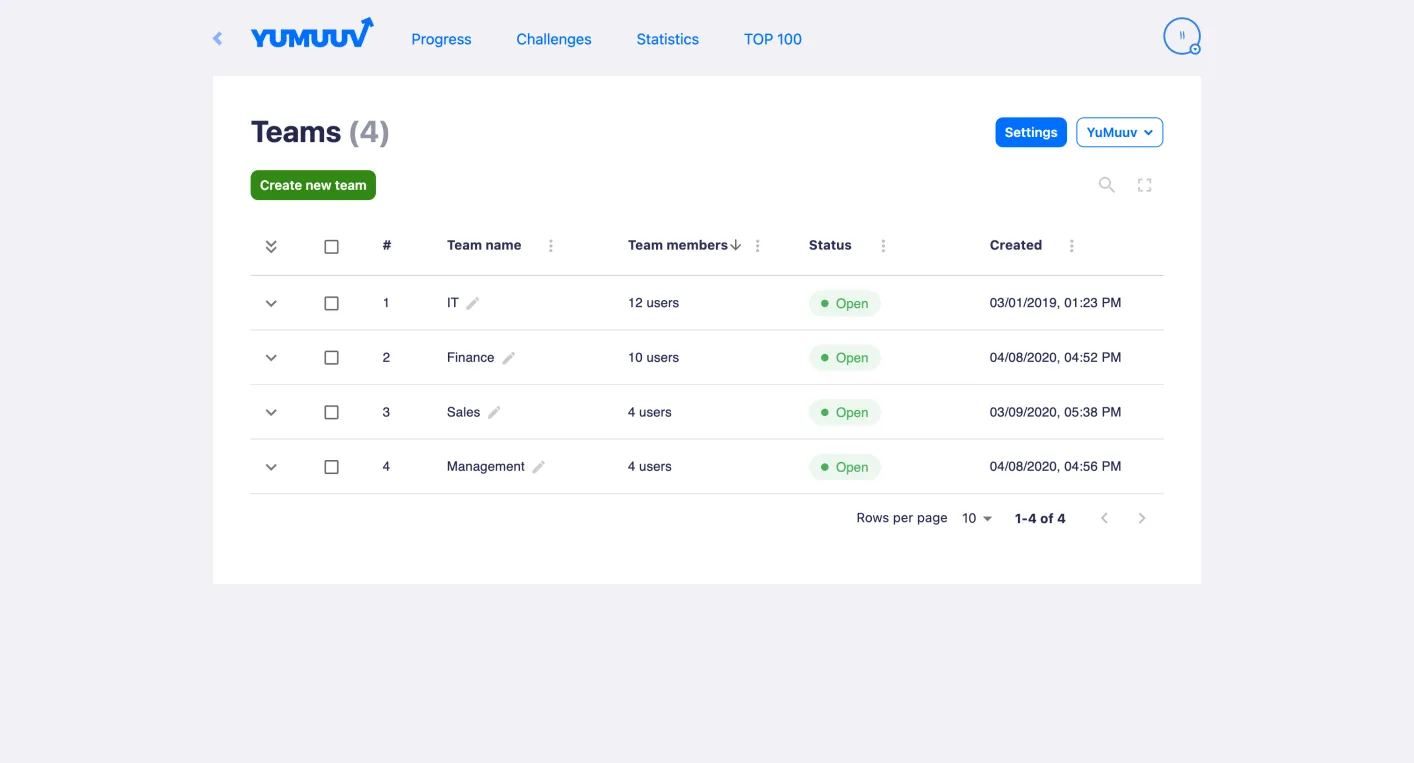
Адміністратори керують командами на сторінці Керування користувачами, натиснувши кнопку Групи. Тут можна:
- Створити команду вручну: натисни Створити нову команду, введи назву та підтвердь.
- Згенерувати команди автоматично: вибери Згенерувати команди та вкажи потрібну кількість команд.
- Дозволити користувачам створювати власні команди: увімкни цю опцію в налаштуваннях команд, якщо хочеш, щоб працівники самі формували команди.
- Перейменувати команду будь-коли за допомогою значка олівця — зручно, якщо команда захоче змінити назву посеред челенджу.
Налаштування команд для адміністраторів
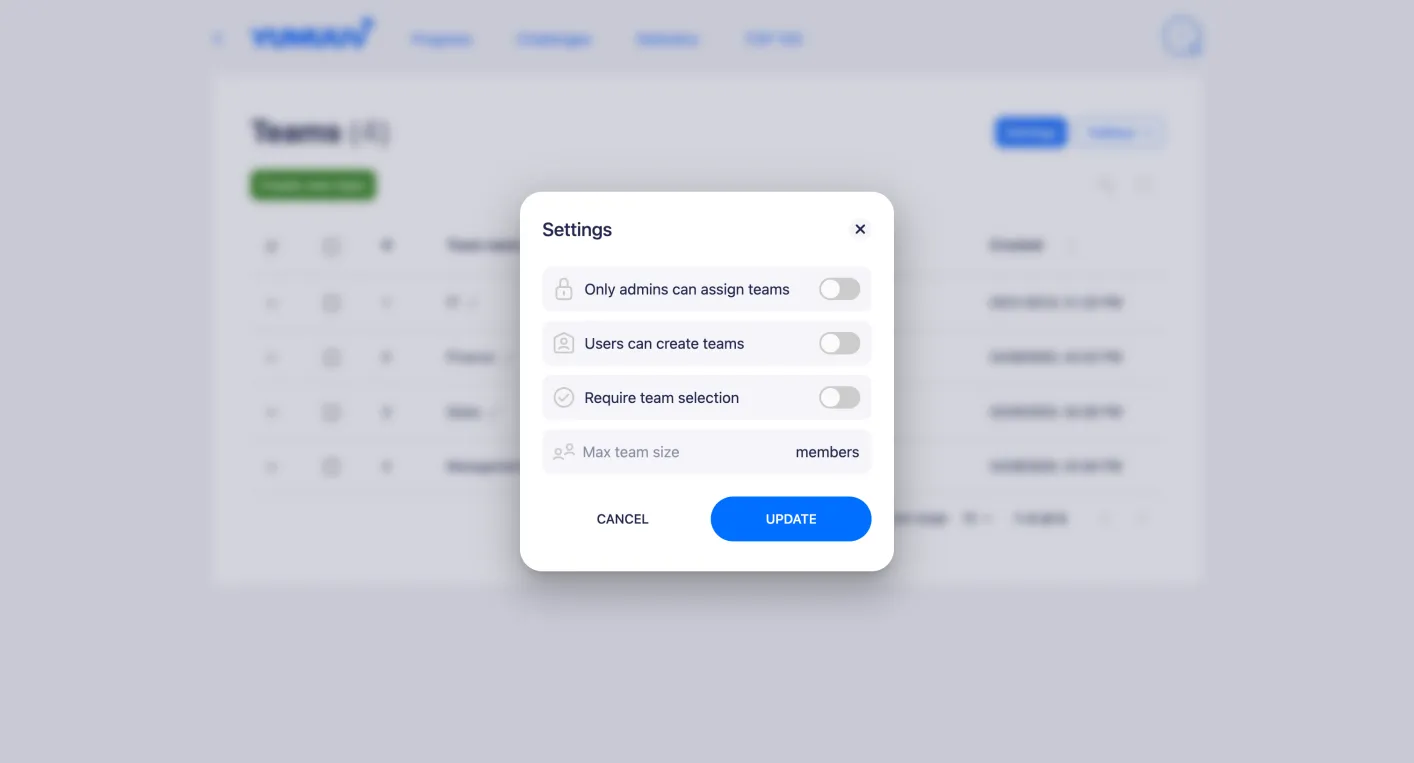
- Лише адміністратори можуть розподіляти по командах: користувачі не можуть вибрати команду — їх розподіляють адміністратори.
- Користувачі можуть створювати команди: працівники можуть створювати власні команди.
- Обов’язковий вибір команди: користувачі мають вибрати команду під час реєстрації.
- Заборонити зміну команди: вибравши команду, користувач не зможе перейти до іншої.
- Мінімальна кількість учасників: команди, у яких учасників менше за мінімум, не відображаються в челенджі.
- Максимальна кількість учасників: коли команда заповнена, до неї більше ніхто не може приєднатися.
- Заблокувати або розблокувати команду: до заблокованої команди ніхто не може приєднатися.
Розподіл учасників по командах
Ти можеш дозволити працівникам самостійно вибирати команду, призначити кожному команду зі спадного списку в розділі «Керування користувачами» або доручити системі випадково розподілити учасників по командах. Випадковий розподіл може включати або пропускати тих, хто вже має команду, а також охоплювати лише учасників певного челенджу.
Не лише команди: відділи, локації та клуби
Крім команд, адміністратори можуть додавати власні категорії груп — наприклад, відділи, штати, філії чи клуби — кожну зі своїми налаштуваннями. Так легко порівнювати активність між локаціями, як це зробила Sage Parts із працівниками на п’яти континентах (дивись кейс Sage Parts).
Поради для вдалих командних челенджів
- Поєднуй різні рівні підготовки. Випадково сформовані або збалансовані команди дають усім шанс на перемогу й допомагають новачкам відчути себе частиною команди.
- Формуй команди приблизно однакового розміру. Установи мінімальну й максимальну кількість учасників, щоб результати були справедливими.
- Блокуй команди після початку челенджу (або заборони зміну команди), щоб ніхто не посилював склад в останню мить.
- Вигадуй веселі назви. Потрібне натхнення? Переглянь наші ідеї назв для команд із ходьби.
- Додавай командні активності. Спробуй ці активності для згуртування команди, щоб підтримувати запал.
- Підтримуй чесну гру. Прочитай, як створити культуру, у якій ніхто не шахраює.
Поширені запитання
1. Чи можуть працівники створювати власні команди?
Так, якщо адміністратор увімкне налаштування «Користувачі можуть створювати команди».
2. Чи може команда змінити назву?
Так. Назви команд можна змінювати будь-коли.
3. Як заборонити перехід між командами під час челенджу?
Увімкни «Заборонити зміну команди» або заблокуй команду, щоб до неї більше ніхто не міг приєднатися.
Покрокові інструкції є в довідковому центрі: керування командами й групами та їх створення. Лише знайомишся з YuMuuv? Замов демонстрацію, щоб побачити командні челенджі в дії.
