Notendastjórnun
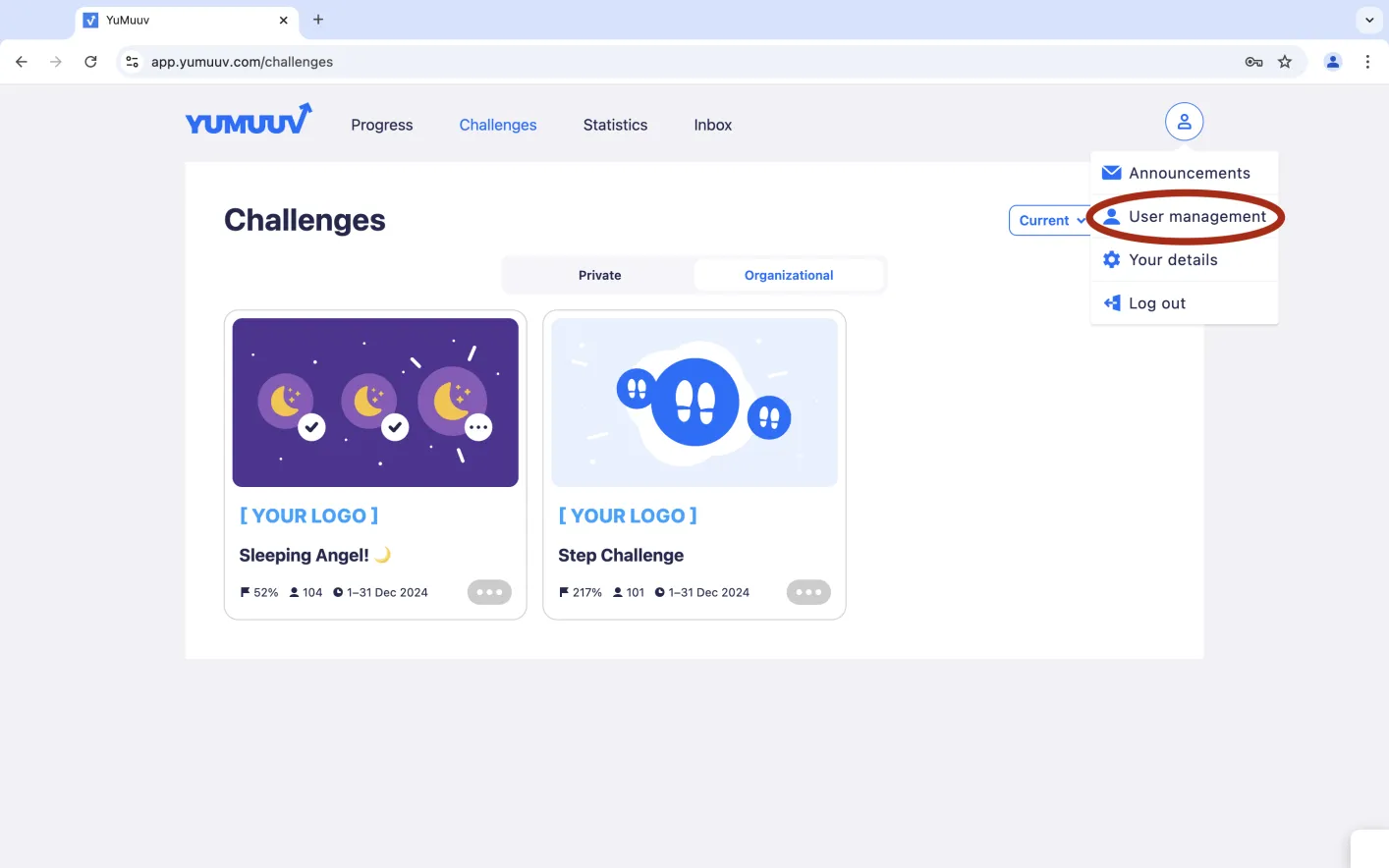
Til að opna þessa síðu skaltu skrá þig inn á reikning með stjórnandaréttindi. Smelltu síðan á prófílhringinn efst í hægra horninu. Þá opnast valmynd þar sem þú getur valið Notendastjórnun.
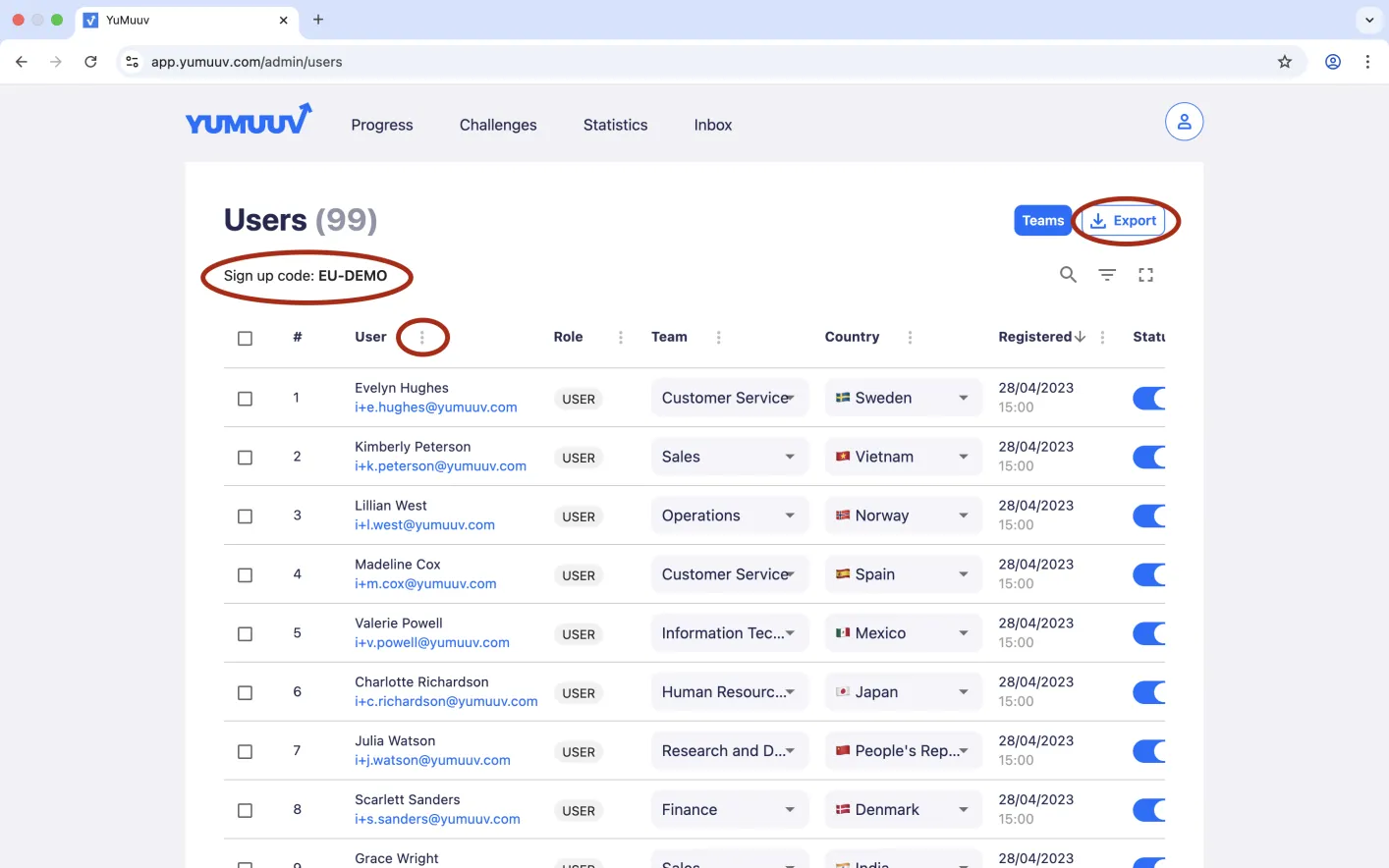
Nú birtist tafla með öllum notendum sem hafa skráð sig með skráningarkóðanum þínum. Skráningarkóðinn þinn er alltaf sýnilegur á notendastjórnunarsíðunni. Efst geturðu raðað notendum eftir nafni, skráningardegi, liði, landi eða stöðu með því að smella á punktana þrjá við hvern dálk. Sem stjórnandi geturðu líka breytt eða bætt við liði eða landi notanda.
Ef þú vilt sækja upplýsingarnar sem birtast á notendastjórnunarsíðunni sem Excel-skrá geturðu gert það með hnappinum Flytja út.
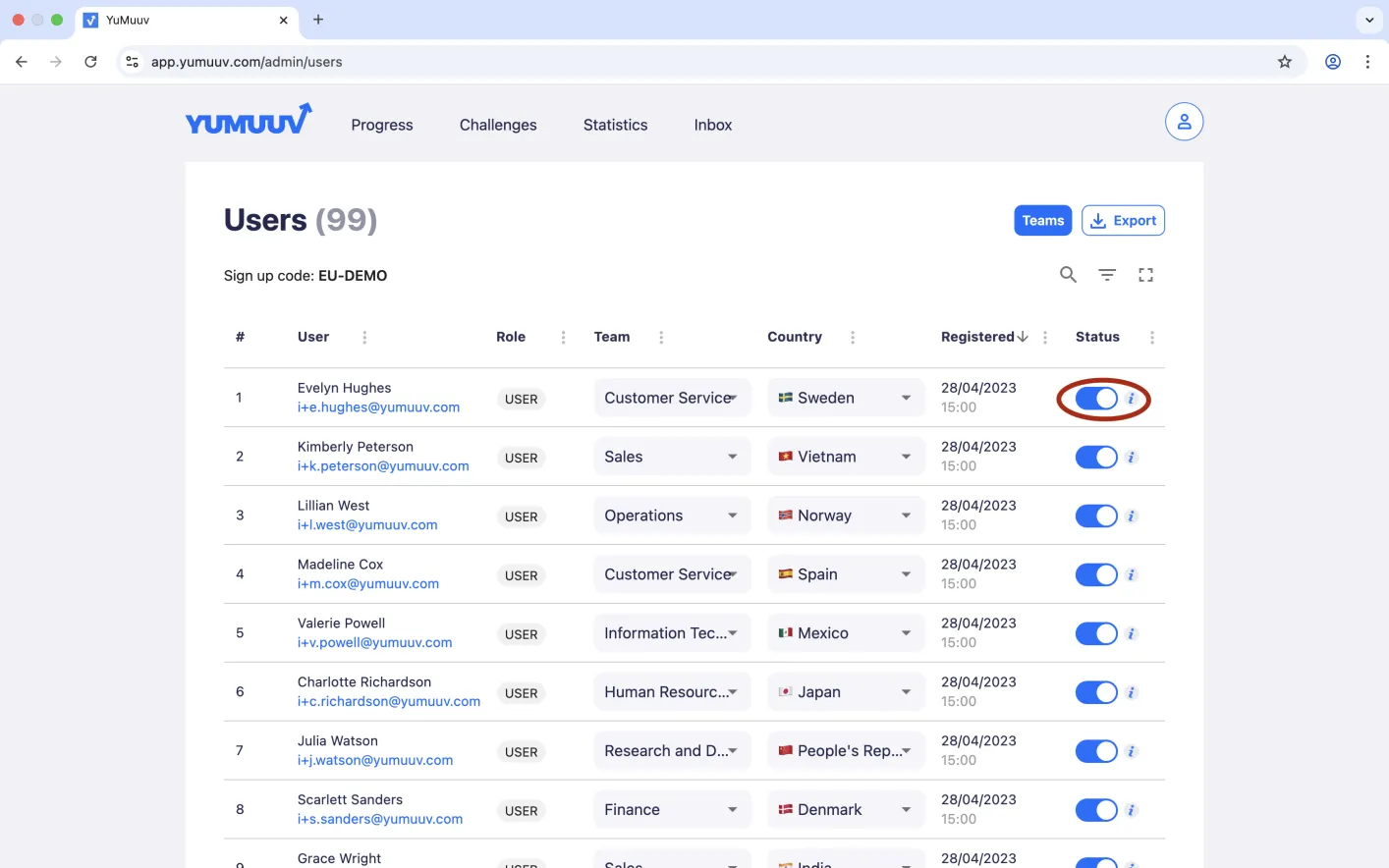
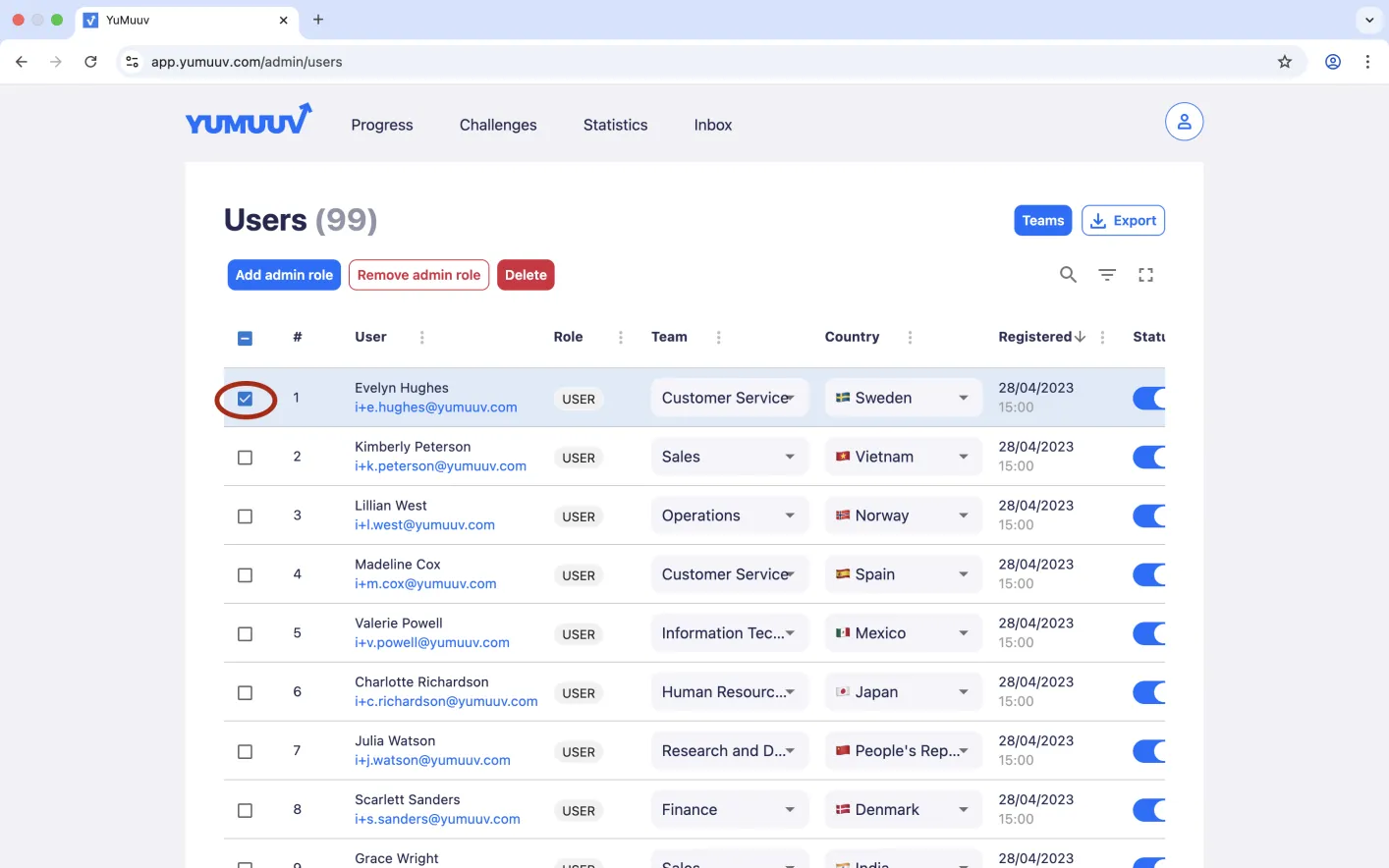
Ef á listanum eru notendur sem starfa ekki lengur hjá þér eða þarf að fjarlægja af öðrum ástæðum geturðu gert þá óvirka með því að smella á bláa hringinn við nafnið þeirra. Þú getur líka eytt þeim með því að haka í reitinn fyrir framan nafn notandans og velja Eyða. Ef þú vilt veita öðrum notanda stjórnandaréttindi eða fjarlægja þau geturðu valið Bæta við stjórnandahlutverki eða Fjarlægja stjórnandahlutverk.
Þegar þú opnar notendastjórnunarsíðuna í símaappinu þarftu að strjúka aðeins til vinstri til að sjá alla valkostina.
Ef þú lendir í vandræðum eða hefur spurningar um notendastjórnun skaltu hafa samband við okkur beint.