အသုံးပြုသူများ စီမံခန့်ခွဲမှု
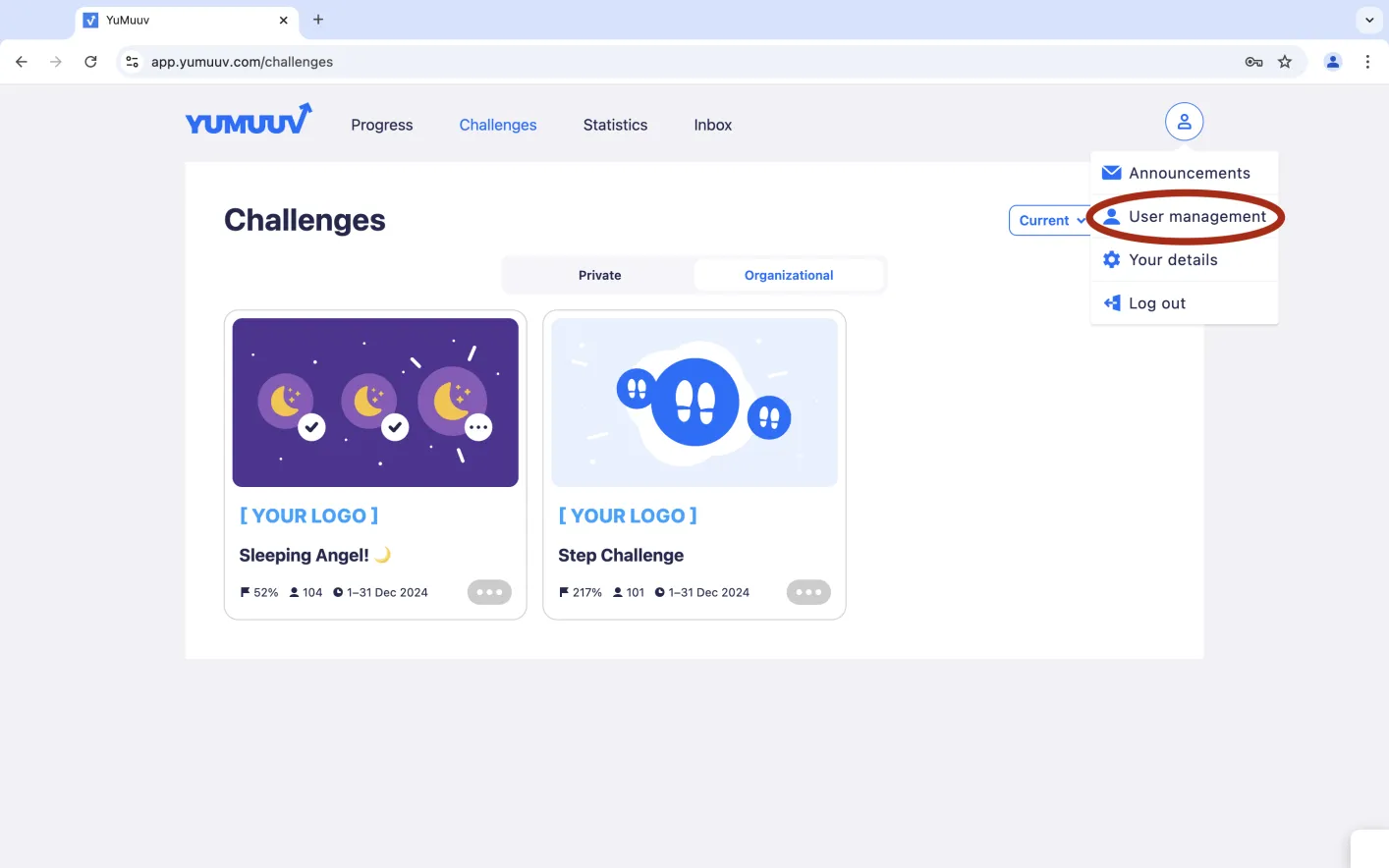
ဒီစာမျက်နှာကို ဝင်ဖို့ စီမံခန့်ခွဲခွင့်ရှိတဲ့ အကောင့်နဲ့ အကောင့်ဝင်ပါ။ ပြီးရင် ညာဘက်အပေါ်ထောင့်က ပရိုဖိုင် စက်ဝိုင်းကို နှိပ်လိုက်တဲ့အခါ မီနူးတစ်ခု ပွင့်လာပြီး အသုံးပြုသူ စီမံခန့်ခွဲရေး ကို ရွေးနိုင်ပါတယ်။
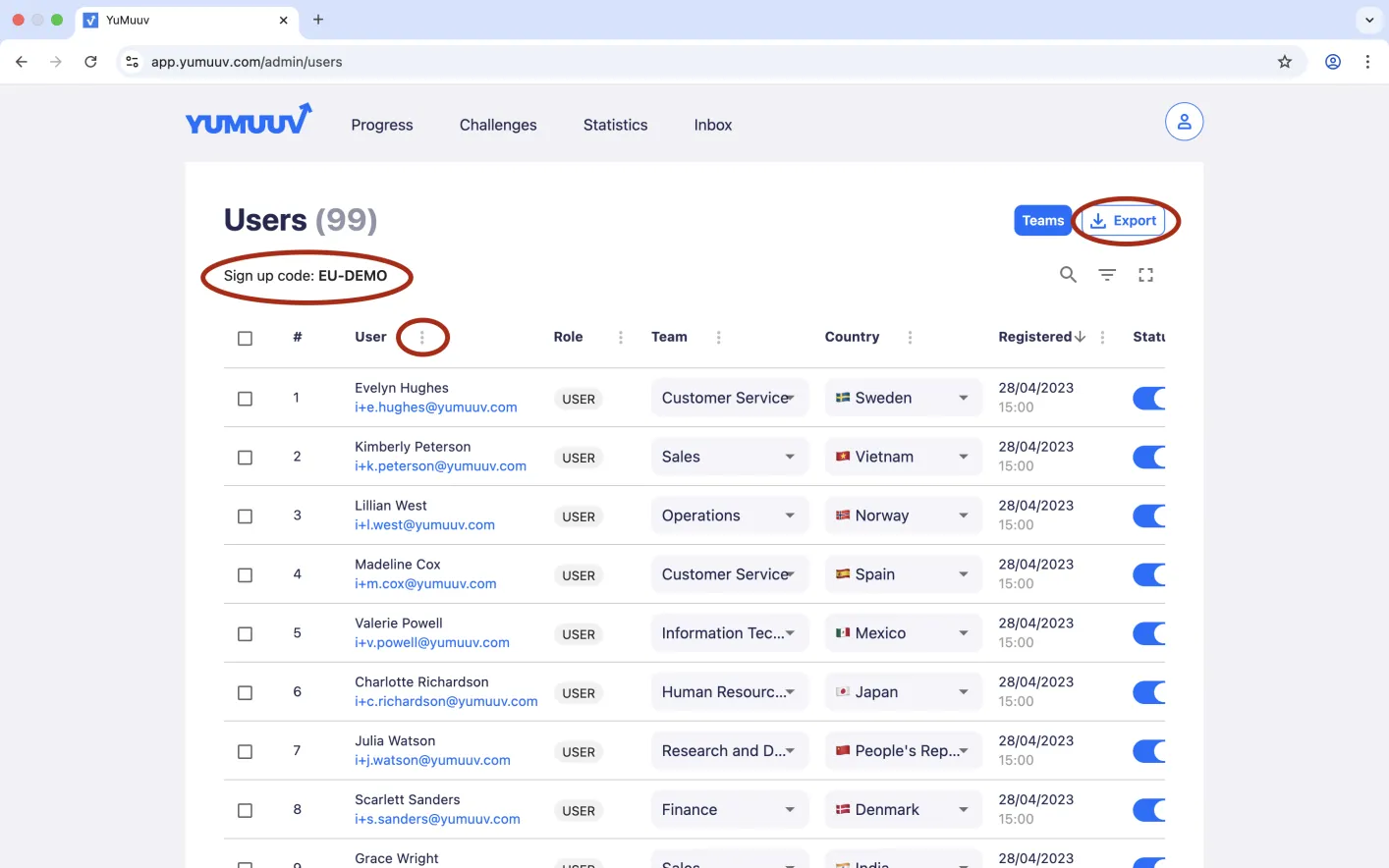
အဲဒီအခါ သင့်စာရင်းသွင်းကုဒ်နဲ့ မှတ်ပုံတင်ထားသူအားလုံးကို ပြသထားတဲ့ ဇယားတစ်ခု ပေါ်လာပါမယ်။ သင့်စနစ်ရဲ့ စာရင်းသွင်းကုဒ် ကို အသုံးပြုသူ စီမံခန့်ခွဲရေးစာမျက်နှာမှာ အမြဲမြင်ရပါတယ်။ အပေါ်ဘက်မှာ ကော်လံတစ်ခုစီဘေးက အစက်သုံးစက်ကို နှိပ်ပြီး အသုံးပြုသူများကို အမည်၊ မှတ်ပုံတင်သည့်ရက်၊ အသင်း၊ နိုင်ငံ သို့မဟုတ် အခြေအနေအလိုက် စီနိုင်ပါတယ်။ စီမံခန့်ခွဲသူအနေနဲ့ အသုံးပြုသူရဲ့ အသင်း သို့မဟုတ် နိုင်ငံရွေးချယ်မှုကိုလည်း ပြင်ဆင်နိုင်၊ ထည့်သွင်းနိုင်ပါတယ်။
အသုံးပြုသူ စီမံခန့်ခွဲရေးစာမျက်နှာမှာ ပြထားတဲ့ အချက်အလက်တွေကို Excel ဖိုင်အဖြစ် ဒေါင်းလုဒ်လုပ်ချင်ရင် ထုတ်ယူရန် ခလုတ်ကို သုံးနိုင်ပါတယ်။
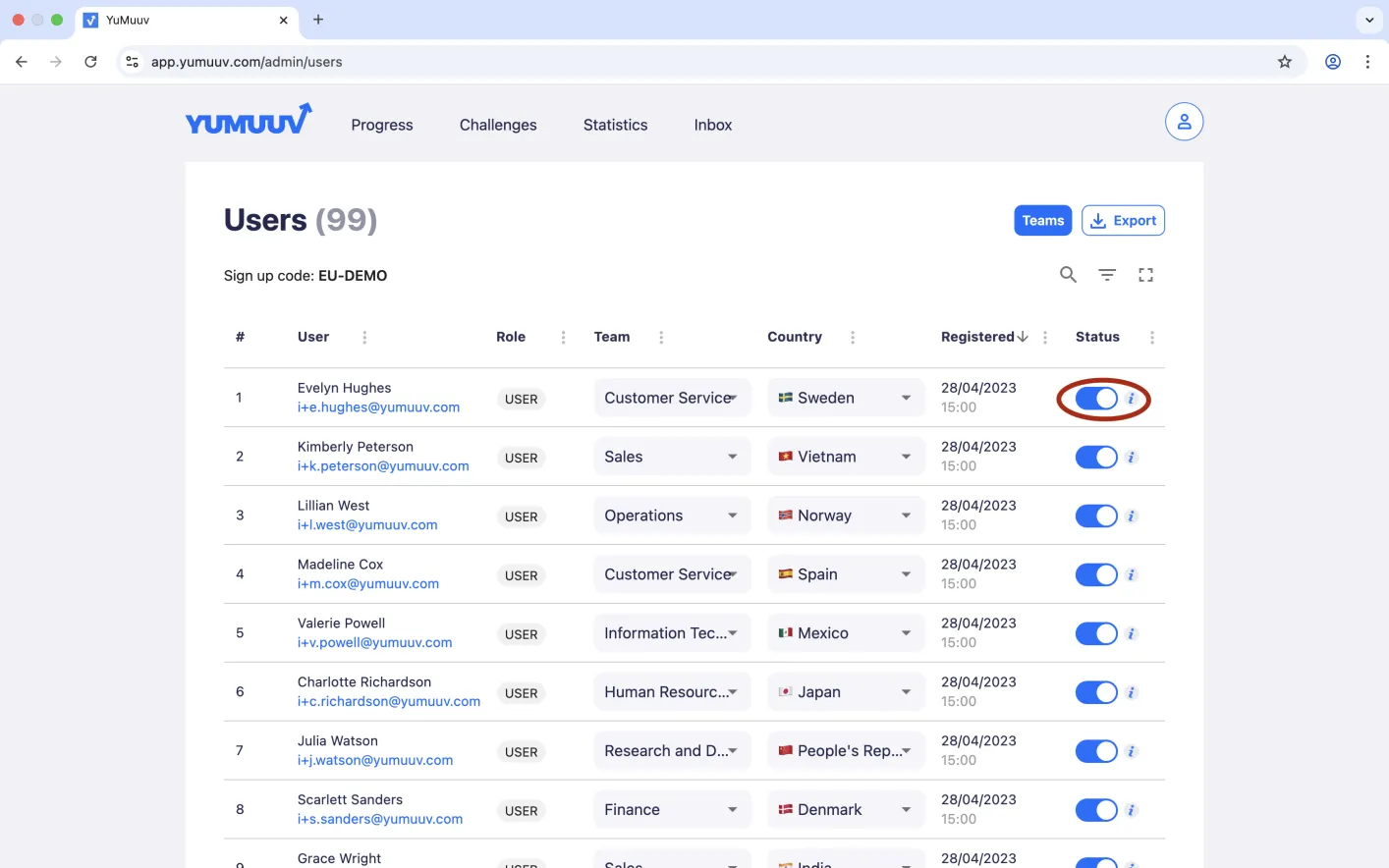
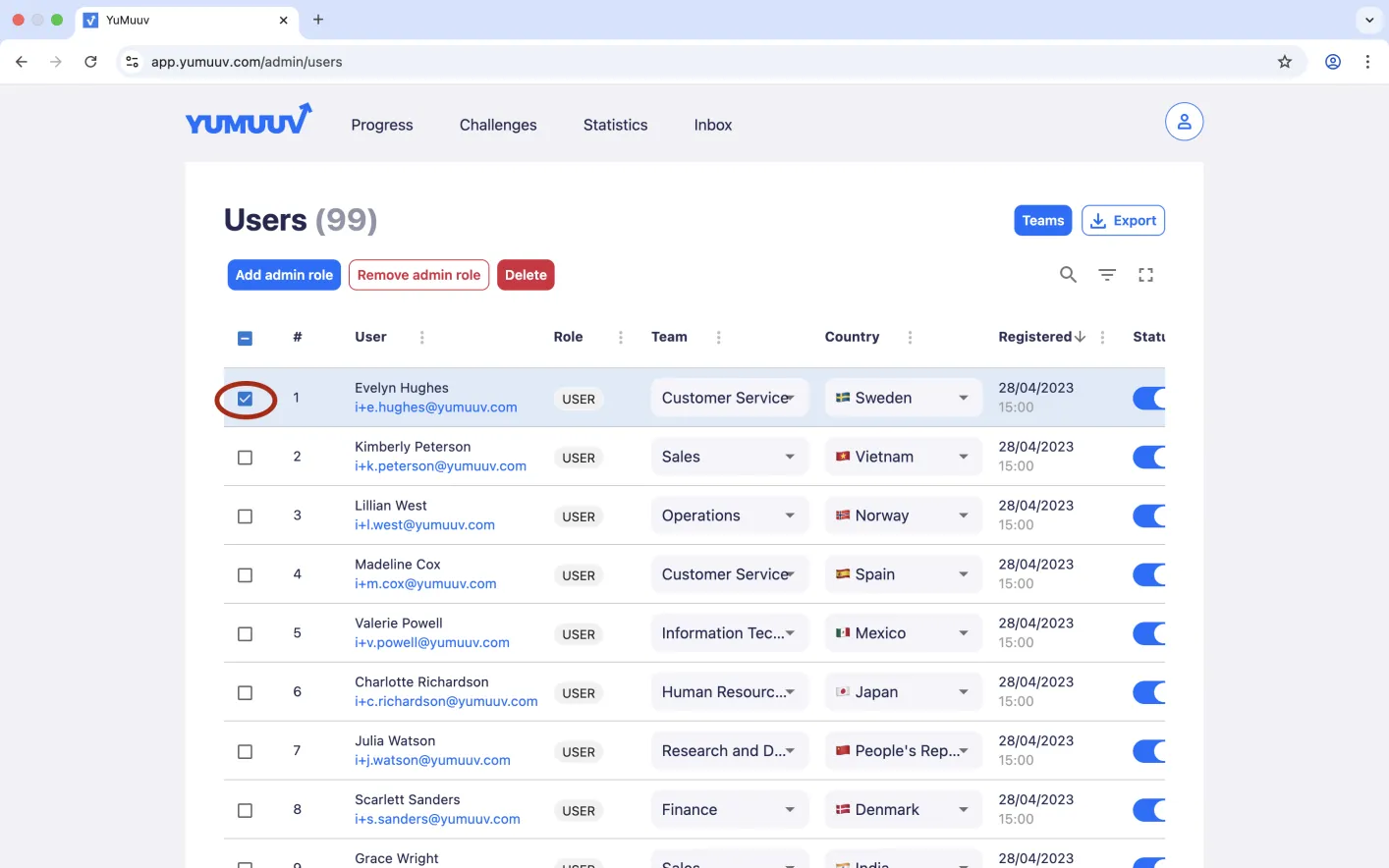
စာရင်းထဲမှာ သင်တို့နဲ့ အလုပ်မလုပ်တော့သူတွေ ဒါမှမဟုတ် အကြောင်းတစ်ခုခုကြောင့် ဖယ်ရှားဖို့လိုသူတွေ ရှိရင် သူတို့အမည်ဘေးက အပြာရောင်စက်ဝိုင်း ကို နှိပ်ပြီး အကောင့်ကို ပိတ်ထားနိုင်ပါတယ်။ ဒါမှမဟုတ် အသုံးပြုသူအမည်ရှေ့က အကွက်ကို အမှန်ခြစ်ပြီး ဖျက်ရန် ကို ရွေးကာ ဖျက်နိုင်ပါတယ်။ တခြားအသုံးပြုသူကို စီမံခန့်ခွဲခွင့် ပေးချင်ရင် ဒါမှမဟုတ် စီမံခန့်ခွဲခွင့်ကို ရုပ်သိမ်းချင်ရင် စီမံခန့်ခွဲသူ အခန်းကဏ္ဍ ထည့်ရန် နဲ့ စီမံခန့်ခွဲသူ အခန်းကဏ္ဍ ဖယ်ရှားရန် ဆိုတဲ့ ရွေးချယ်စရာတွေ ရှိပါတယ်။
ဖုန်းအက်ပ်ထဲက အသုံးပြုသူ စီမံခန့်ခွဲရေးစာမျက်နှာကို ဝင်တဲ့အခါ ရွေးချယ်စရာအားလုံးကို မြင်ရဖို့ ဘယ်ဘက်ကို အနည်းငယ် ပွတ်ဆွဲပေးရပါမယ်။
အသုံးပြုသူ စီမံခန့်ခွဲရေးနဲ့ ပတ်သက်ပြီး အခက်အခဲ ဒါမှမဟုတ် မေးခွန်းတစ်ခုခုရှိရင် ကျွန်ုပ်တို့ကို ဆက်သွယ်ပါ။