إدارة المستخدمين
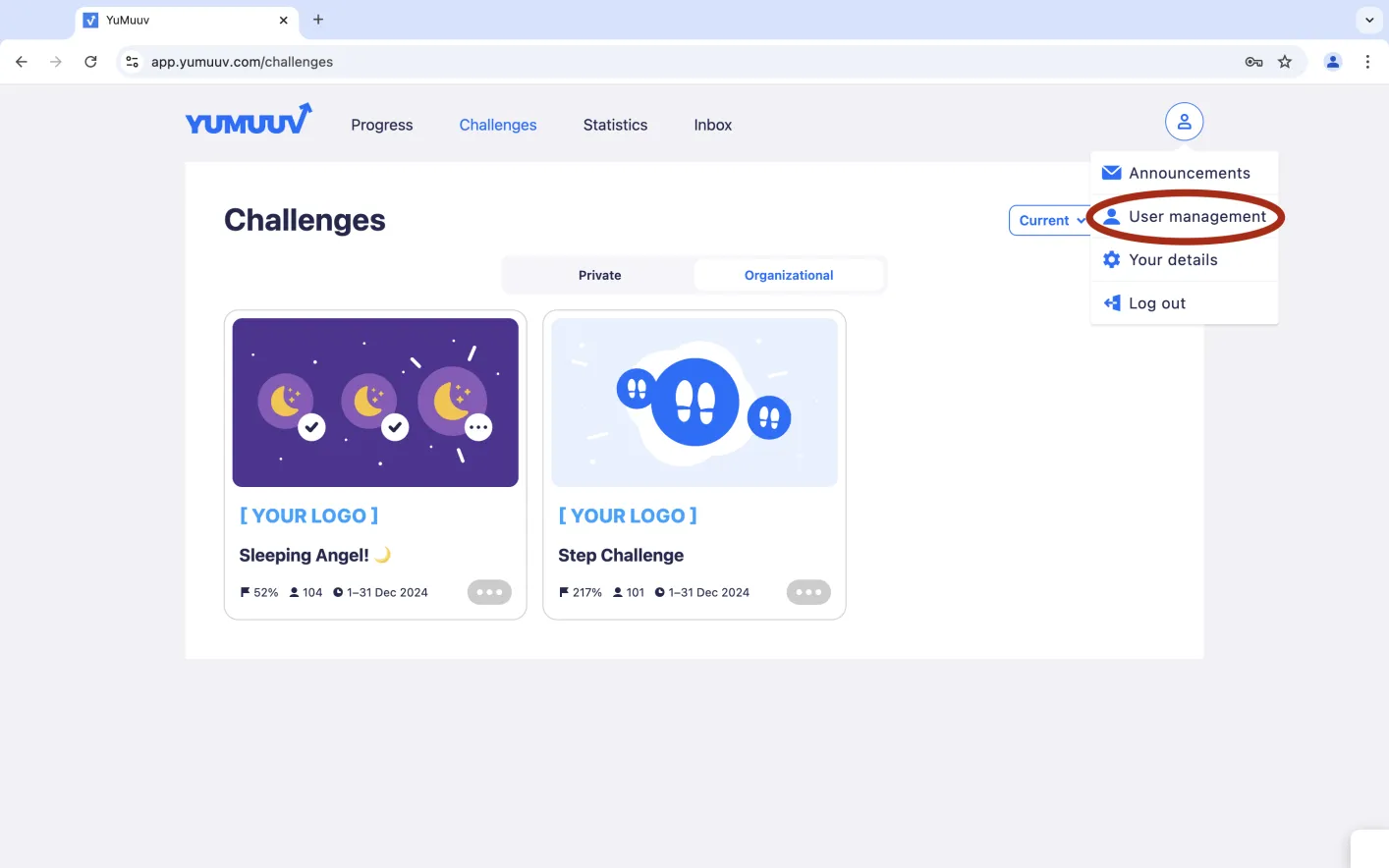
للوصول إلى هذه الصفحة، سجّل الدخول بحساب يتمتع بصلاحيات المشرف. ثم انقر على دائرة الملف الشخصي في الزاوية العلوية اليمنى لفتح قائمة يمكنك منها اختيار إدارة المستخدمين.
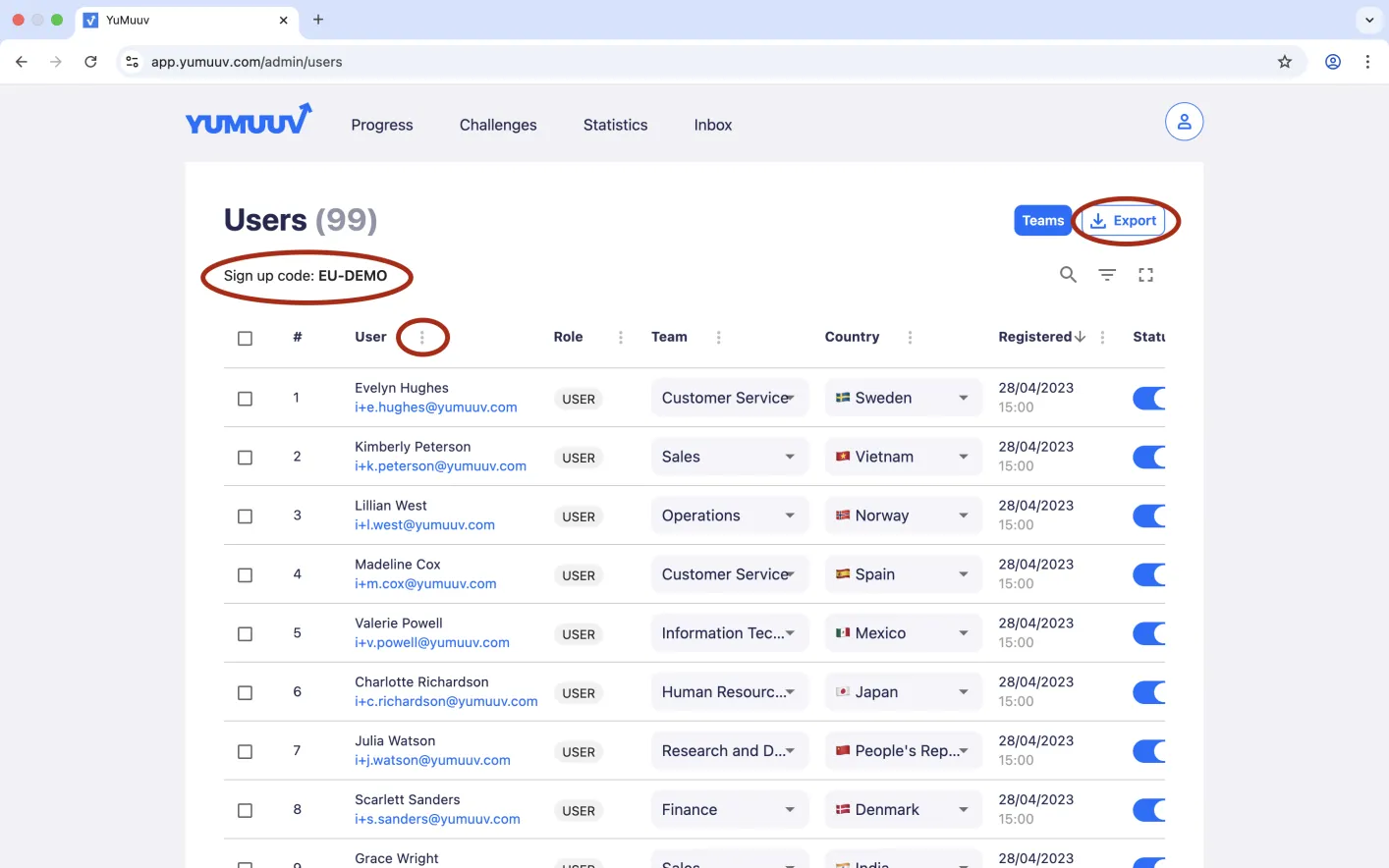
سيظهر الآن جدول يعرض جميع المستخدمين المسجّلين باستخدام رمز التسجيل الخاص بك. يظهر رمز التسجيل الخاص بنظامك دائمًا في صفحة إدارة المستخدمين. يمكنك فرز المستخدمين حسب الاسم أو تاريخ التسجيل أو الفريق أو البلد أو الحالة من أعلى الجدول، عبر النقر على النقاط الثلاث بجانب كل عمود. وبصفتك مشرفًا، يمكنك أيضًا تعديل فريق المستخدم أو بلده أو إضافة أيٍّ منهما.
إذا أردت تنزيل المعلومات المعروضة في صفحة إدارة المستخدمين كملف Excel، يمكنك استخدام زر تصدير.
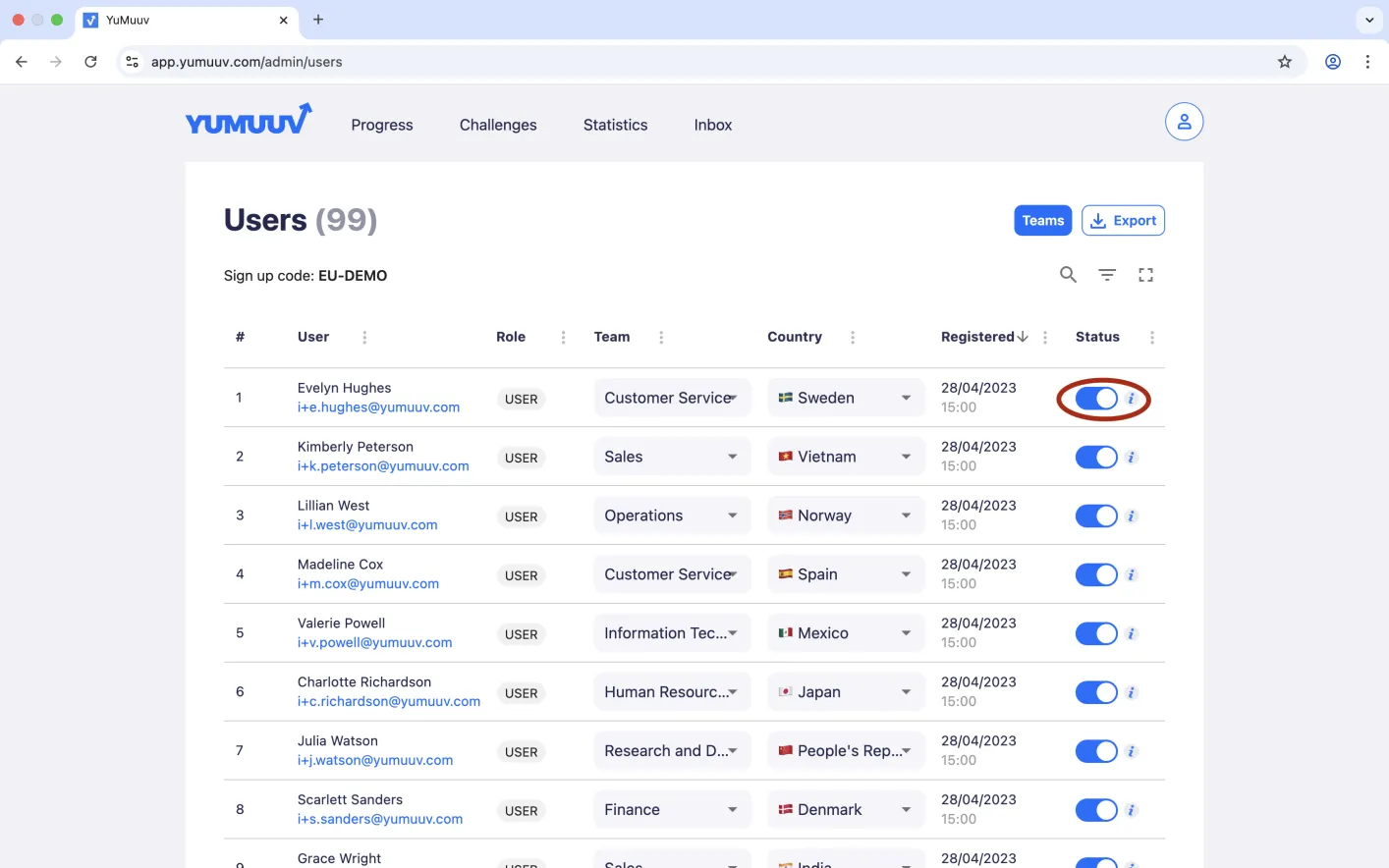
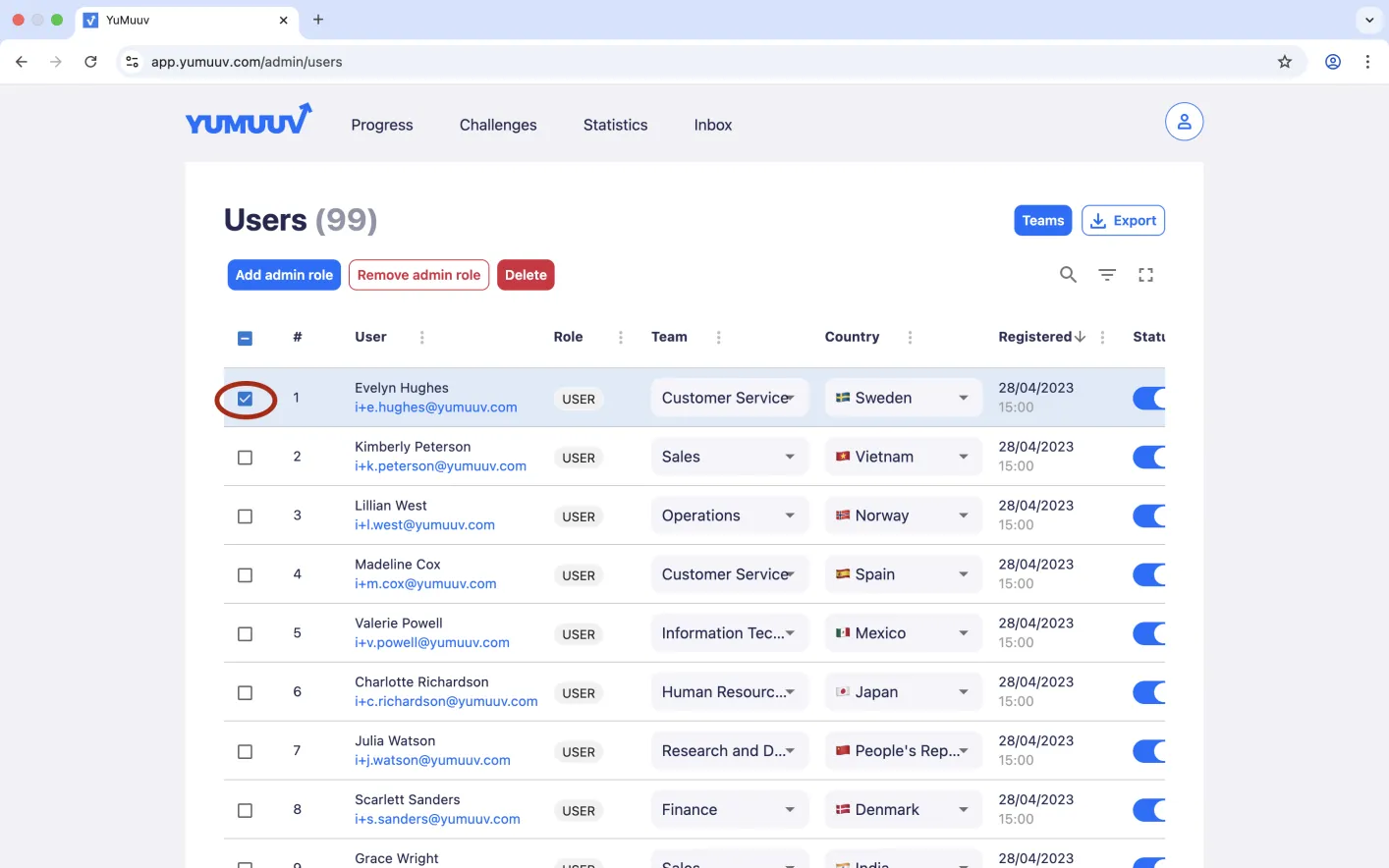
إذا كان هناك مستخدمون في القائمة لم يعودوا يعملون معك أو تحتاج إلى إزالتهم لأي سبب، يمكنك إلغاء تنشيط حساباتهم بالنقر على الدائرة الزرقاء بجانب أسمائهم، أو حذفهم بتحديد المربع أمام اسم المستخدم واختيار حذف. وإذا أردت منح صلاحيات المشرف لمستخدم آخر أو إزالتها، يمكنك استخدام الخيارين إضافة دور المشرف وإزالة دور المشرف.
عند فتح صفحة إدارة المستخدمين في تطبيق الهاتف، ستحتاج إلى السحب قليلًا إلى اليسار لرؤية جميع الخيارات.
إذا واجهت أي مشكلة أو كانت لديك أسئلة حول إدارة المستخدمين، تواصل معنا مباشرةً.