ব্যবহারকারী ব্যবস্থাপনা
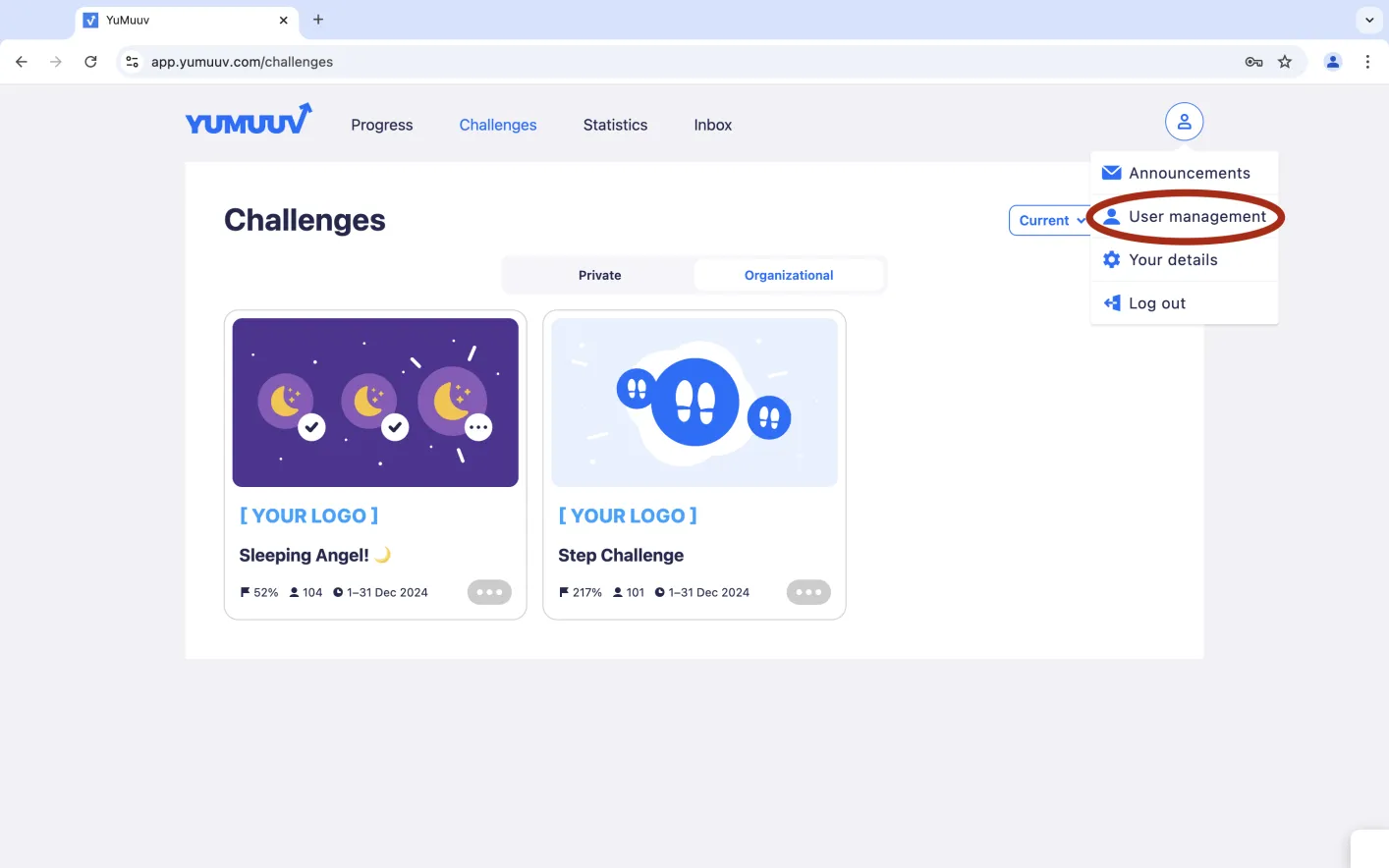
এই পৃষ্ঠায় যেতে অ্যাডমিন অনুমতি আছে এমন অ্যাকাউন্ট দিয়ে লগ ইন করো। এরপর ওপরের ডান কোণে প্রোফাইলের বৃত্তে ক্লিক করলে একটি মেনু খুলবে, সেখান থেকে ব্যবহারকারী ব্যবস্থাপনা বেছে নিতে পারবে।
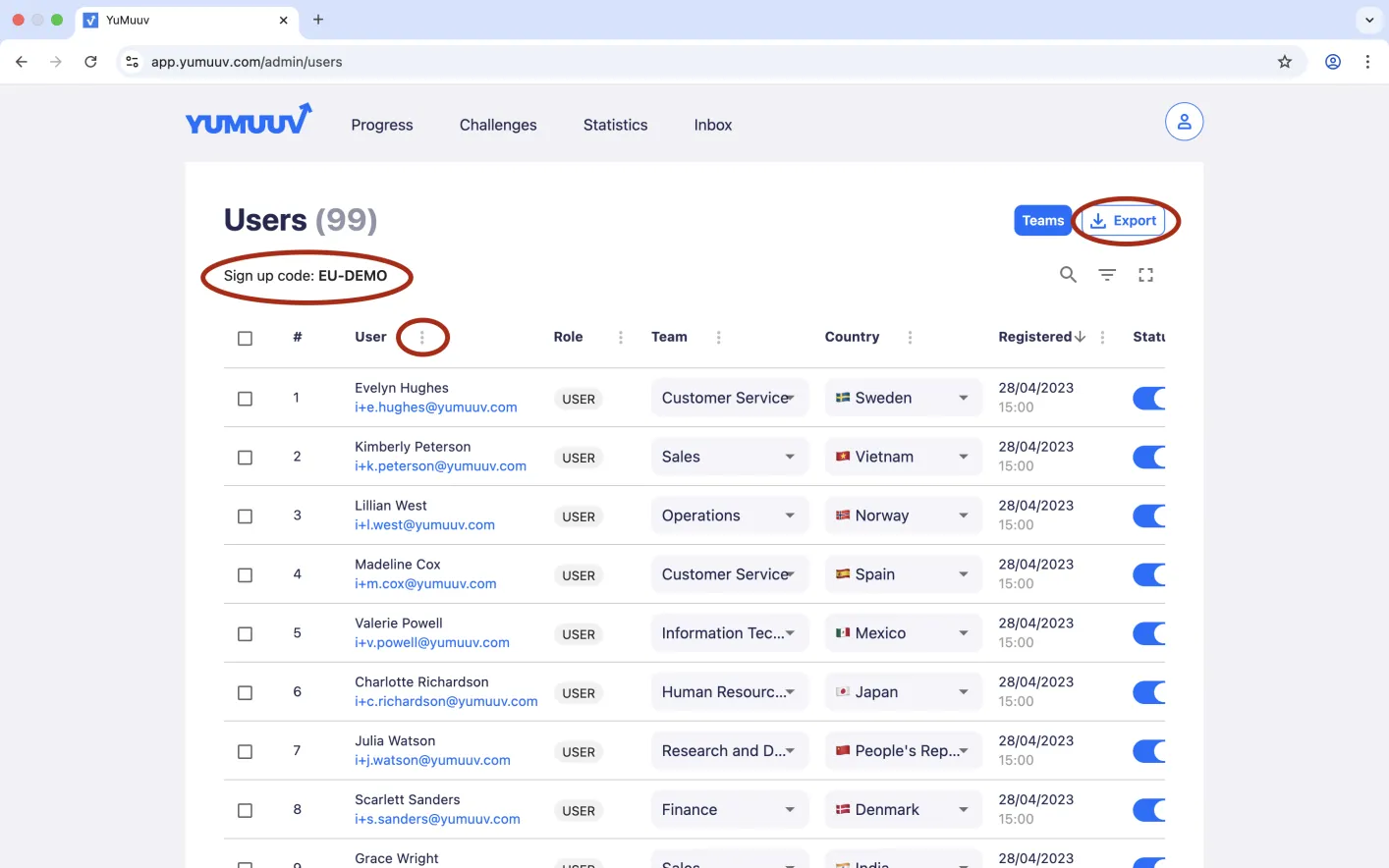
এবার একটি তালিকা দেখা যাবে, যেখানে তোমার সাইন-আপ কোড দিয়ে নিবন্ধন করা সব ব্যবহারকারীর তথ্য থাকবে। তোমার সিস্টেমের সাইন-আপ কোড ব্যবহারকারী ব্যবস্থাপনা পৃষ্ঠায় সব সময় দেখা যায়। ওপরের দিকে প্রতিটি কলামের পাশের তিনটি বিন্দুতে ক্লিক করে নাম, নিবন্ধনের তারিখ, দল, দেশ বা স্ট্যাটাস অনুযায়ী ব্যবহারকারীদের সাজাতে পারবে। অ্যাডমিন হিসেবে তুমি ব্যবহারকারীর দল বা দেশের তথ্য যোগ বা পরিবর্তনও করতে পারবে।
ব্যবহারকারী ব্যবস্থাপনা পৃষ্ঠায় দেখানো তথ্য Excel ফাইল হিসেবে ডাউনলোড করতে চাইলে এক্সপোর্ট বোতাম ব্যবহার করতে পারো।
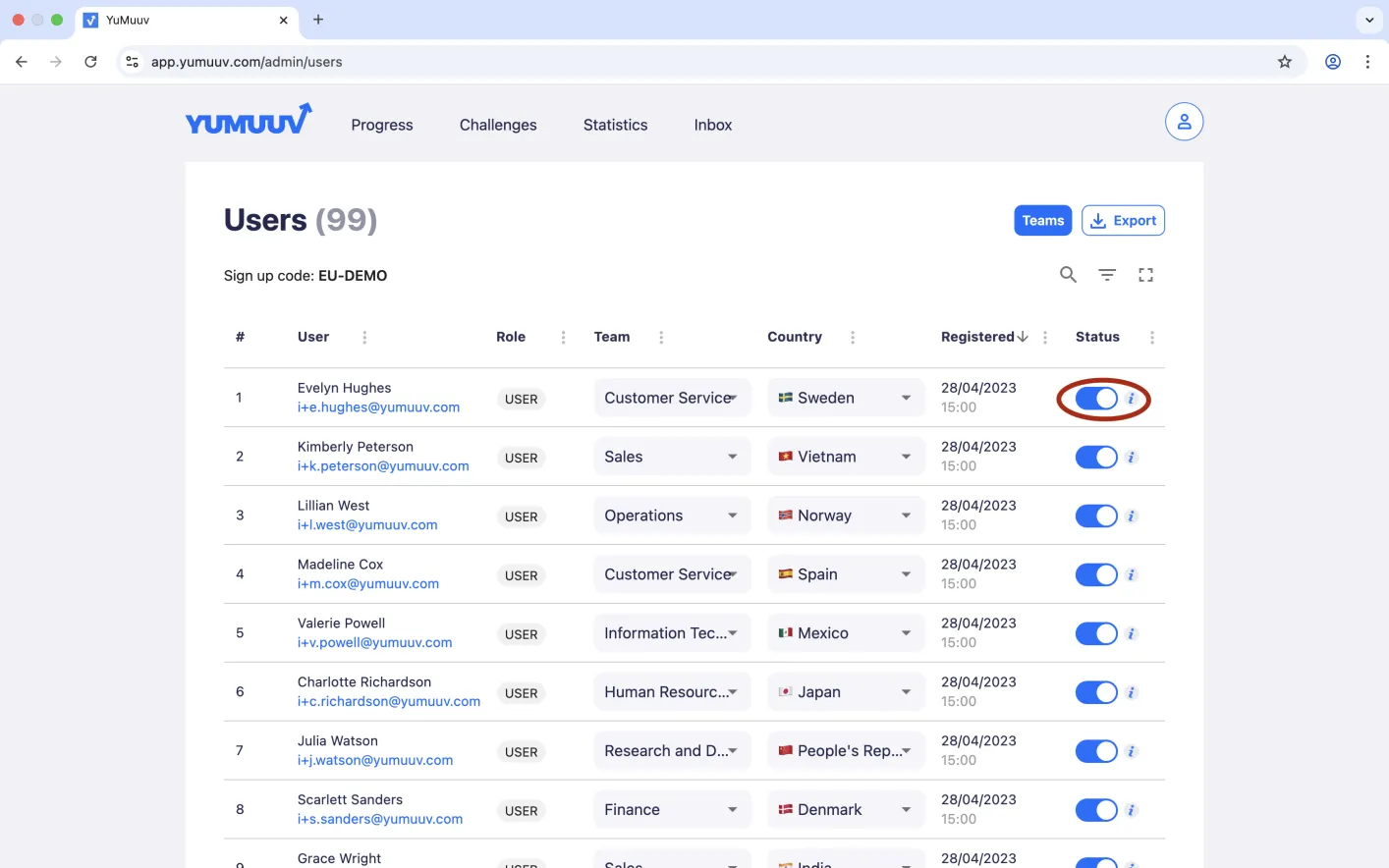
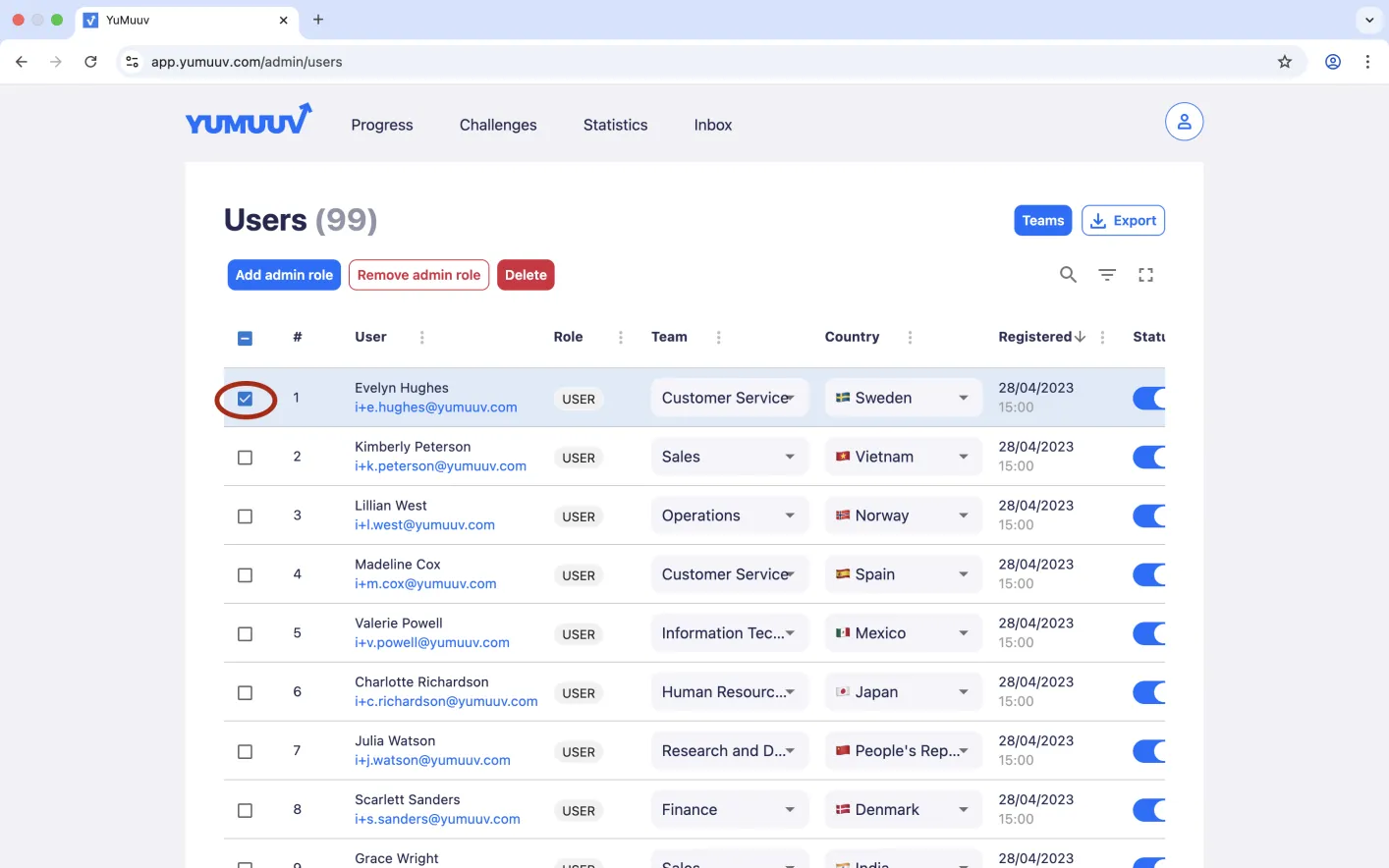
তালিকায় এমন কেউ থাকলে যিনি আর তোমাদের সঙ্গে কাজ করেন না বা যাঁকে অন্য কোনো কারণে সরাতে হবে, তাঁর নামের পাশের নীল বৃত্তে ক্লিক করে তাঁকে নিষ্ক্রিয় করতে পারো। অথবা তাঁর নামের সামনের বক্সে টিক দিয়ে মুছে ফেলো বেছে নিয়ে তাঁকে মুছে ফেলতে পারো। অন্য কোনো ব্যবহারকারীকে অ্যাডমিনের অধিকার দিতে বা সেই অধিকার সরিয়ে নিতে চাইলে অ্যাডমিন ভূমিকা যোগ করো এবং অ্যাডমিন ভূমিকা সরাও অপশন রয়েছে।
ফোন অ্যাপে ব্যবহারকারী ব্যবস্থাপনা পৃষ্ঠায় গেলে সব অপশন দেখতে একটু বাঁ দিকে সোয়াইপ করতে হবে।
ব্যবহারকারী ব্যবস্থাপনা নিয়ে কোনো সমস্যা বা প্রশ্ন থাকলে সরাসরি আমাদের সঙ্গে যোগাযোগ করো।