Usimamizi wa watumiaji
Ili kufungua ukurasa huu, ingia kwa akaunti yenye ruhusa za msimamizi. Kisha bofya duara la wasifu kwenye kona ya juu kulia ili kufungua menyu, ambapo unaweza kuchagua Usimamizi wa watumiaji.
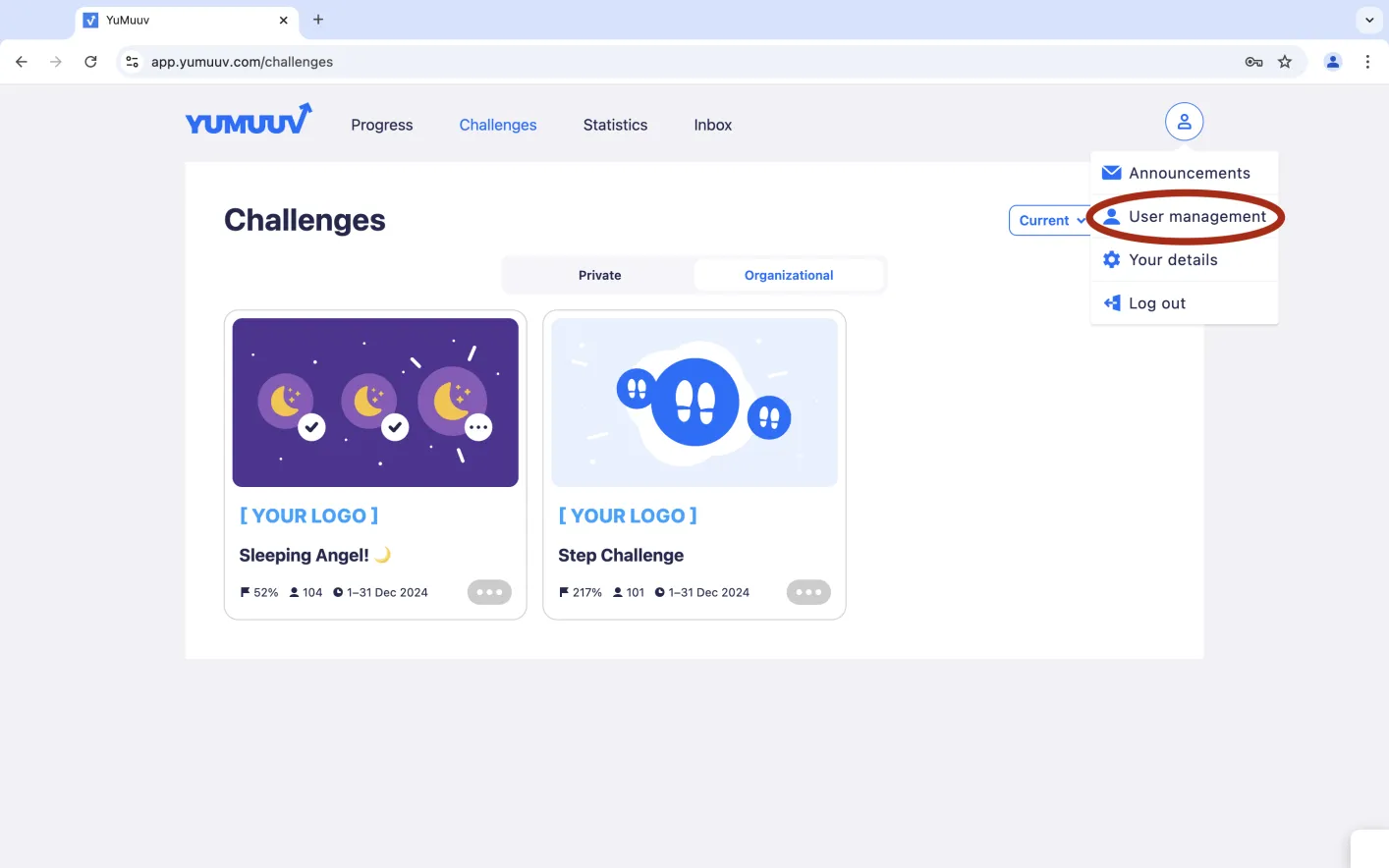
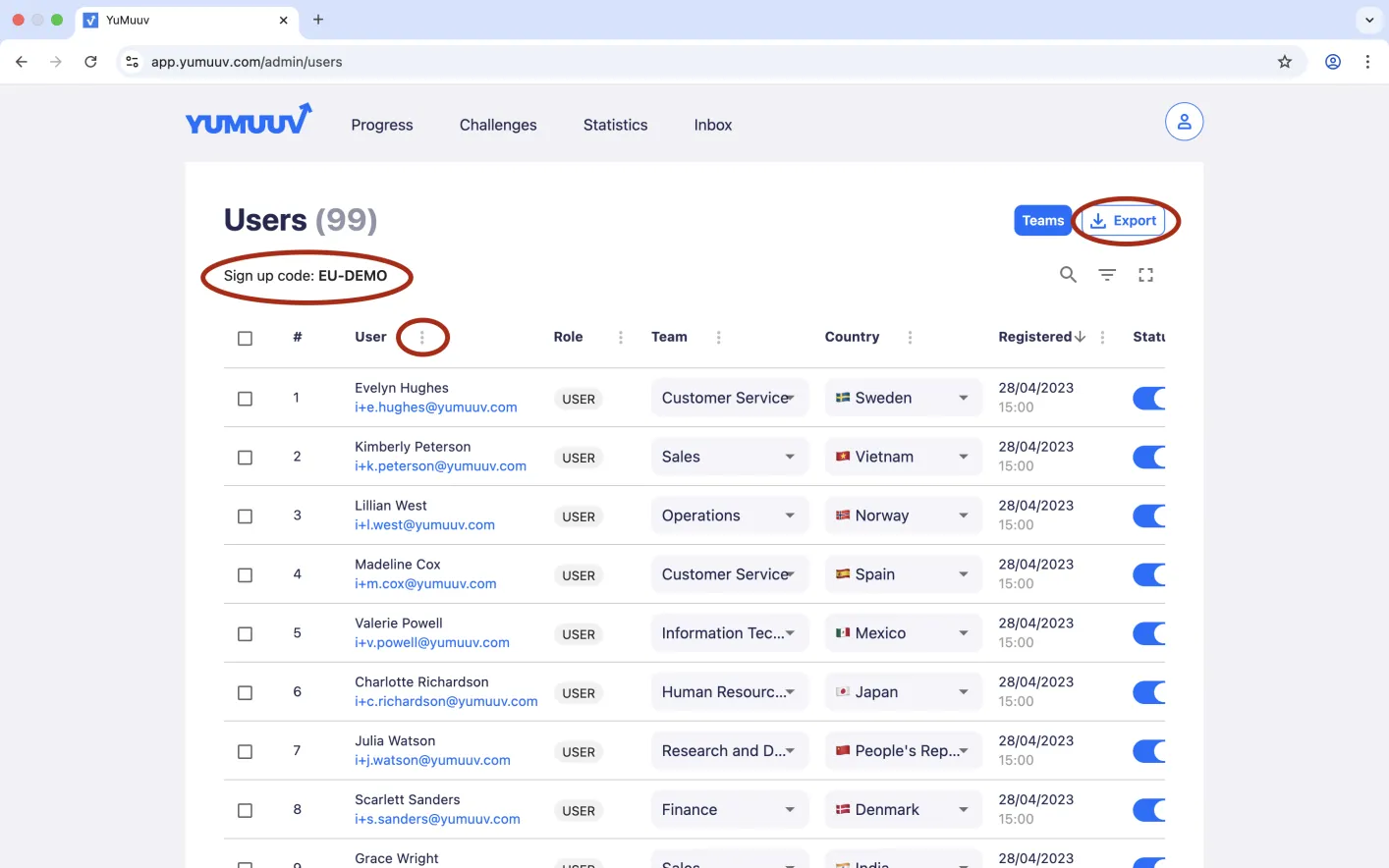
Sasa jedwali litaonekana, likionyesha watumiaji wote waliosajiliwa kwa msimbo wako wa kujisajili. Msimbo wako wa kujisajili kwenye mfumo huonekana kila wakati kwenye ukurasa wa usimamizi wa watumiaji. Sehemu ya juu, unaweza kupanga watumiaji kulingana na jina, tarehe ya kujisajili, timu, nchi au hali kwa kubofya nukta tatu zilizo kando ya kila safu wima. Ukiwa msimamizi, unaweza pia kubadilisha au kuongeza timu au nchi ya mtumiaji.
Ukitaka kupakua taarifa zinazoonyeshwa kwenye ukurasa wa usimamizi wa watumiaji kama faili la Excel, unaweza kutumia kitufe cha Hamisha.
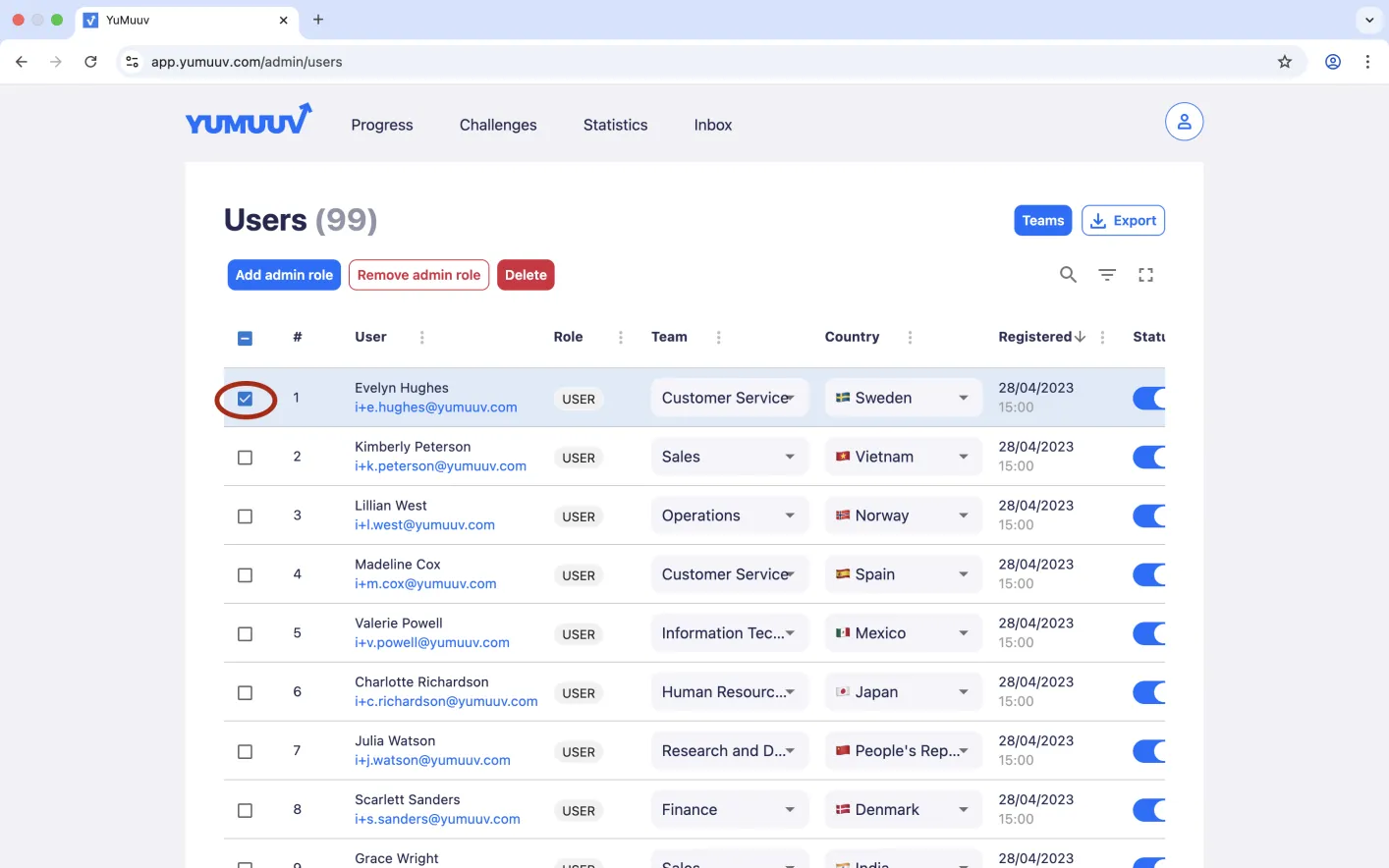
Ikiwa kuna watumiaji kwenye orodha ambao hawafanyi kazi nawe tena au wanaohitaji kuondolewa kwa sababu yoyote, unaweza kuzima akaunti zao kwa kubofya duara la bluu lililo kando ya jina lao, au kuwafuta kwa kutia alama kwenye kisanduku kilicho mbele ya jina la mtumiaji na kuchagua Futa. Ukitaka kumpa mtumiaji mwingine ruhusa za msimamizi au kuondoa ruhusa hizo, kuna chaguo za Ongeza jukumu la msimamizi na Ondoa jukumu la msimamizi.
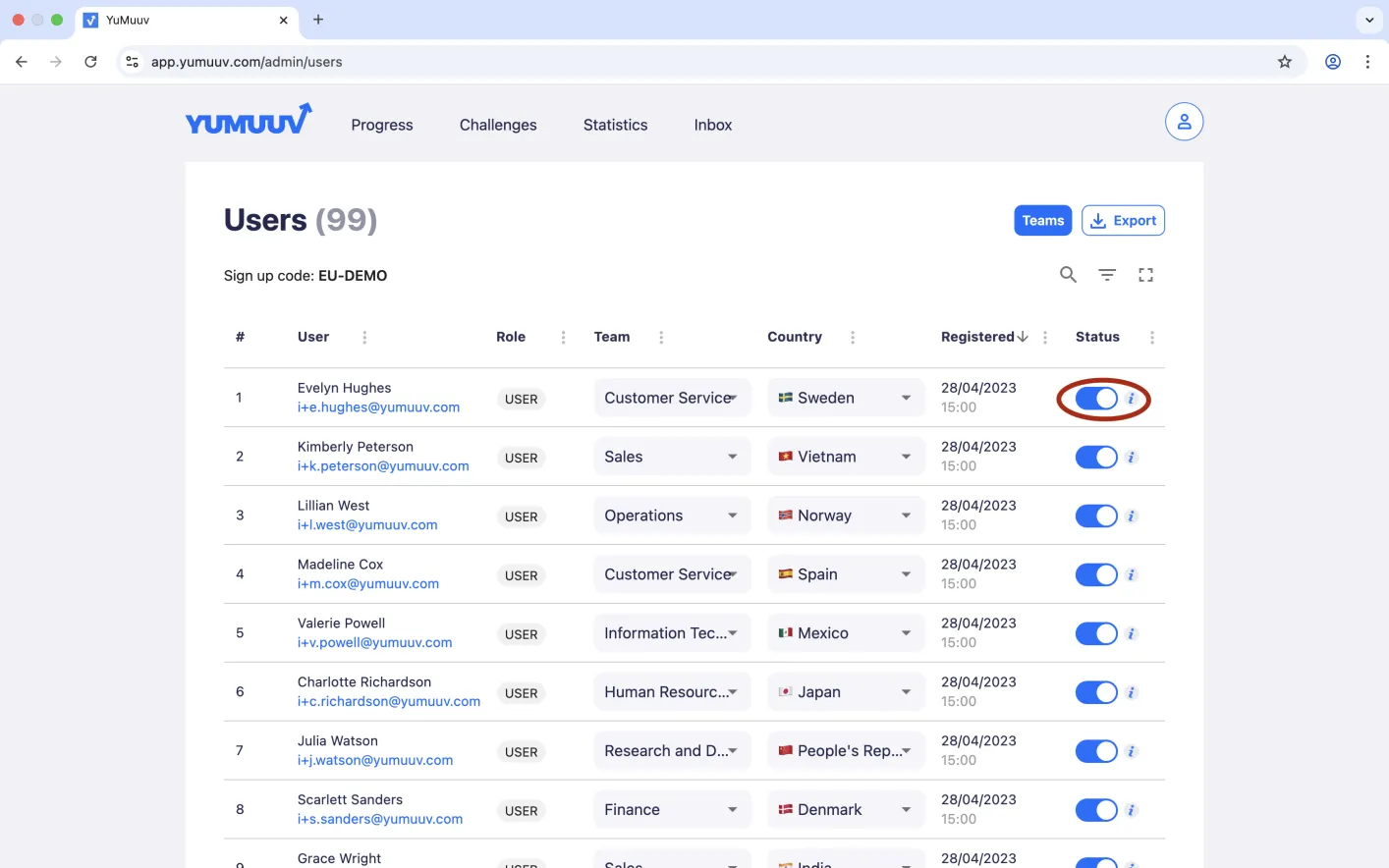
Unapofungua ukurasa wa usimamizi wa watumiaji kwenye programu ya simu, unahitaji kutelezesha kidole kidogo kuelekea kushoto ili kuona chaguo zote.
Ikiwa una matatizo au maswali yoyote kuhusu usimamizi wa watumiaji, wasiliana nasi moja kwa moja.