Διαχείριση χρηστών
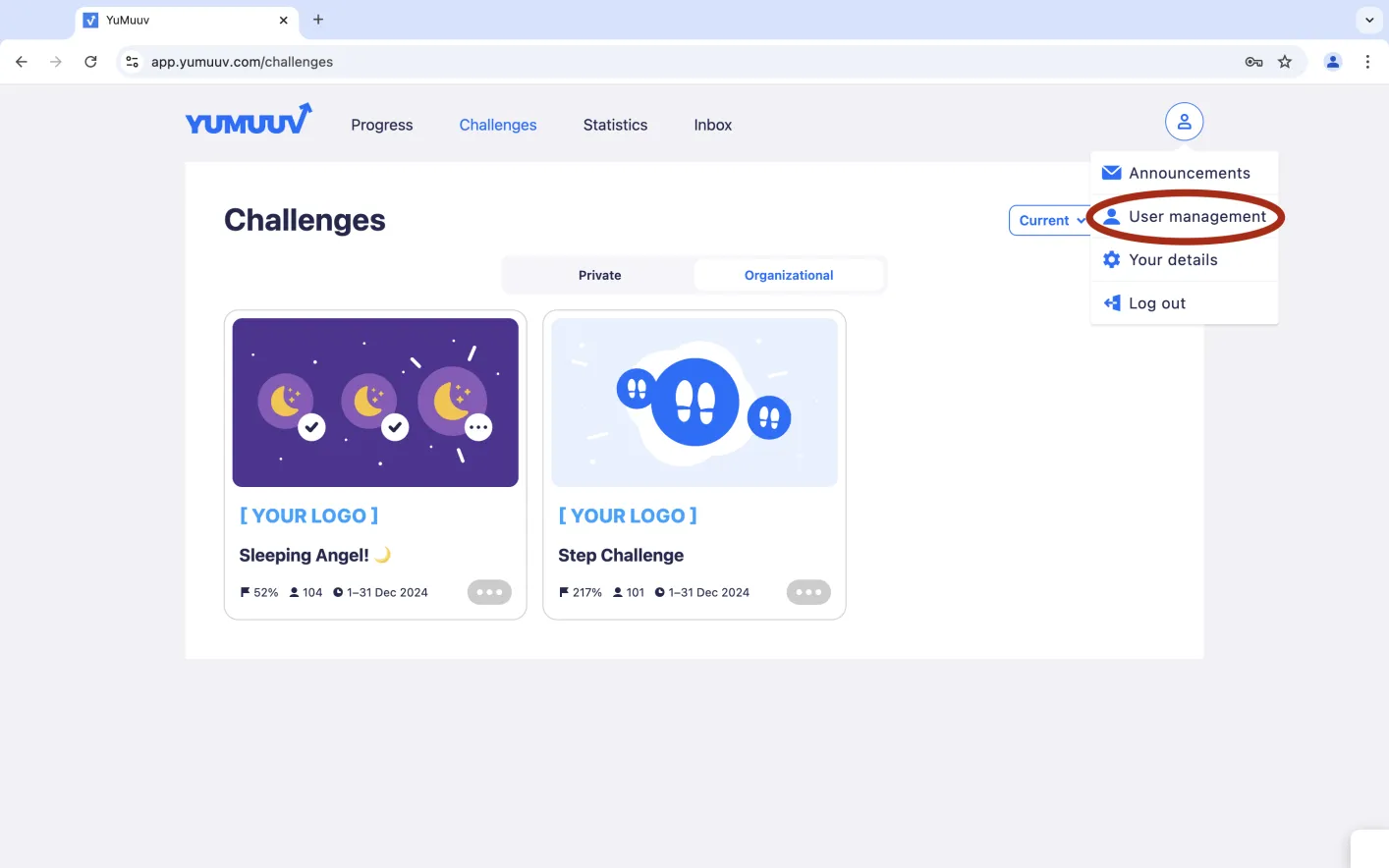
Για να μεταβείς σε αυτή τη σελίδα, συνδέσου με έναν λογαριασμό που έχει δικαιώματα διαχειριστή. Στη συνέχεια, κάνοντας κλικ στον κύκλο του προφίλ στην επάνω δεξιά γωνία, ανοίγει ένα μενού όπου μπορείς να επιλέξεις Διαχείριση χρηστών.
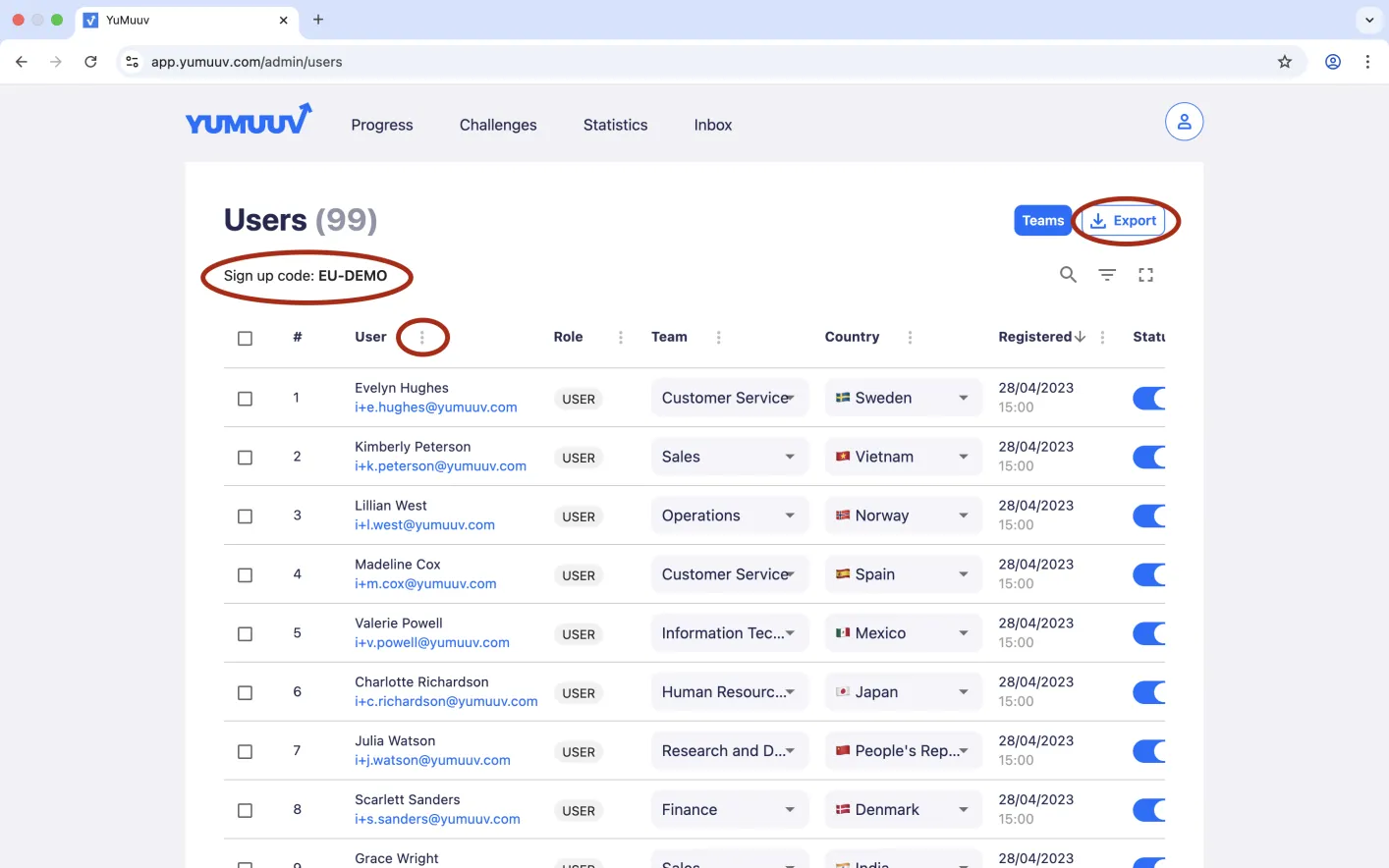
Θα εμφανιστεί ένας πίνακας με όλους τους χρήστες που έχουν εγγραφεί με τον κωδικό εγγραφής σου. Ο κωδικός εγγραφής σου στο σύστημα είναι πάντα ορατός στη σελίδα διαχείρισης χρηστών. Στο επάνω μέρος, μπορείς να ταξινομήσεις τους χρήστες κατά όνομα, ημερομηνία εγγραφής, ομάδα, χώρα ή κατάσταση, κάνοντας κλικ στις τρεις τελείες δίπλα σε κάθε στήλη. Ως διαχειριστής, μπορείς επίσης να αλλάξεις ή να προσθέσεις την ομάδα ή τη χώρα ενός χρήστη.
Αν θέλεις να κατεβάσεις τις πληροφορίες που εμφανίζονται στη σελίδα διαχείρισης χρηστών ως αρχείο Excel, μπορείς να χρησιμοποιήσεις το κουμπί Εξαγωγή.
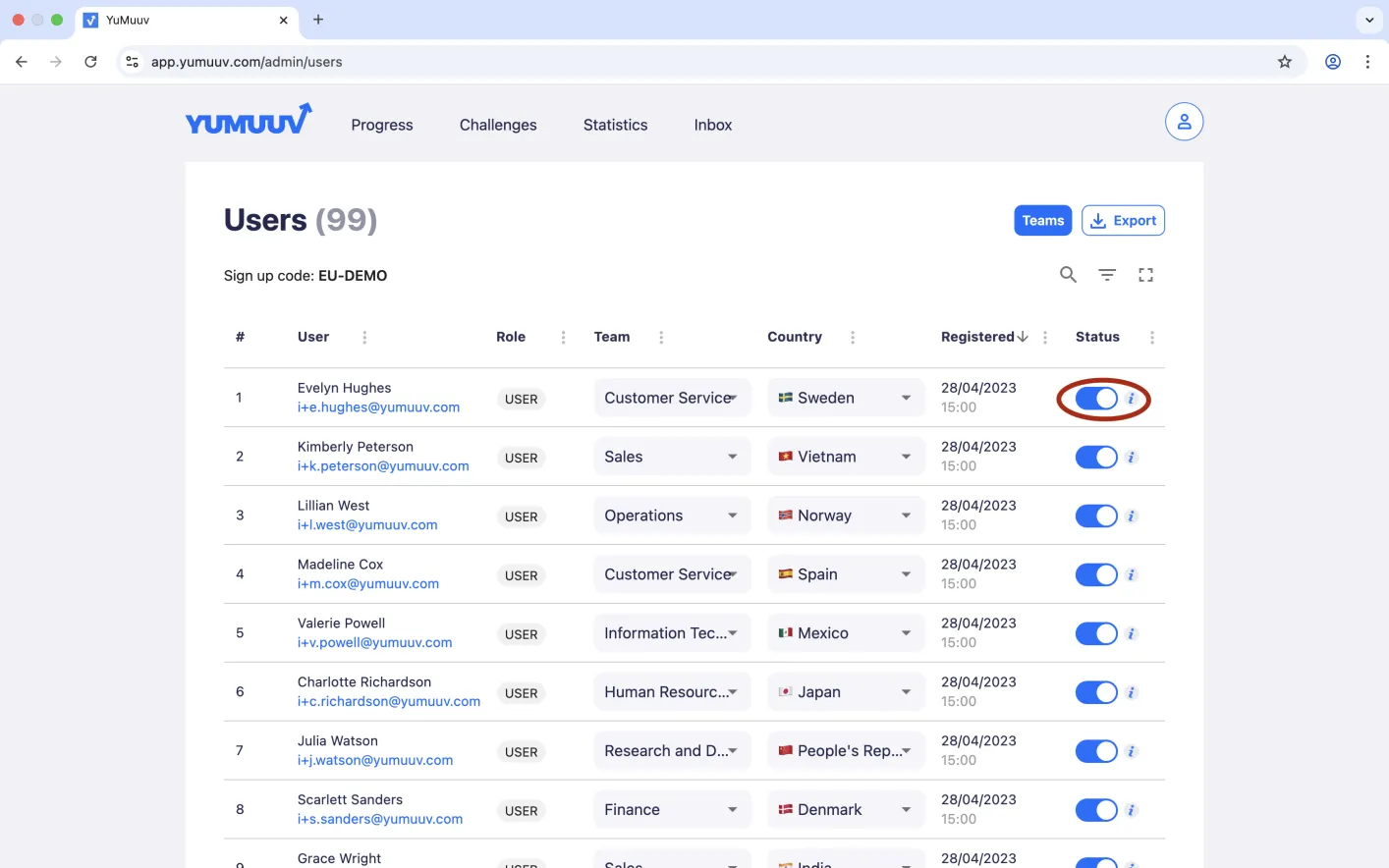
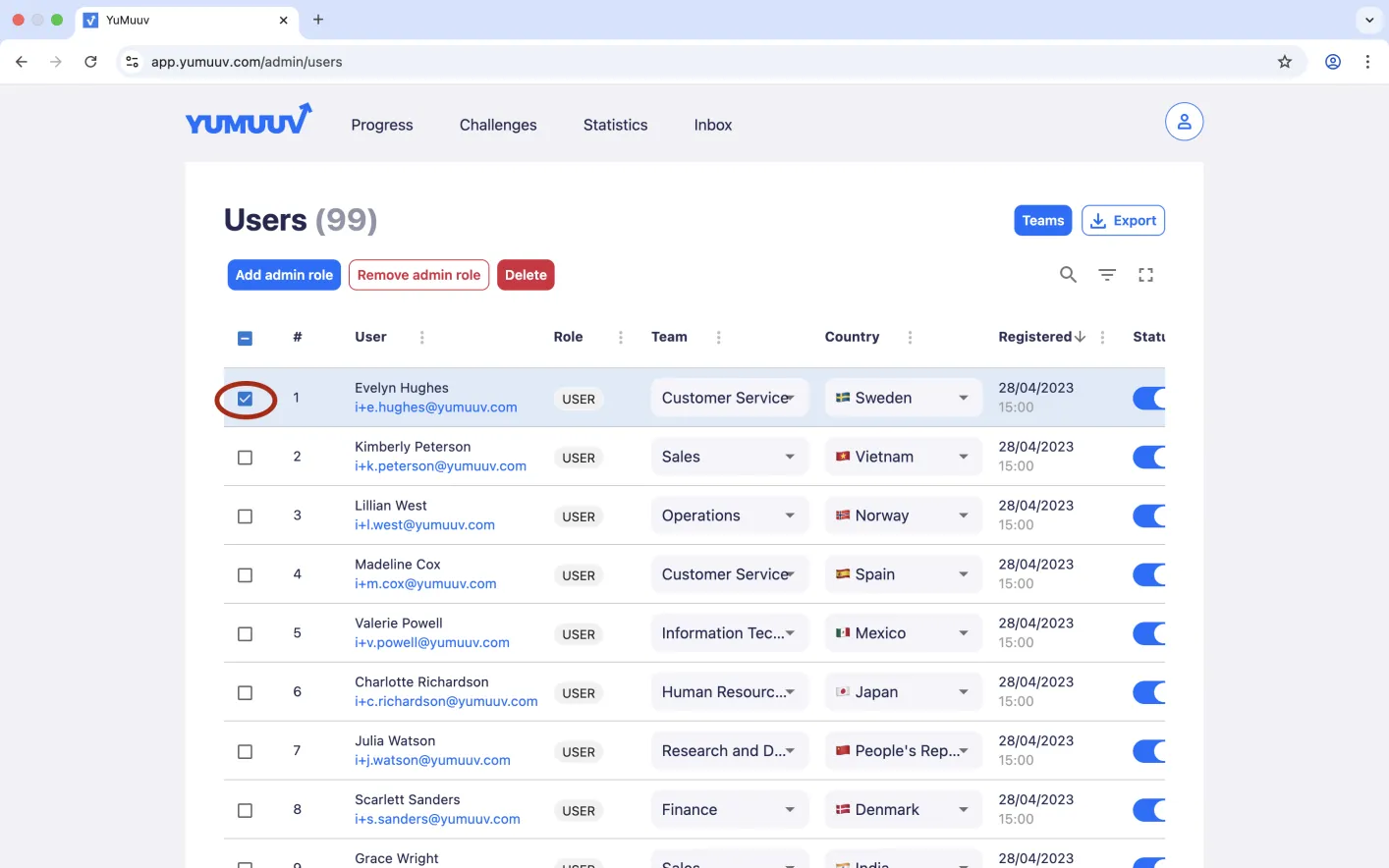
Αν στη λίστα υπάρχουν χρήστες που δεν εργάζονται πλέον μαζί σου ή πρέπει να αφαιρεθούν για οποιονδήποτε λόγο, μπορείς να τους απενεργοποιήσεις κάνοντας κλικ στον μπλε κύκλο δίπλα στο όνομά τους ή να τους διαγράψεις επιλέγοντας το πλαίσιο μπροστά από το όνομα του χρήστη και έπειτα Διαγραφή. Αν θέλεις να δώσεις δικαιώματα διαχειριστή σε κάποιον άλλο χρήστη ή να τα αφαιρέσεις, υπάρχουν οι επιλογές Προσθήκη ρόλου διαχειριστή και Αφαίρεση ρόλου διαχειριστή.
Όταν ανοίγεις τη σελίδα διαχείρισης χρηστών στην εφαρμογή για κινητά, χρειάζεται να σύρεις λίγο προς τα αριστερά για να δεις όλες τις επιλογές.
Αν αντιμετωπίζεις κάποιο πρόβλημα ή έχεις ερωτήσεις σχετικά με τη διαχείριση χρηστών, επικοινώνησε μαζί μας απευθείας.