Zarządzanie użytkownikami
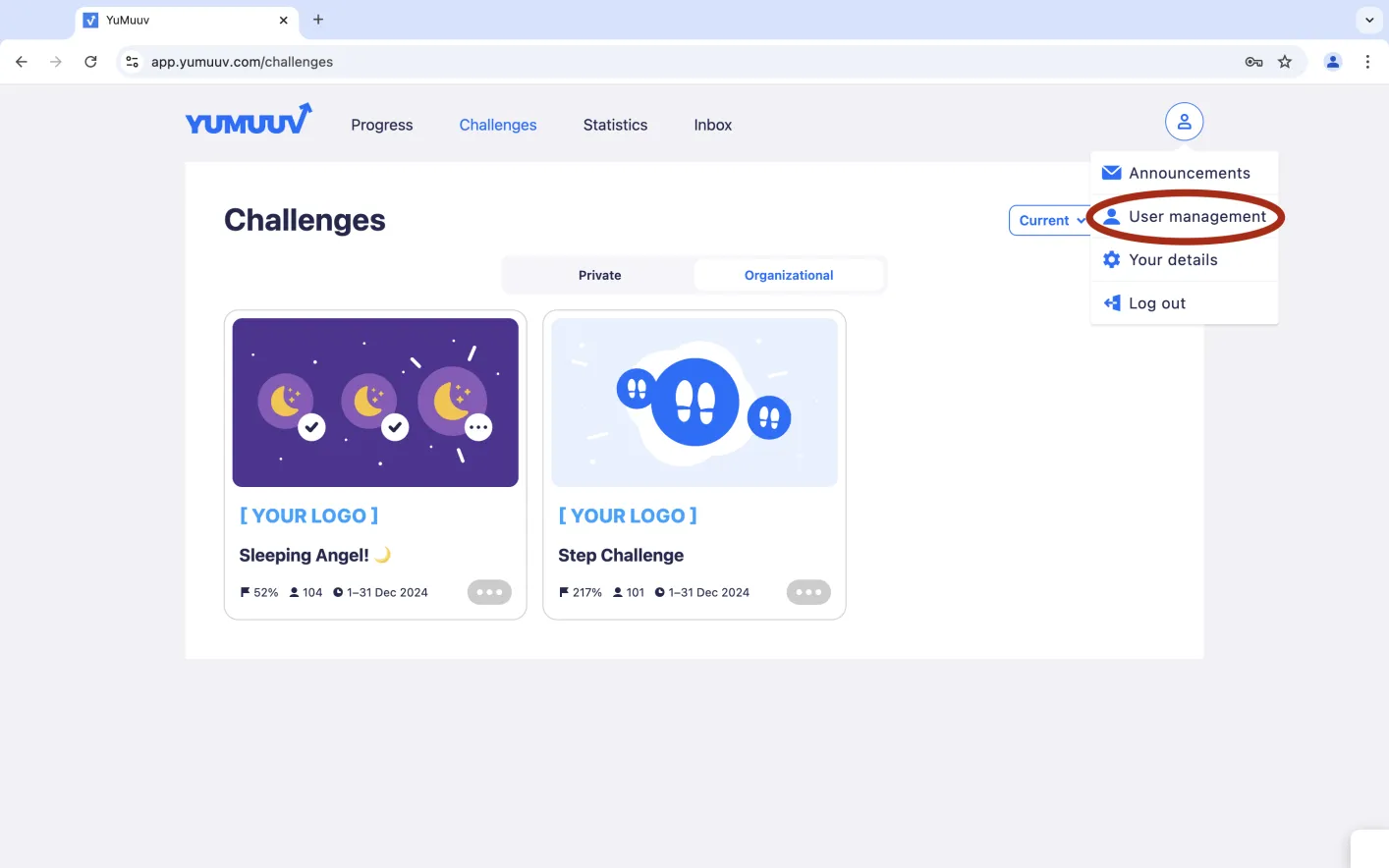
Aby przejść na tę stronę, zaloguj się na konto z uprawnieniami administratora. Następnie kliknij ikonę profilu w prawym górnym rogu, aby otworzyć menu, i wybierz Zarządzanie użytkownikami.
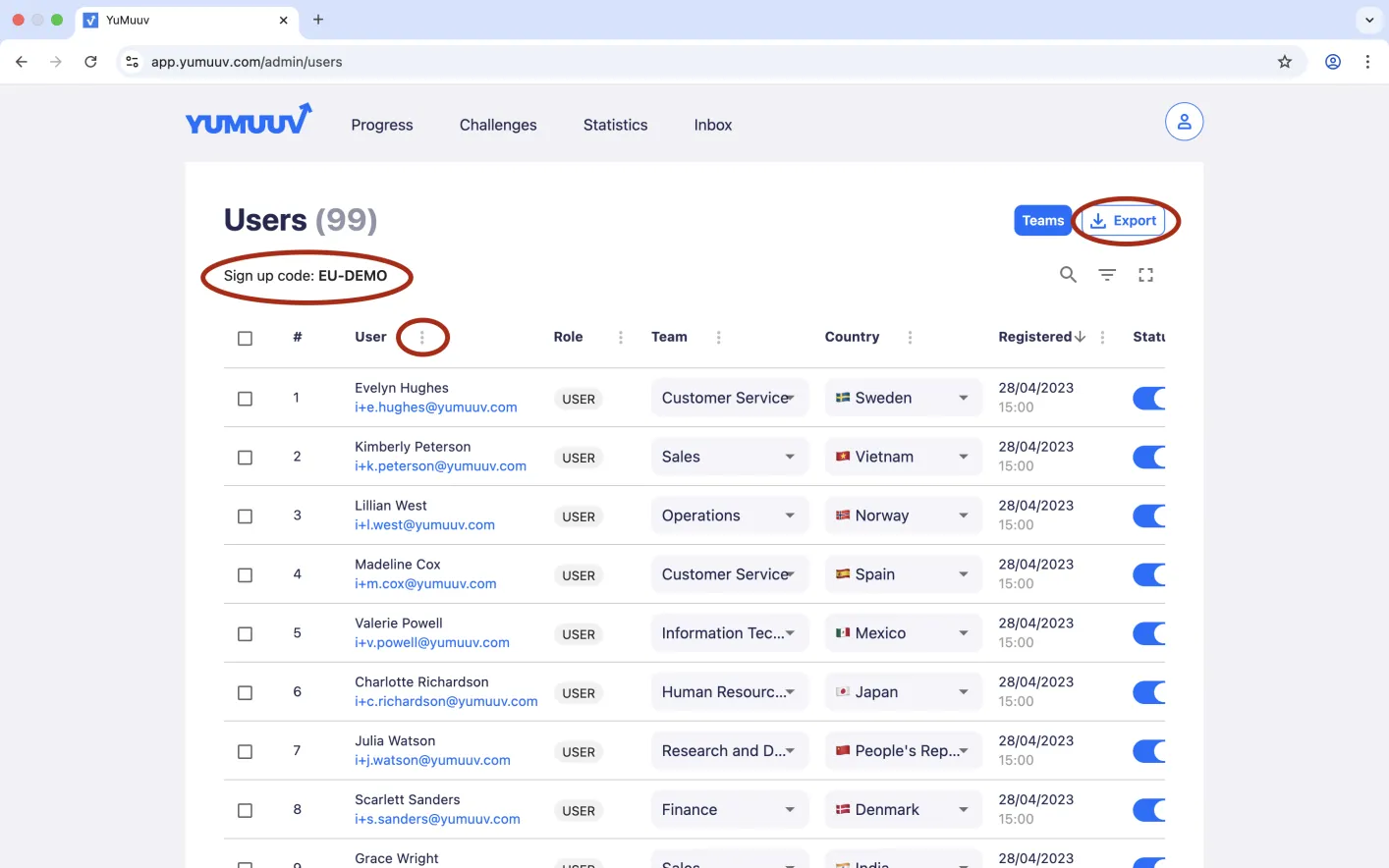
Zobaczysz tabelę ze wszystkimi użytkownikami zarejestrowanymi przy użyciu Twojego kodu rejestracyjnego. Twój kod rejestracyjny jest zawsze widoczny na stronie zarządzania użytkownikami. Możesz sortować użytkowników według imienia i nazwiska, daty rejestracji, zespołu, kraju lub statusu, klikając trzy kropki przy nagłówku danej kolumny. Jako administrator możesz też zmienić lub uzupełnić zespół i kraj użytkownika.
Jeśli chcesz pobrać informacje ze strony zarządzania użytkownikami w formie pliku Excel, użyj przycisku Eksportuj.
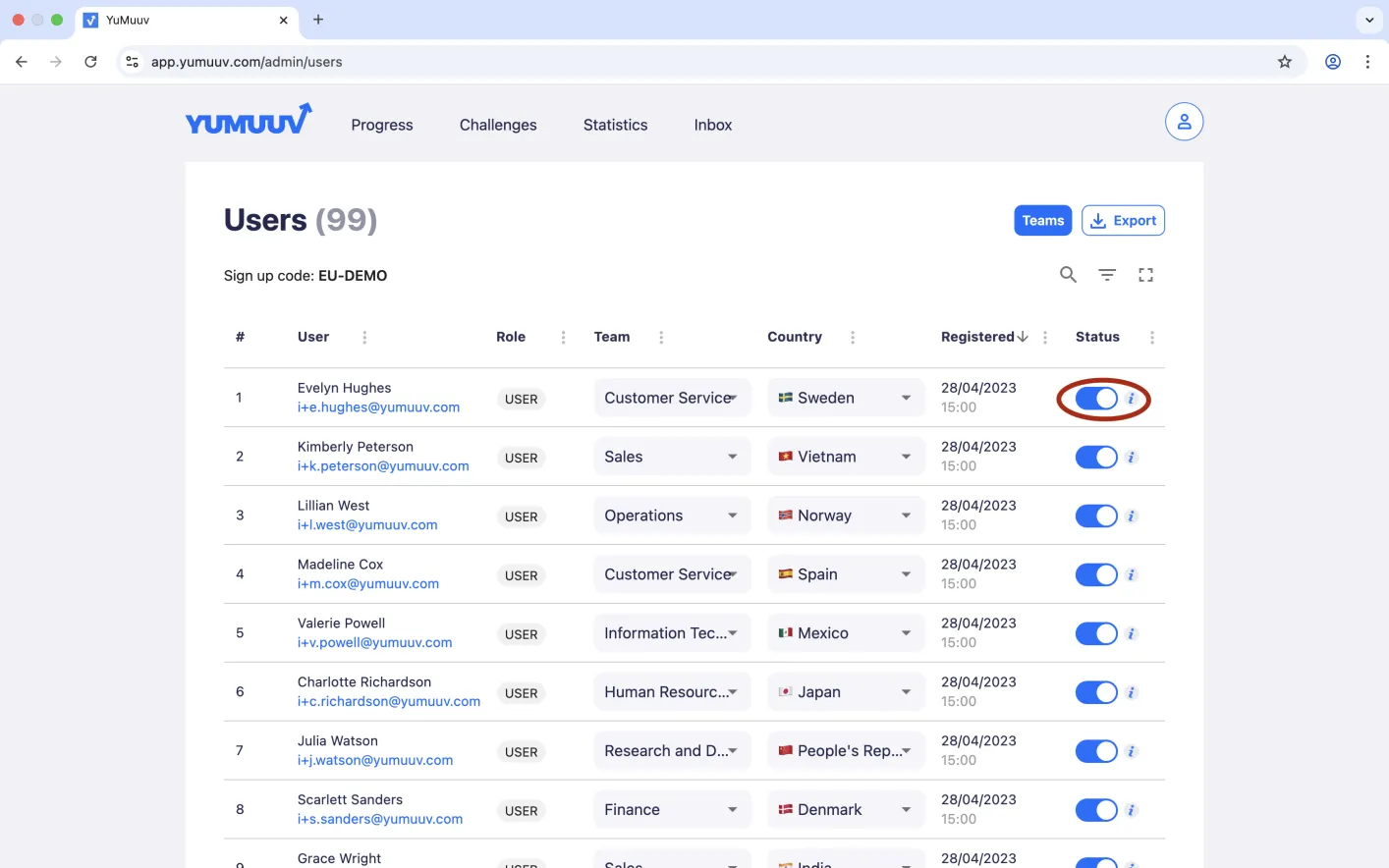
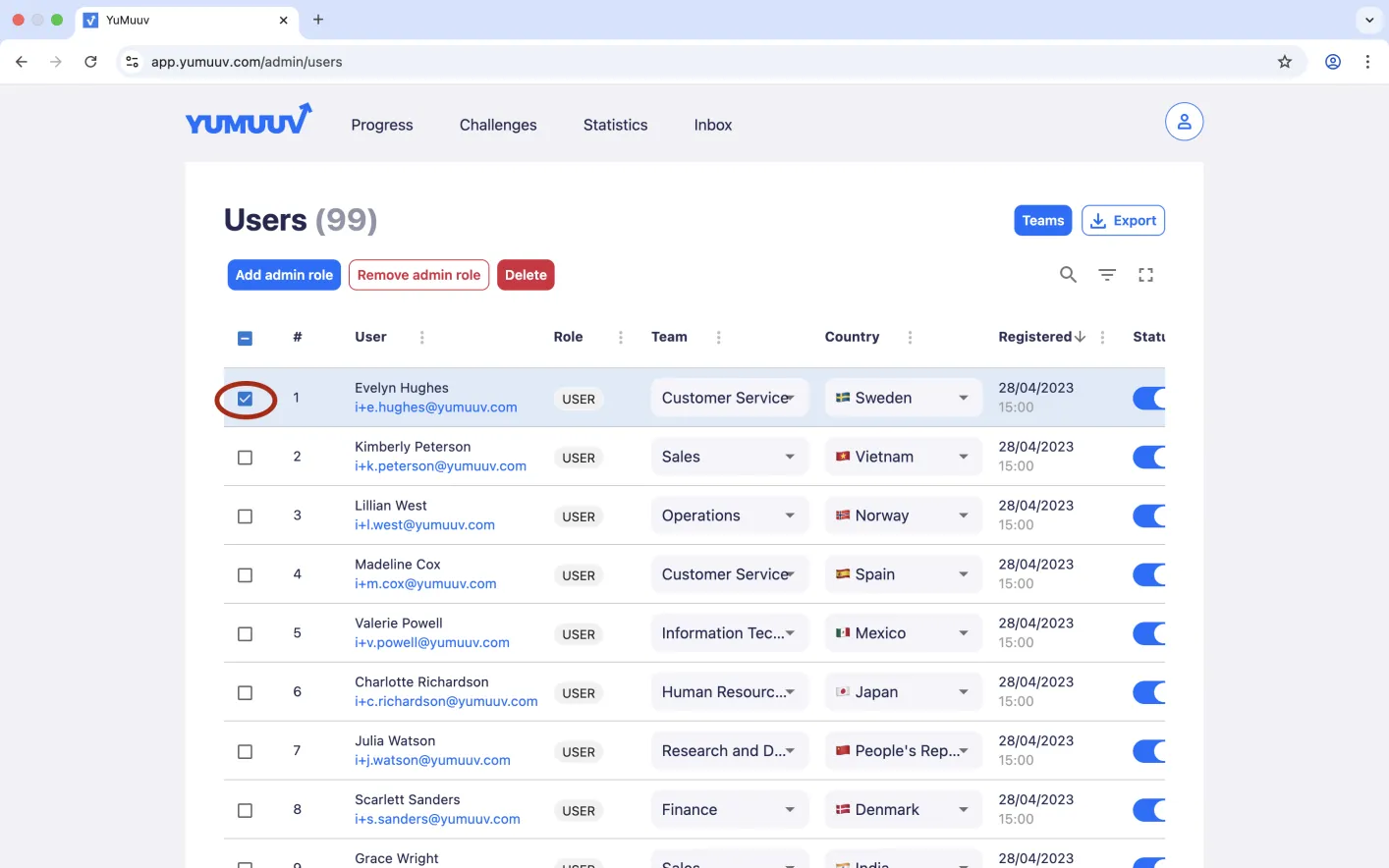
Jeśli na liście są użytkownicy, którzy już z Tobą nie pracują lub z innego powodu trzeba ich usunąć, możesz dezaktywować ich konta, klikając niebieskie kółko obok imienia i nazwiska, albo usunąć ich, zaznaczając pole przed imieniem i nazwiskiem użytkownika i wybierając Usuń. Jeśli chcesz nadać innemu użytkownikowi uprawnienia administratora lub je odebrać, skorzystaj z opcji Dodaj rolę administratora lub Usuń rolę administratora.
Na stronie zarządzania użytkownikami w aplikacji mobilnej przesuń palcem nieco w lewo, aby zobaczyć wszystkie opcje.
Jeśli masz problemy lub pytania dotyczące zarządzania użytkownikami, skontaktuj się z nami bezpośrednio.