Felhasználók kezelése
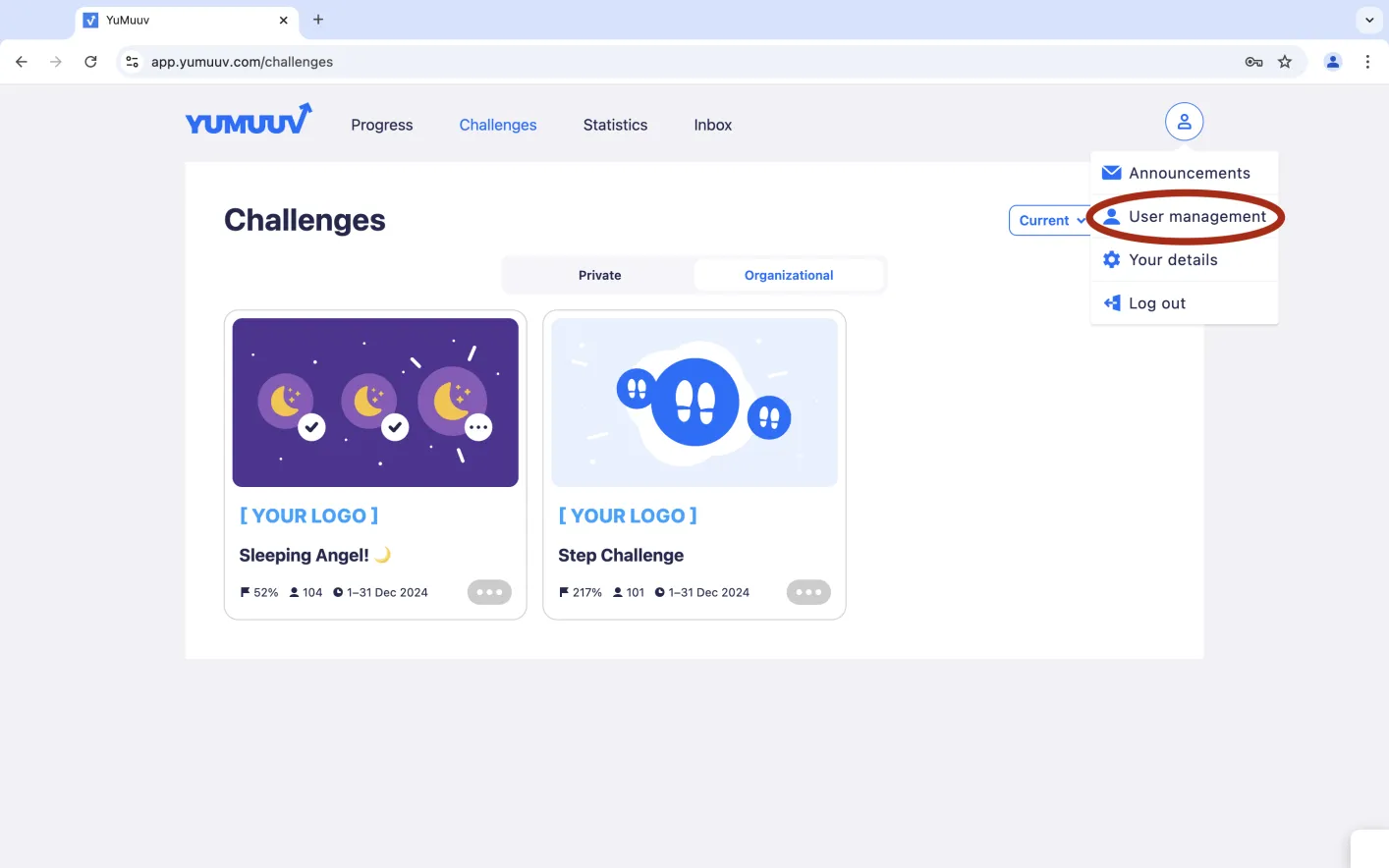
Az oldal eléréséhez jelentkezz be egy adminisztrátori jogosultságú fiókkal. Ezután kattints a jobb felső sarokban lévő profilkörre, és a megnyíló menüben válaszd a Felhasználókezelés lehetőséget.
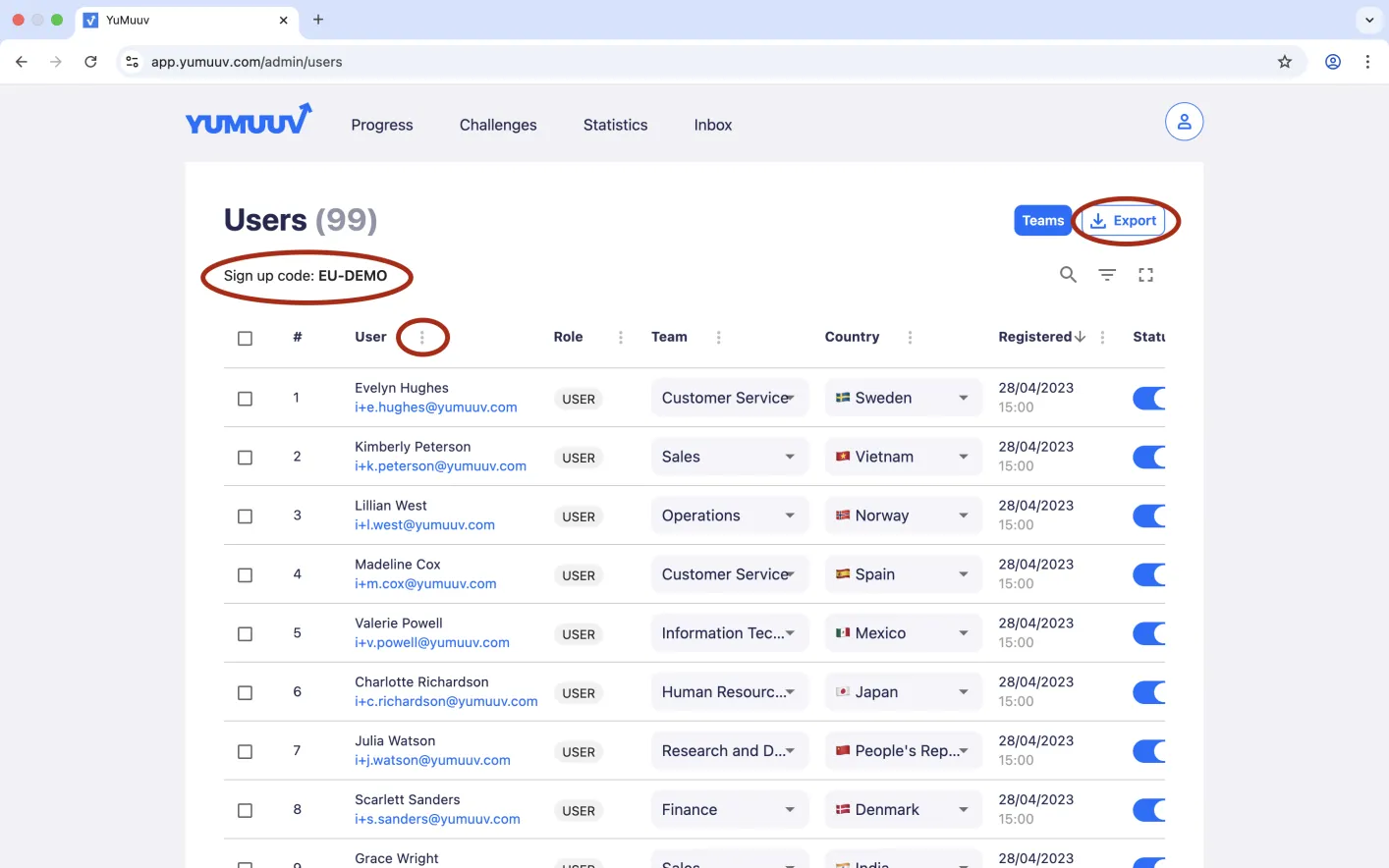
Ekkor megjelenik egy táblázat, amelyben a regisztrációs kódoddal regisztrált összes felhasználó látható. A rendszered regisztrációs kódja mindig látható a Felhasználókezelés oldalon. Felül név, regisztráció dátuma, csapat, ország vagy állapot szerint rendezheted a felhasználókat, ha az adott oszlop melletti három pontra kattintasz. Adminisztrátorként a felhasználók csapatát vagy országát is módosíthatod, illetve megadhatod.
Ha Excel-fájlként szeretnéd letölteni a Felhasználókezelés oldalon megjelenő adatokat, ezt az Exportálás gombbal teheted meg.
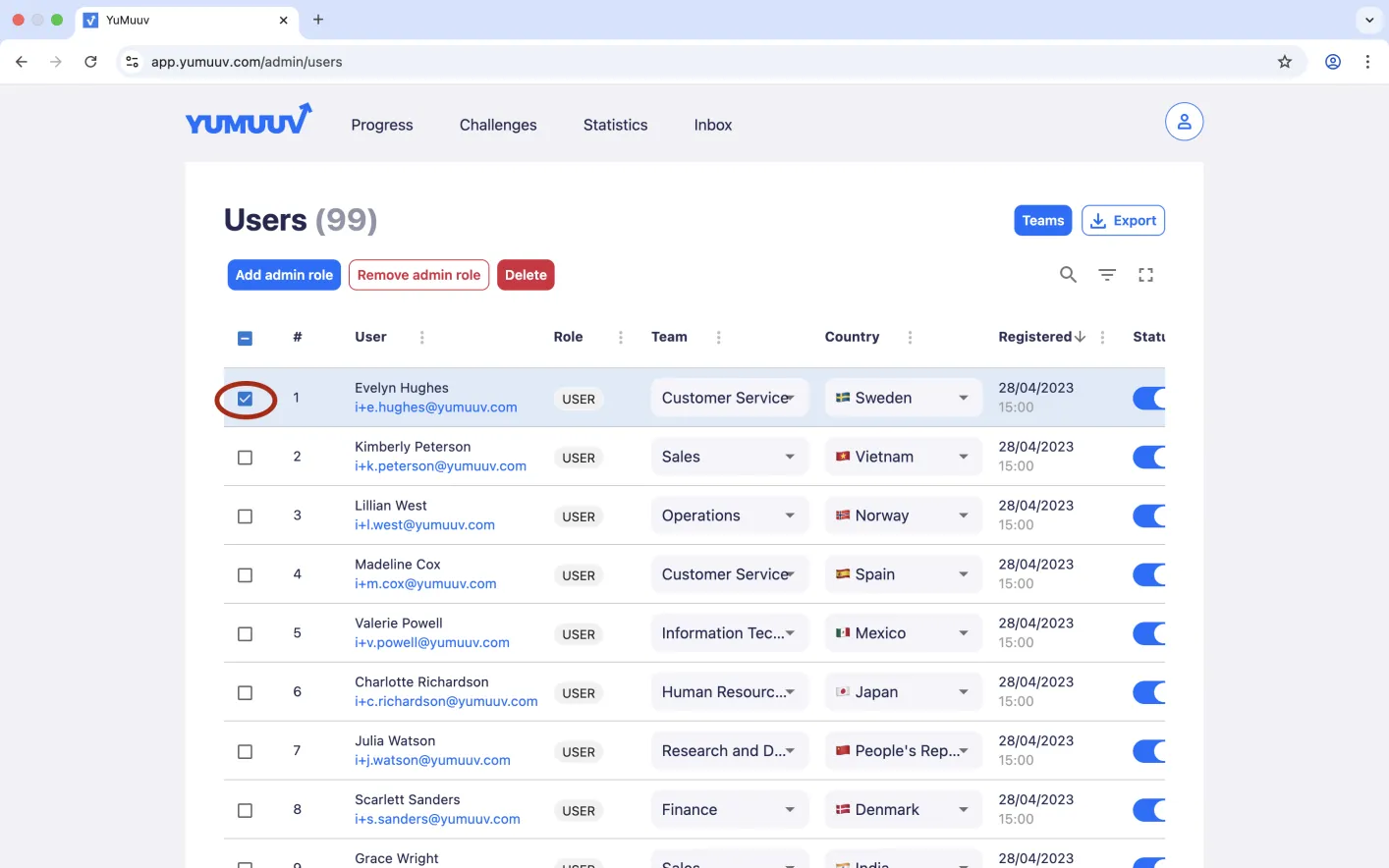
Ha a listában olyan felhasználók szerepelnek, akik már nem dolgoznak nálatok, vagy bármilyen okból el kell távolítani őket, a nevük melletti kék körre kattintva inaktiválhatod őket. A törlésükhöz jelöld be a nevük előtti jelölőnégyzetet, majd válaszd a Törlés lehetőséget. Ha egy másik felhasználónak adminisztrátori jogosultságot szeretnél adni, vagy el szeretnéd venni azt, válaszd az Adminisztrátori szerepkör hozzáadása vagy az Adminisztrátori szerepkör eltávolítása lehetőséget.
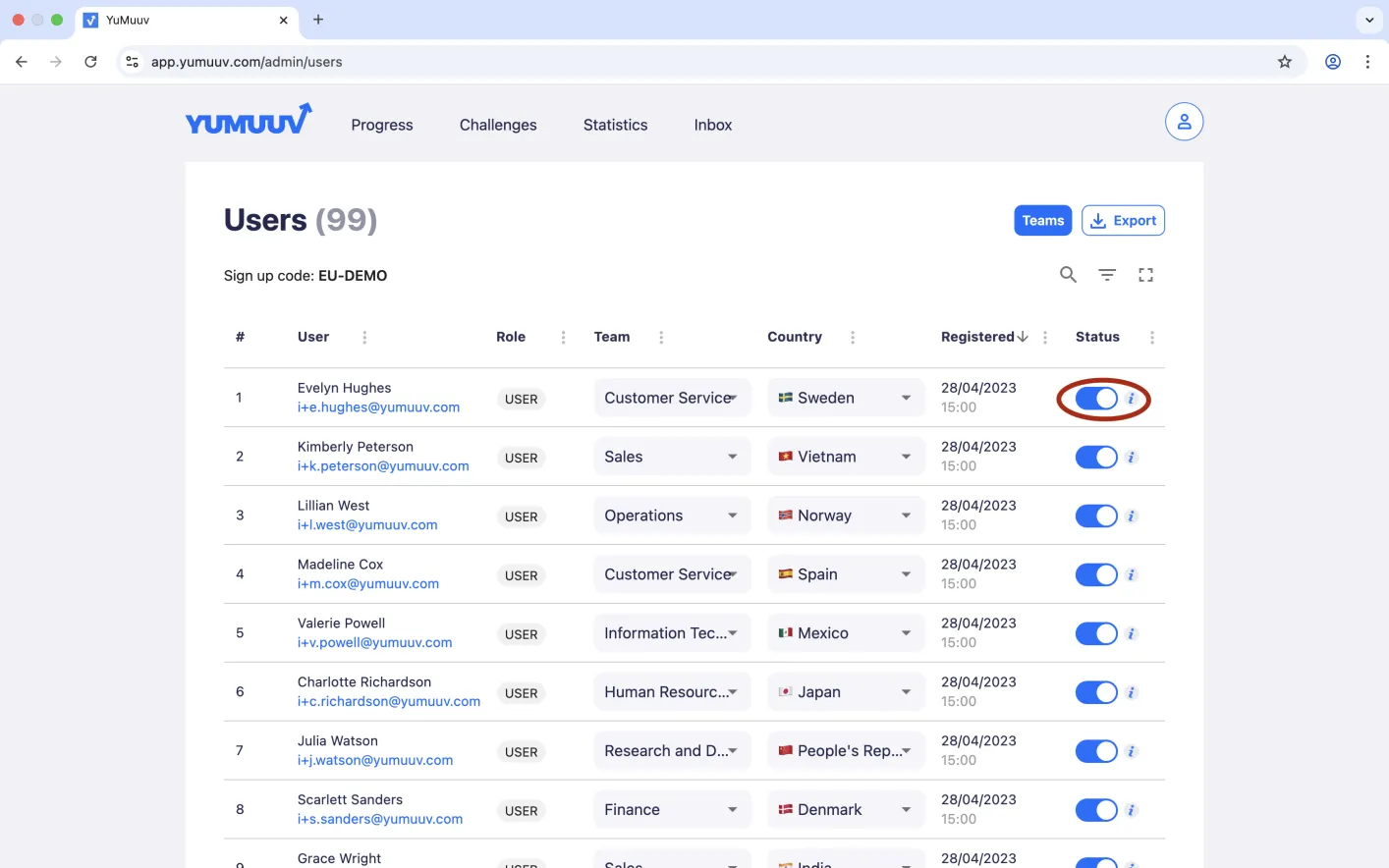
Ha a mobilalkalmazásban nyitod meg a Felhasználókezelés oldalt, húzd el kissé balra a képernyőt, hogy az összes lehetőséget lásd.
Ha bármilyen problémád vagy kérdésed van a felhasználókezeléssel kapcsolatban, lépj velünk kapcsolatba közvetlenül.