Управљање корисницима
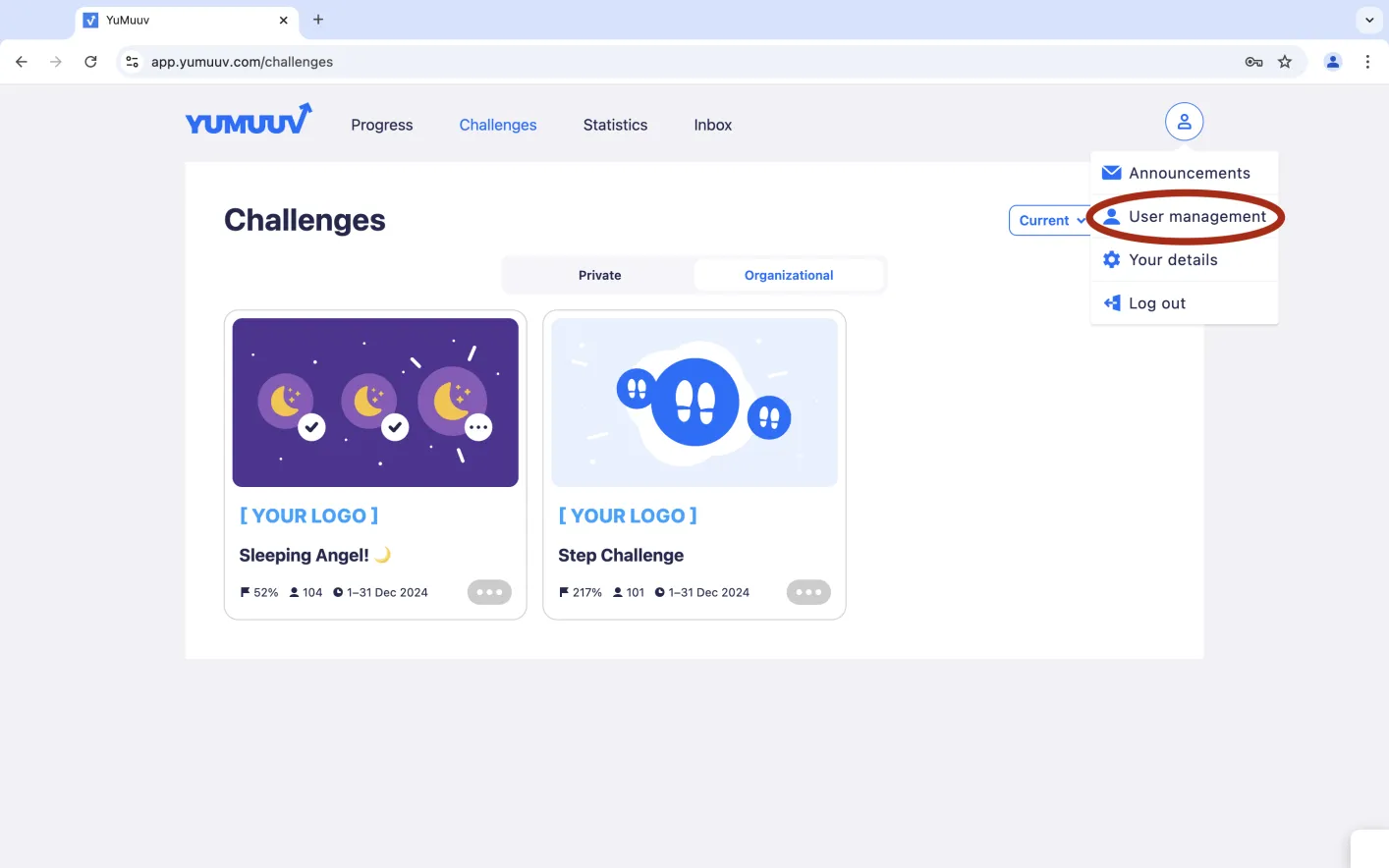
Да би приступио овој страници, пријави се на налог са администраторским правима. Затим кликни на кружну икону профила у горњем десном углу да отвориш мени у ком можеш да изабереш Управљање корисницима.
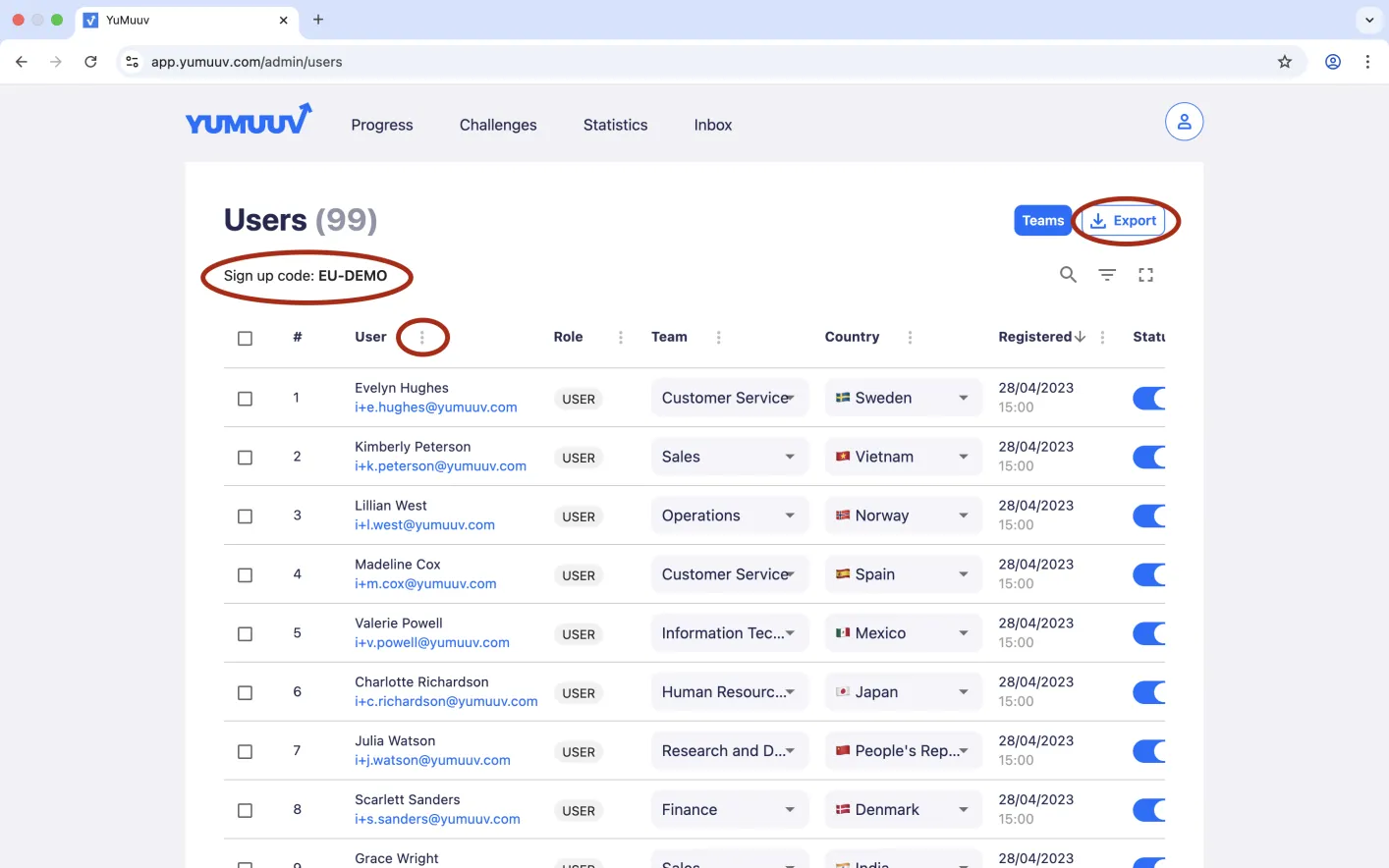
Појавиће се табела са свим корисницима који су се регистровали помоћу твог кода за регистрацију. Твој код за регистрацију увек је видљив на страници за управљање корисницима. У врху табеле можеш да сортираш кориснике по имену, датуму регистрације, тиму, земљи или статусу кликом на три тачке поред сваке колоне. Као администратор можеш и да измениш или додаш тим или земљу корисника.
Ако желиш да преузмеш податке приказане на страници за управљање корисницима као Excel датотеку, то можеш да урадиш помоћу дугмета Извези.
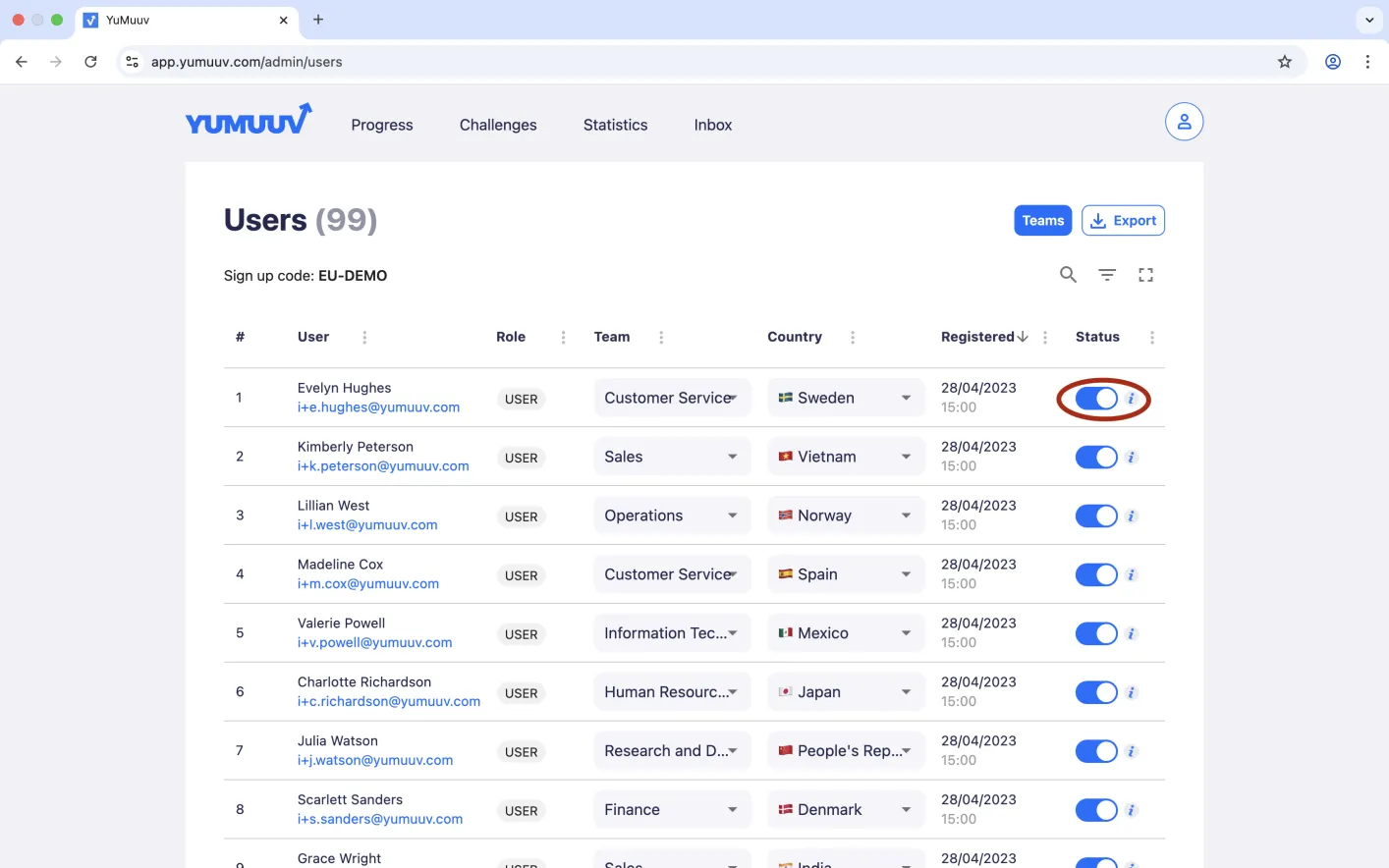
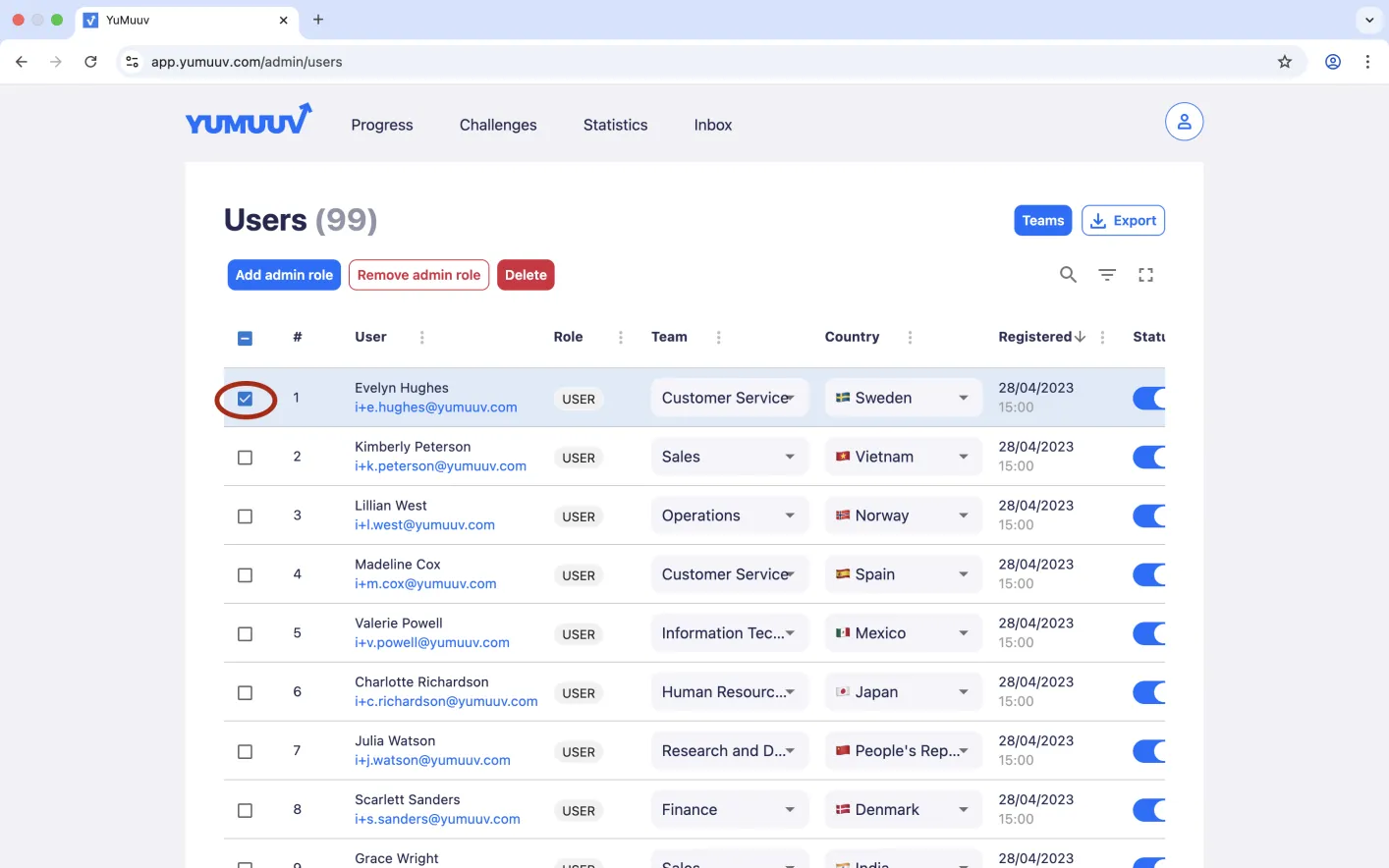
Ако на списку има корисника који више не раде са тобом или их треба уклонити из било ког разлога, можеш да их деактивираш кликом на плави круг поред њиховог имена или да их избришеш тако што ћеш означити поље испред имена корисника и изабрати Избриши. Ако желиш да другом кориснику доделиш или одузмеш администраторска права, доступне су опције Додај администраторску улогу и Уклони администраторску улогу.
Када отвориш страницу за управљање корисницима у апликацији на телефону, превуци мало улево да видиш све опције.
Ако имаш било каквих проблема или питања у вези са управљањем корисницима, контактирај нас директно.