صارفین کا نظم و نسق
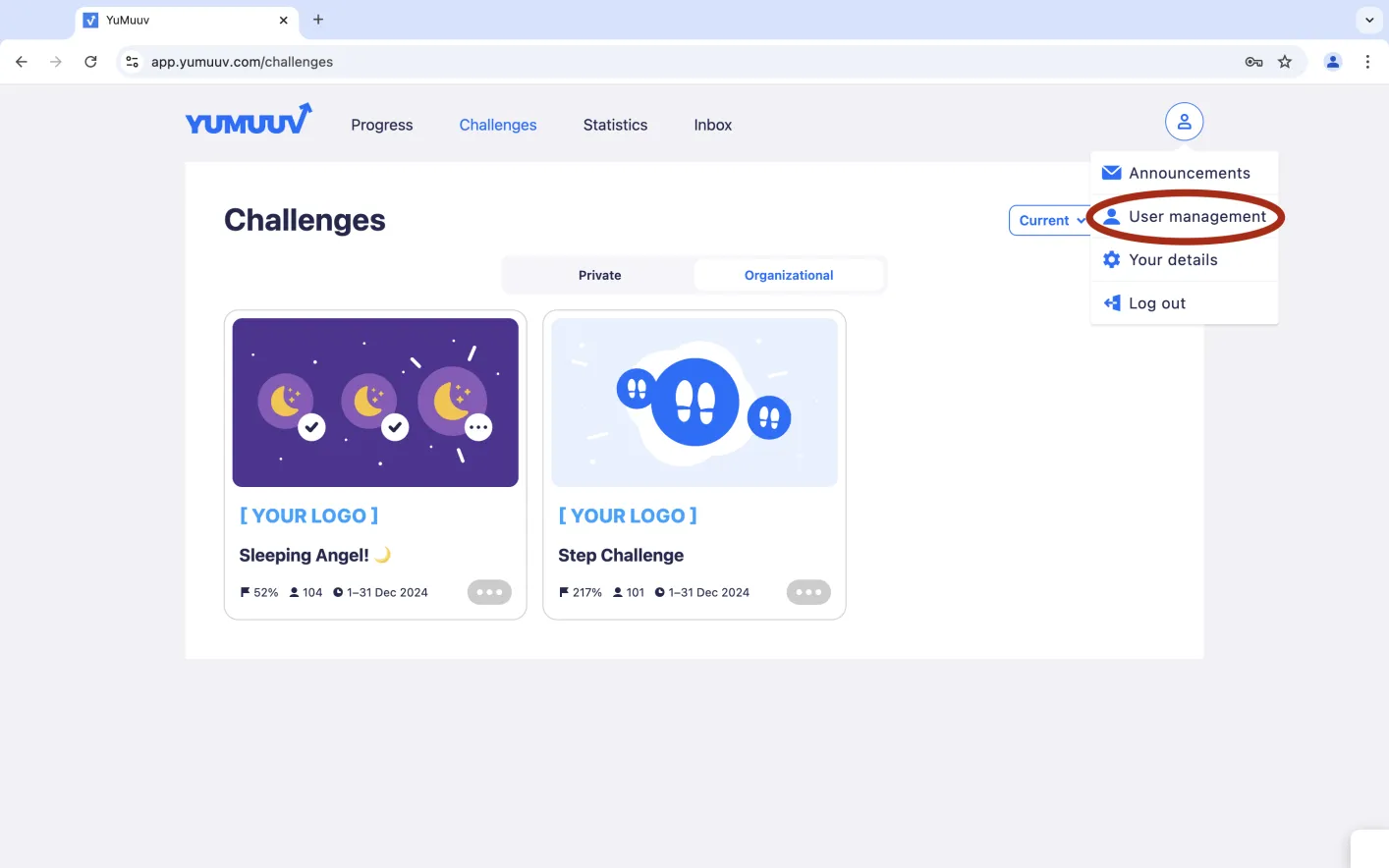
اس صفحے پر جانے کے لیے ایسے اکاؤنٹ سے لاگ ان کریں جس کے پاس ایڈمن کے اختیارات ہوں۔ پھر اوپر دائیں کونے میں پروفائل کے دائرے پر کلک کریں۔ ایک مینیو کھلے گا، جہاں آپ صارفین کا انتظام منتخب کر سکتے ہیں۔
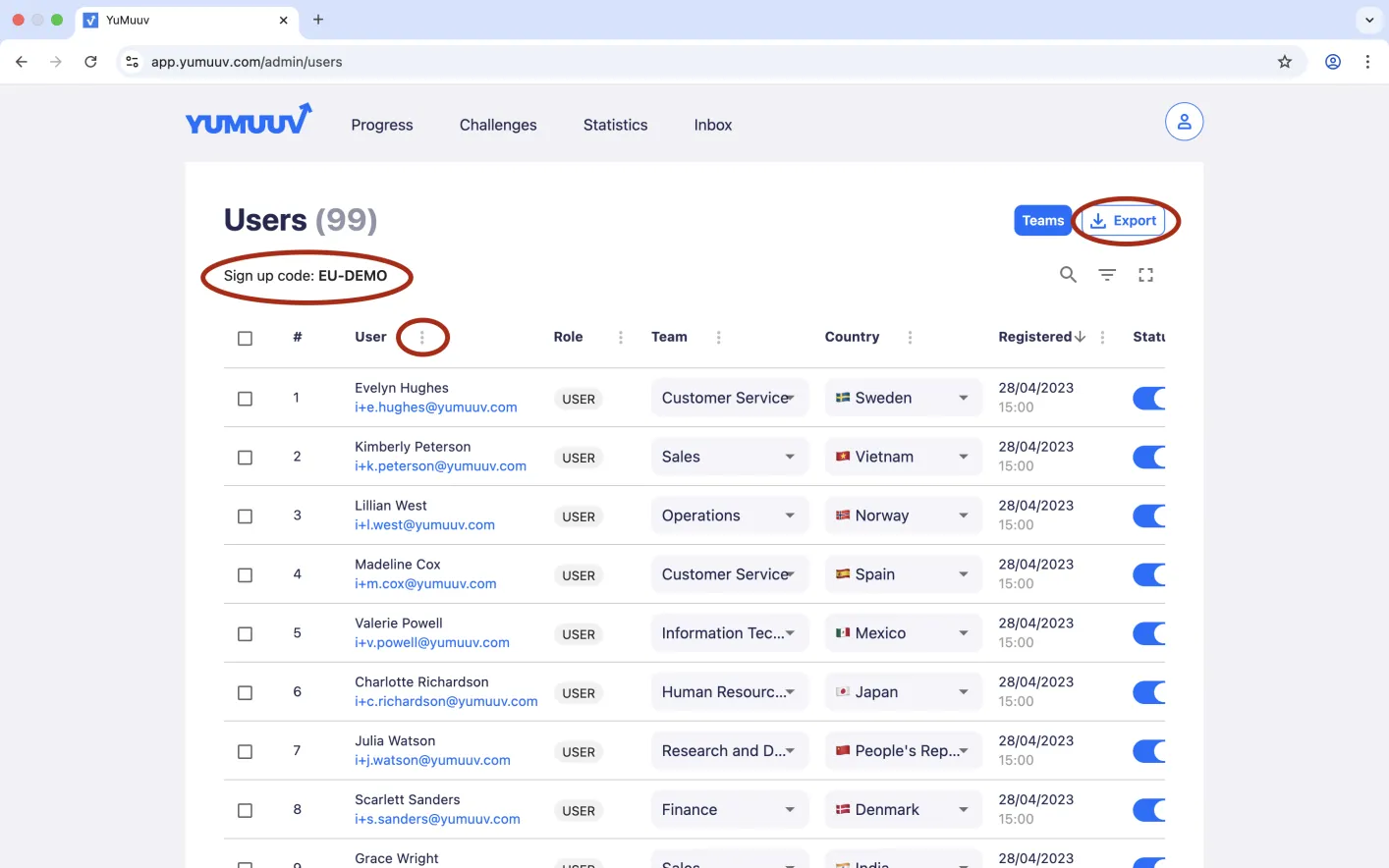
اب ایک جدول نظر آئے گا، جس میں آپ کے سائن اپ کوڈ سے رجسٹر ہونے والے تمام صارفین دکھائی دیں گے۔ آپ کے سسٹم کا سائن اپ کوڈ ہمیشہ صارفین کے انتظام کے صفحے پر نظر آتا ہے۔ اوپر، ہر کالم کے ساتھ موجود تین نقطوں پر کلک کر کے آپ صارفین کو نام، رجسٹریشن کی تاریخ، ٹیم، ملک یا حیثیت کے لحاظ سے ترتیب دے سکتے ہیں۔ ایڈمن کی حیثیت سے آپ کسی صارف کی ٹیم یا ملک کا انتخاب شامل یا تبدیل بھی کر سکتے ہیں۔
اگر آپ صارفین کے انتظام کے صفحے پر دکھائی گئی معلومات Excel فائل کے طور پر ڈاؤن لوڈ کرنا چاہتے ہیں تو ایکسپورٹ کریں بٹن استعمال کر سکتے ہیں۔
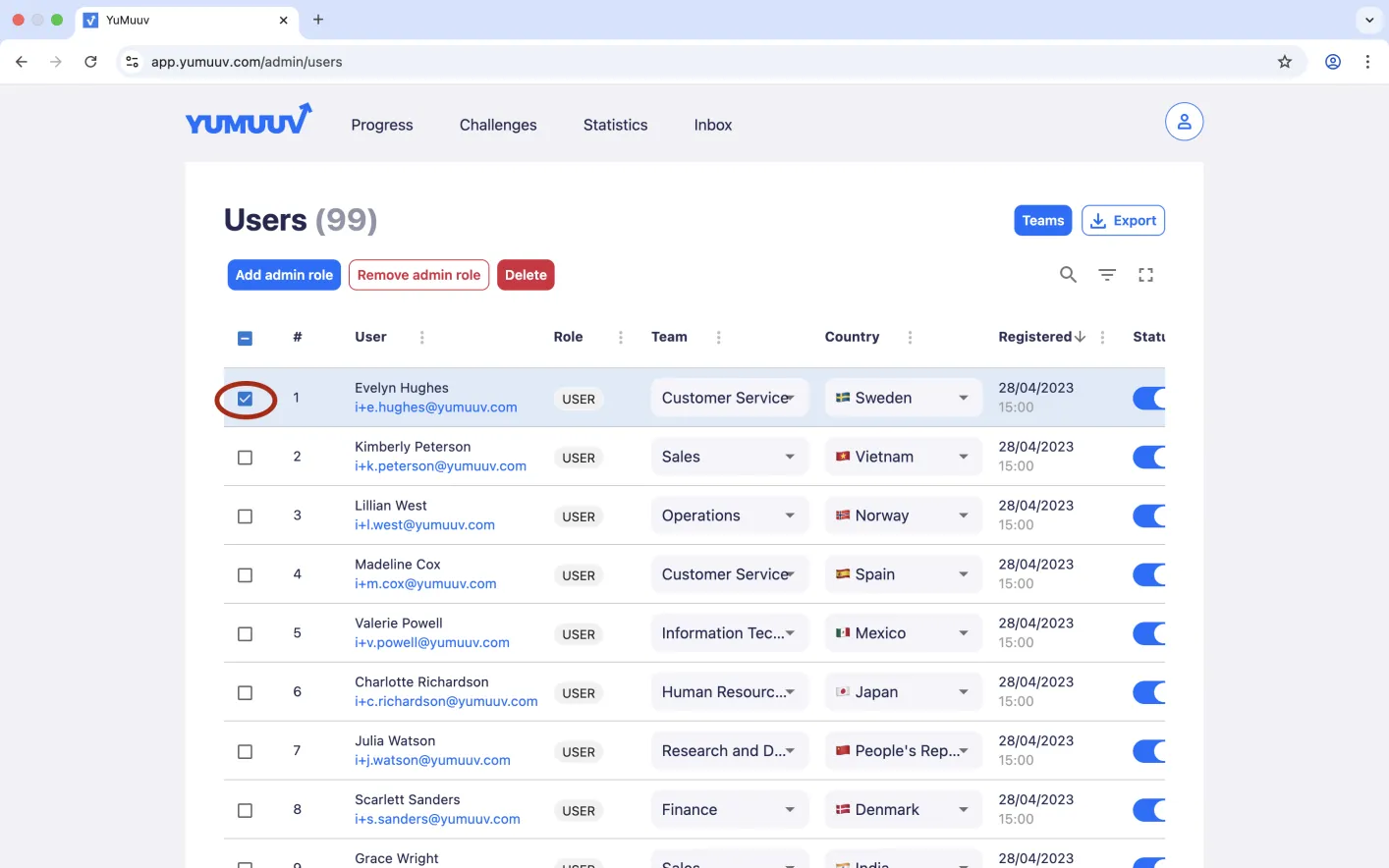
اگر فہرست میں ایسے صارفین ہیں جو اب آپ کے ساتھ کام نہیں کرتے یا جنہیں کسی اور وجہ سے ہٹانا ہو، تو ان کے نام کے ساتھ موجود نیلے دائرے پر کلک کر کے انہیں غیر فعال کر سکتے ہیں۔ انہیں حذف کرنے کے لیے ان کے نام کے سامنے والے باکس پر نشان لگائیں اور حذف کریں منتخب کریں۔ اگر آپ کسی دوسرے صارف کو ایڈمن کے اختیارات دینا یا اس سے یہ اختیارات واپس لینا چاہتے ہیں، تو ایڈمن کا کردار شامل کریں اور ایڈمن کا کردار ہٹائیں کے اختیارات موجود ہیں۔
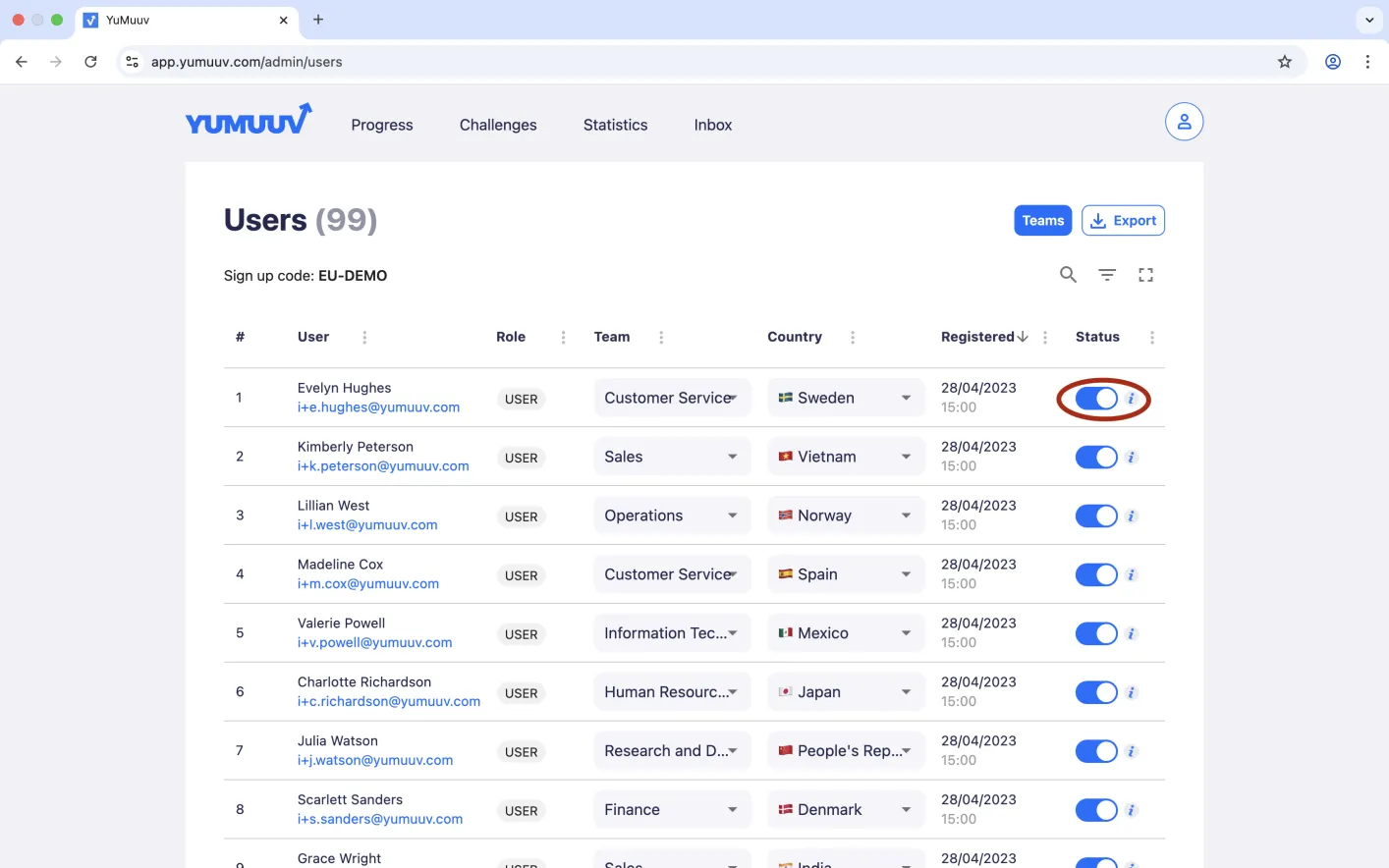
فون ایپ میں صارفین کے انتظام کے صفحے پر تمام اختیارات دیکھنے کے لیے آپ کو تھوڑا سا بائیں طرف سوائپ کرنا ہوگا۔
اگر صارفین کے انتظام سے متعلق کوئی مسئلہ یا سوال ہو تو براہ راست ہم سے رابطہ کریں۔