ਵਰਤੋਂਕਾਰ ਪ੍ਰਬੰਧਨ
ਇਸ ਪੰਨੇ 'ਤੇ ਜਾਣ ਲਈ, ਕਿਰਪਾ ਕਰਕੇ ਉਸ ਖਾਤੇ ਨਾਲ ਲੌਗ ਇਨ ਕਰੋ ਜਿਸ ਕੋਲ ਐਡਮਿਨ ਅਧਿਕਾਰ ਹਨ। ਫਿਰ ਉੱਪਰ ਸੱਜੇ ਕੋਨੇ ਵਿੱਚ ਪ੍ਰੋਫ਼ਾਈਲ ਦੇ ਗੋਲ ਚਿੰਨ੍ਹ 'ਤੇ ਕਲਿੱਕ ਕਰਨ ਨਾਲ ਇੱਕ ਮੀਨੂ ਖੁੱਲ੍ਹੇਗਾ, ਜਿੱਥੋਂ ਤੁਸੀਂ ਵਰਤੋਂਕਾਰ ਪ੍ਰਬੰਧਨ ਚੁਣ ਸਕਦੇ ਹੋ।
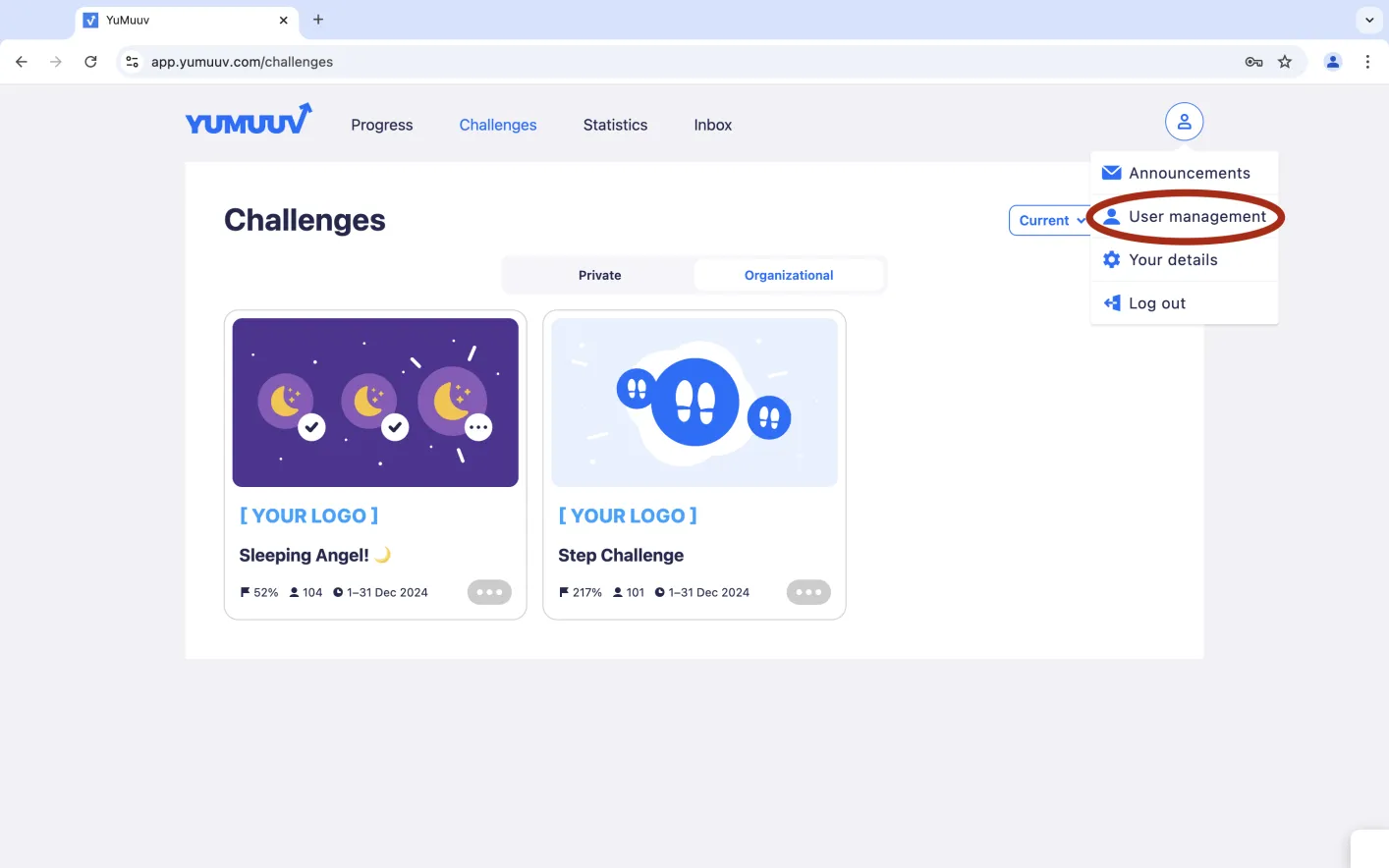
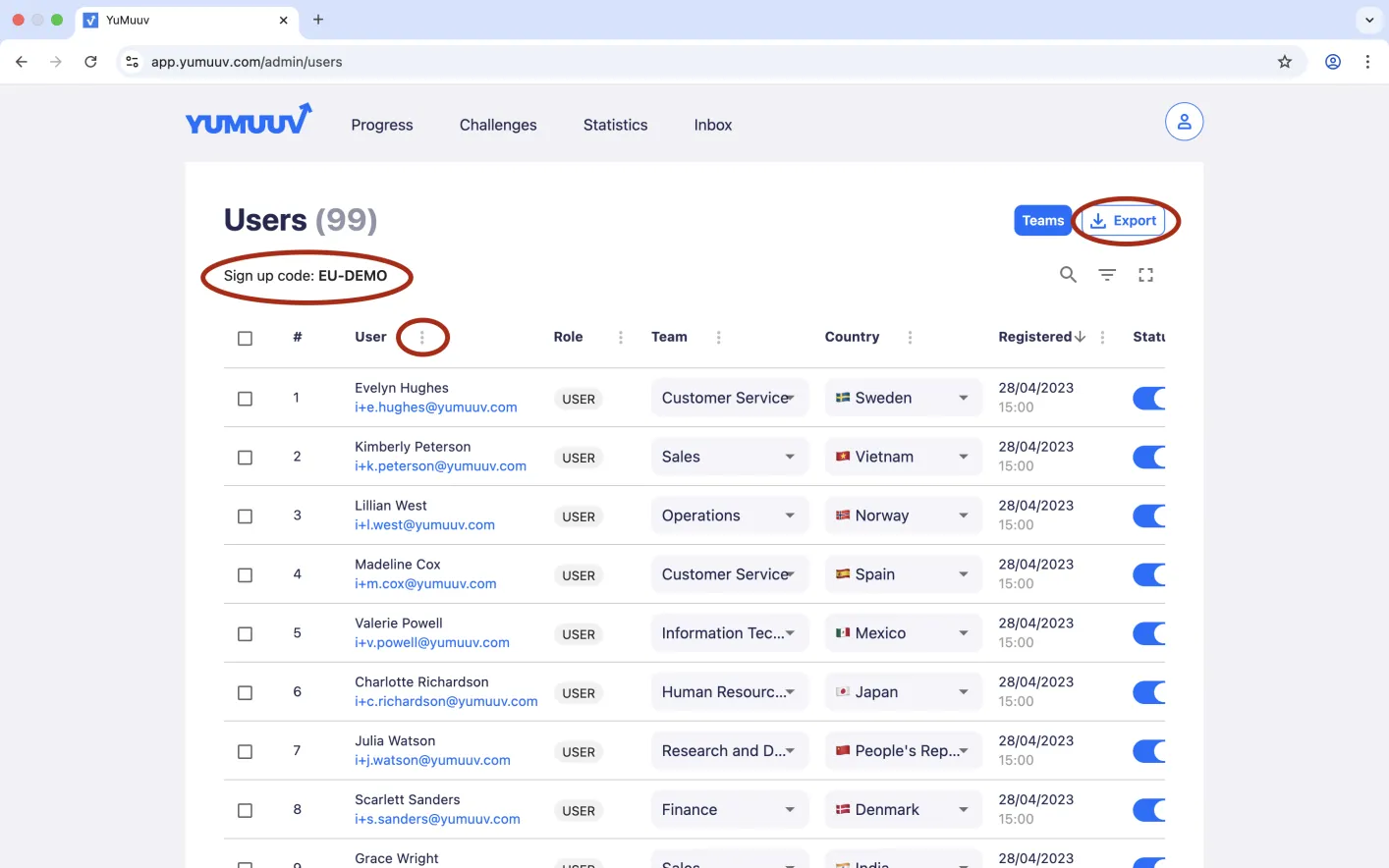
ਹੁਣ ਇੱਕ ਸਾਰਣੀ ਦਿਖਾਈ ਦੇਵੇਗੀ, ਜਿਸ ਵਿੱਚ ਤੁਹਾਡੇ ਸਾਈਨ ਅੱਪ ਕੋਡ ਨਾਲ ਰਜਿਸਟਰ ਹੋਏ ਸਾਰੇ ਵਰਤੋਂਕਾਰ ਹੋਣਗੇ। ਤੁਹਾਡੇ ਸਿਸਟਮ ਦਾ ਸਾਈਨ ਅੱਪ ਕੋਡ ਵਰਤੋਂਕਾਰ ਪ੍ਰਬੰਧਨ ਪੰਨੇ 'ਤੇ ਹਮੇਸ਼ਾ ਦਿਖਾਈ ਦਿੰਦਾ ਹੈ। ਸਿਖਰ 'ਤੇ, ਤੁਸੀਂ ਹਰੇਕ ਕਾਲਮ ਦੇ ਨਾਲ ਲੱਗੇ ਤਿੰਨ ਬਿੰਦੂਆਂ 'ਤੇ ਕਲਿੱਕ ਕਰਕੇ ਵਰਤੋਂਕਾਰਾਂ ਨੂੰ ਨਾਮ, ਰਜਿਸਟ੍ਰੇਸ਼ਨ ਦੀ ਮਿਤੀ, ਟੀਮ, ਦੇਸ਼ ਜਾਂ ਸਥਿਤੀ ਮੁਤਾਬਕ ਤਰਤੀਬ ਦੇ ਸਕਦੇ ਹੋ। ਐਡਮਿਨ ਵਜੋਂ, ਤੁਸੀਂ ਕਿਸੇ ਵਰਤੋਂਕਾਰ ਦੀ ਚੁਣੀ ਹੋਈ ਟੀਮ ਜਾਂ ਦੇਸ਼ ਨੂੰ ਬਦਲ ਜਾਂ ਜੋੜ ਵੀ ਸਕਦੇ ਹੋ।
ਜੇ ਤੁਸੀਂ ਵਰਤੋਂਕਾਰ ਪ੍ਰਬੰਧਨ ਪੰਨੇ 'ਤੇ ਦਿਖਾਈ ਗਈ ਜਾਣਕਾਰੀ ਨੂੰ Excel ਫ਼ਾਈਲ ਵਜੋਂ ਡਾਊਨਲੋਡ ਕਰਨਾ ਚਾਹੁੰਦੇ ਹੋ, ਤਾਂ ਨਿਰਯਾਤ ਕਰੋ ਬਟਨ ਦੀ ਵਰਤੋਂ ਕਰ ਸਕਦੇ ਹੋ।
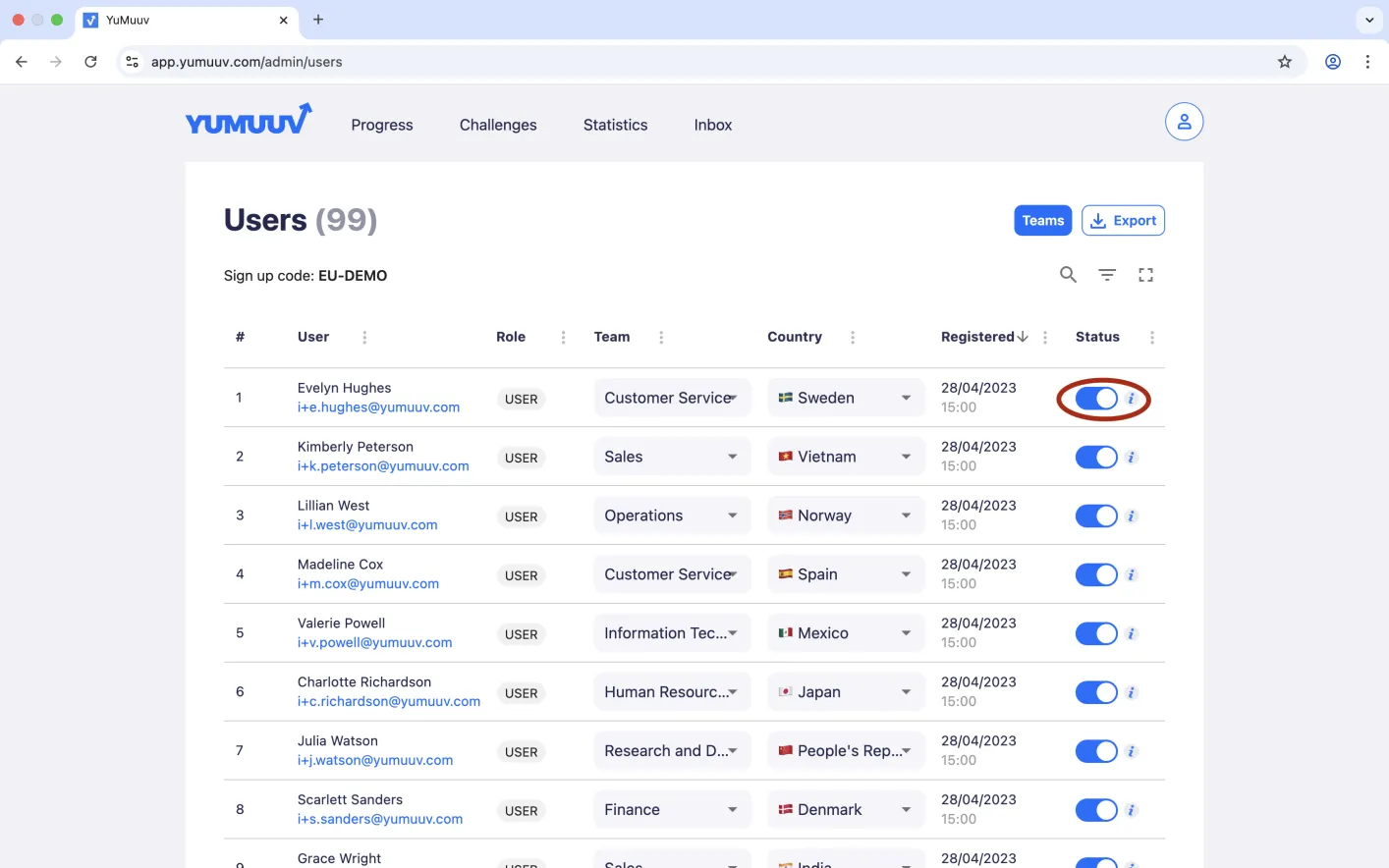
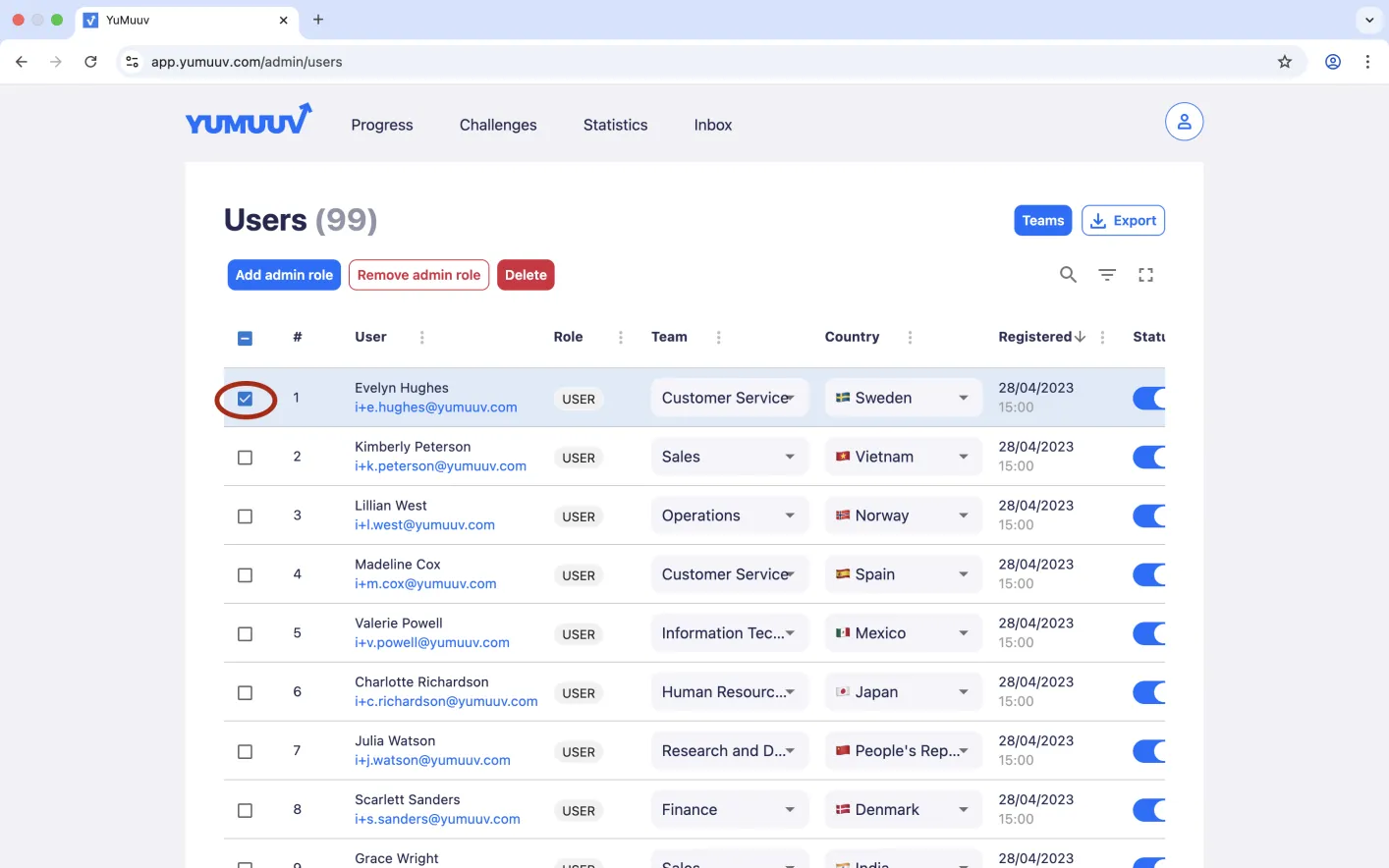
ਜੇ ਸੂਚੀ ਵਿੱਚ ਅਜਿਹੇ ਵਰਤੋਂਕਾਰ ਹਨ ਜੋ ਹੁਣ ਤੁਹਾਡੇ ਨਾਲ ਕੰਮ ਨਹੀਂ ਕਰਦੇ ਜਾਂ ਜਿਨ੍ਹਾਂ ਨੂੰ ਕਿਸੇ ਕਾਰਨ ਹਟਾਉਣ ਦੀ ਲੋੜ ਹੈ, ਤਾਂ ਤੁਸੀਂ ਉਨ੍ਹਾਂ ਦੇ ਨਾਮ ਦੇ ਨਾਲ ਲੱਗੇ ਨੀਲੇ ਗੋਲ ਚਿੰਨ੍ਹ 'ਤੇ ਕਲਿੱਕ ਕਰਕੇ ਉਨ੍ਹਾਂ ਨੂੰ ਅਕਿਰਿਆਸ਼ੀਲ ਕਰ ਸਕਦੇ ਹੋ। ਜਾਂ ਵਰਤੋਂਕਾਰ ਦੇ ਨਾਮ ਅੱਗੇ ਦਿੱਤੇ ਬਾਕਸ 'ਤੇ ਨਿਸ਼ਾਨ ਲਗਾ ਕੇ ਅਤੇ ਮਿਟਾਓ ਚੁਣ ਕੇ ਉਨ੍ਹਾਂ ਨੂੰ ਮਿਟਾ ਸਕਦੇ ਹੋ। ਜੇ ਤੁਸੀਂ ਕਿਸੇ ਹੋਰ ਵਰਤੋਂਕਾਰ ਨੂੰ ਐਡਮਿਨ ਅਧਿਕਾਰ ਦੇਣਾ ਜਾਂ ਉਸ ਦੇ ਐਡਮਿਨ ਅਧਿਕਾਰ ਹਟਾਉਣਾ ਚਾਹੁੰਦੇ ਹੋ, ਤਾਂ ਐਡਮਿਨ ਭੂਮਿਕਾ ਜੋੜੋ ਅਤੇ ਐਡਮਿਨ ਭੂਮਿਕਾ ਹਟਾਓ ਦੇ ਵਿਕਲਪ ਉਪਲਬਧ ਹਨ।
ਫ਼ੋਨ ਐਪ ਵਿੱਚ ਵਰਤੋਂਕਾਰ ਪ੍ਰਬੰਧਨ ਪੰਨੇ 'ਤੇ ਜਾਣ ਵੇਲੇ, ਸਾਰੇ ਵਿਕਲਪ ਦੇਖਣ ਲਈ ਤੁਹਾਨੂੰ ਥੋੜ੍ਹਾ ਖੱਬੇ ਪਾਸੇ ਸਵਾਈਪ ਕਰਨਾ ਪਵੇਗਾ।
ਜੇ ਵਰਤੋਂਕਾਰ ਪ੍ਰਬੰਧਨ ਬਾਰੇ ਤੁਹਾਨੂੰ ਕੋਈ ਸਮੱਸਿਆ ਆ ਰਹੀ ਹੈ ਜਾਂ ਕੋਈ ਸਵਾਲ ਹੈ, ਤਾਂ ਸਿੱਧਾ ਸਾਡੇ ਨਾਲ ਸੰਪਰਕ ਕਰੋ।