6. Velg integrasjon
Det siste trinnet er å velge integrasjonen som passer til enheten din. Deretter er oppsettet fullført.
Når du velger riktig integrasjon, overføres aktivitetsdataene dine sømløst. Det sparer deg for tid og gir et nøyaktig bilde av innsatsen din i utfordringen.
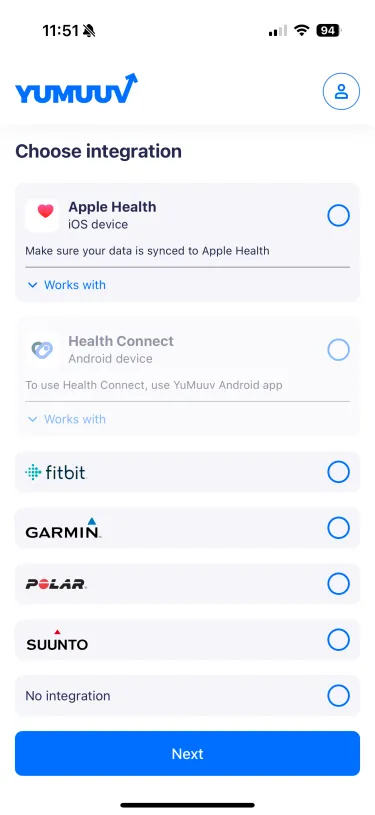
Hvis du har en enhet som ikke er oppført, må du koble den til via programvaren på telefonen din. Vanligvis kan du koble den til YuMuuv via Health Connect (på Android-enheter) eller Apple Health (på iOS-enheter).
Når integrasjonen er koblet til, kan det ta litt tid før dataene kommer frem til YuMuuv. Du kan lese mer om dette i tabellen nedenfor.
| Integrasjon | Første synkronisering |
Måling av skritt |
Måling av kalorier |
Måling av puls |
|---|---|---|---|---|
| Apple Health | Opptil noen minutter | Automatisk | Automatisk (med klokke)* | Automatisk (med klokke)** |
| Fitbit | Opptil noen minutter | Automatisk | Automatisk | Automatisk |
| Garmin | Opptil noen minutter | Automatisk | Automatisk | Automatisk |
| Health Connect | Opptil noen minutter | I tredjepartsapper | I tredjepartsapper | I tredjepartsapper |
| Polar | Opptil noen minutter | Automatisk | Automatisk | Automatisk |
| Suunto | Opptil noen minutter | Automatisk | Automatisk | Automatisk |
* Måles ikke med telefonen
** Krever klokke med pulsmåling, måles ikke med telefonen
Hvis du har problemer med å koble til enheten, kan du lese mer om integrasjoner eller kontakte oss direkte.
| ← 5. Velg varslingsinnstillinger |