6. Wybierz integrację
Ostatnim krokiem jest wybór integracji odpowiedniej dla Twojego urządzenia. Po tym kroku konfiguracja jest zakończona.
Wybór właściwej integracji zapewnia płynne przesyłanie danych o aktywności, oszczędza Twój czas i pozwala dokładnie odzwierciedlić Twoje wysiłki w wyzwaniu.
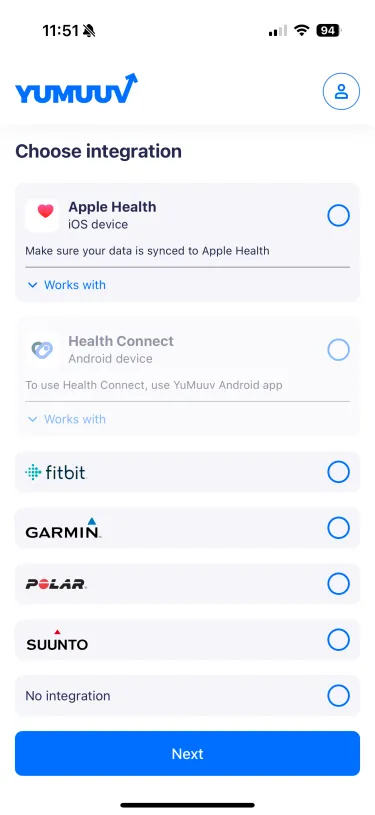
Jeśli Twojego urządzenia nie ma na liście, musisz wybrać integrację odpowiednią dla systemu operacyjnego telefonu. Zazwyczaj możesz połączyć je z YuMuuv przez Health Connect (na urządzeniach z Android) lub Apple Health (na urządzeniach z iOS).
Po połączeniu integracji przesłanie danych do YuMuuv może chwilę potrwać. Więcej informacji znajdziesz w poniższej tabeli.
| Integracja | Pierwsza synchronizacja |
Pomiar kroków |
Pomiar kalorii |
Pomiar tętna |
|---|---|---|---|---|
| Apple Health | Do kilku minut | Automatyczny | Automatyczny (z zegarkiem)* | Automatyczny (z zegarkiem)** |
| Fitbit | Do kilku minut | Automatyczny | Automatyczny | Automatyczny |
| Garmin | Do kilku minut | Automatyczny | Automatyczny | Automatyczny |
| Health Connect | Do kilku minut | W aplikacjach zewnętrznych | W aplikacjach zewnętrznych | W aplikacjach zewnętrznych |
| Polar | Do kilku minut | Automatyczny | Automatyczny | Automatyczny |
| Suunto | Do kilku minut | Automatyczny | Automatyczny | Automatyczny |
* Pomiar za pomocą telefonu nie jest możliwy
** Wymagany zegarek z funkcją pomiaru tętna. Pomiar za pomocą telefonu nie jest możliwy
Jeśli masz problemy z połączeniem urządzenia, przeczytaj więcej o integracjach lub skontaktuj się z nami bezpośrednio.
| ← 5. Wybierz preferencje powiadomień |