6. Valitse integraatio
Viimeinen vaihe on valita omalle laitteellesi sopiva integraatio. Sen jälkeen käyttöönotto on valmis.
Valitsemalla oikean integraation varmistat, että aktiivisuustietosi siirtyvät sujuvasti. Näin säästät aikaa ja haasteessa näkyvät tiedot vastaavat tarkasti suorituksiasi.
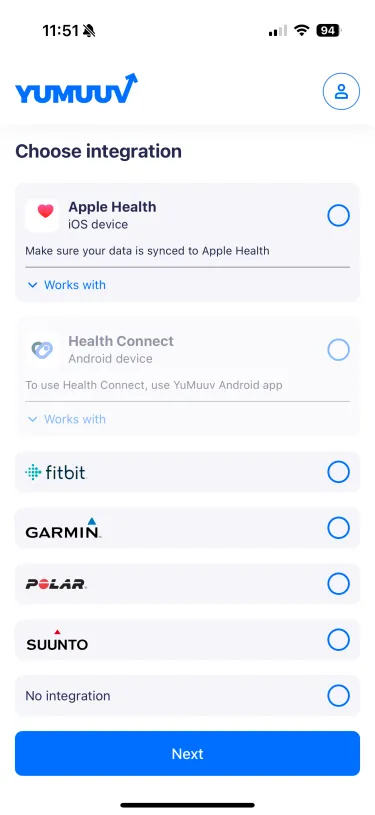
Jos laitettasi ei ole luettelossa, sinun on valittava yhteys puhelimesi käyttöjärjestelmän mukaan. Yleensä voit yhdistää laitteesi Health Connectin (Android-laitteet) tai Apple Healthin (iOS-laitteet) kautta YuMuuviin.
Kun integraatio on yhdistetty, tietojen siirtyminen YuMuuviin voi kestää hetken. Lisätietoja löydät alla olevasta taulukosta.
| Integraatio | Ensimmäinen synkronointi |
Askelten mittaus |
Kalorien mittaus |
Sykkeen mittaus |
|---|---|---|---|---|
| Apple Health | Enintään muutama minuutti | Automaattinen | Automaattinen (kellolla)* | Automaattinen (kellolla)** |
| Fitbit | Enintään muutama minuutti | Automaattinen | Automaattinen | Automaattinen |
| Garmin | Enintään muutama minuutti | Automaattinen | Automaattinen | Automaattinen |
| Health Connect | Enintään muutama minuutti | Kolmannen osapuolen sovelluksissa | Kolmannen osapuolen sovelluksissa | Kolmannen osapuolen sovelluksissa |
| Polar | Enintään muutama minuutti | Automaattinen | Automaattinen | Automaattinen |
| Suunto | Enintään muutama minuutti | Automaattinen | Automaattinen | Automaattinen |
* Ei mittausta puhelimella
** Vaatii sykettä mittaavan kellon, ei mittausta puhelimella
Jos laitteen yhdistämisessä on ongelmia, lue lisää integraatioista tai ota meihin suoraan yhteyttä.
| ← 5. Valitse ilmoitusasetukset |