6. Välj integration
Det sista steget är att välja integration utifrån din enhet. Sedan är du redo att sätta igång.
Genom att välja rätt integration ser du till att dina aktivitetsdata överförs smidigt. Det sparar tid och ger en korrekt bild av dina insatser i utmaningen.
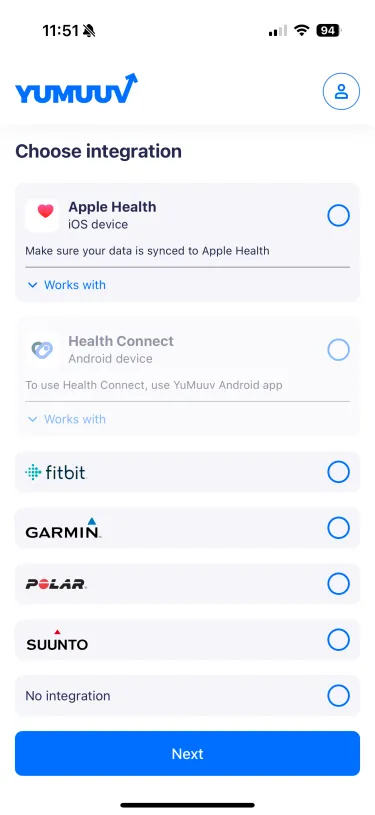
Om du har en enhet som inte finns med i listan, behöver du välja anslutning utifrån telefonens operativsystem. Vanligtvis kan du ansluta enheten till YuMuuv via Health Connect (för Android-enheter) eller Apple Health (för iOS-enheter).
När integrationen är ansluten kan det ta en stund innan dina data når YuMuuv. Du kan läsa mer om det i tabellen nedan.
| Integration | Första synkronisering |
Mätning av steg |
Mätning av kalorier |
Mätning av puls |
|---|---|---|---|---|
| Apple Health | Upp till några minuter | Automatiskt | Automatiskt (med klocka)* | Automatiskt (med klocka)** |
| Fitbit | Upp till några minuter | Automatiskt | Automatiskt | Automatiskt |
| Garmin | Upp till några minuter | Automatiskt | Automatiskt | Automatiskt |
| Health Connect | Upp till några minuter | I tredjepartsappar | I tredjepartsappar | I tredjepartsappar |
| Polar | Upp till några minuter | Automatiskt | Automatiskt | Automatiskt |
| Suunto | Upp till några minuter | Automatiskt | Automatiskt | Automatiskt |
* Mäts inte med telefonen
** Kräver en klocka med pulsmätning, mäts inte med telefonen
Om du har problem med att ansluta enheten kan du läsa mer om integrationer eller kontakta oss direkt.
| ← 5. Välj aviseringsinställningar |