6. Kies een integratie
De laatste stap is het kiezen van de integratie die bij je apparaat past. Daarna is de configuratie voltooid.
Door de juiste integratie te kiezen, worden je activiteitsgegevens naadloos overgedragen. Dat bespaart je tijd en zorgt ervoor dat je inspanningen tijdens de challenge nauwkeurig worden weergegeven.
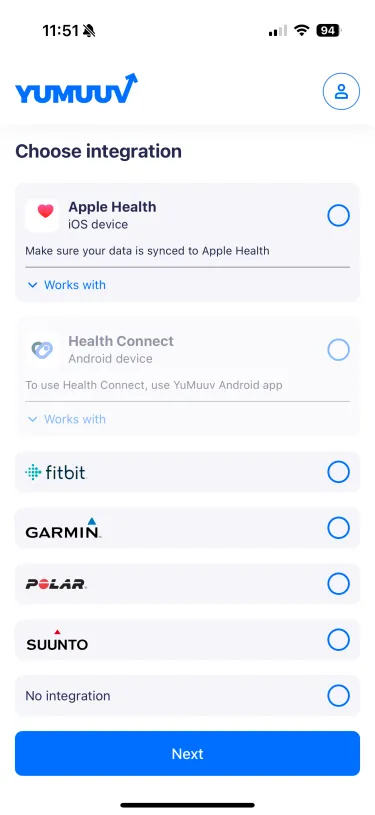
Staat je apparaat niet in de lijst, dan moet je de koppeling instellen op basis van het besturingssysteem van je telefoon. Meestal kun je je apparaat via Health Connect (voor Android-apparaten) of Apple Health (voor iOS-apparaten) met YuMuuv verbinden.
Zodra de integratie is gekoppeld, kan het even duren voordat de gegevens in YuMuuv verschijnen. In het onderstaande overzicht lees je daar meer over.
| Integratie | Eerste synchronisatie |
Stappen meten |
Calorieën meten |
Hartslag meten |
|---|---|---|---|---|
| Apple Health | Maximaal enkele minuten | Automatisch | Automatisch (met horloge)* | Automatisch (met horloge)** |
| Fitbit | Maximaal enkele minuten | Automatisch | Automatisch | Automatisch |
| Garmin | Maximaal enkele minuten | Automatisch | Automatisch | Automatisch |
| Health Connect | Maximaal enkele minuten | In apps van derden | In apps van derden | In apps van derden |
| Polar | Maximaal enkele minuten | Automatisch | Automatisch | Automatisch |
| Suunto | Maximaal enkele minuten | Automatisch | Automatisch | Automatisch |
* Geen meting via de telefoon
** Horloge met hartslagmeting vereist, geen meting via de telefoon
Heb je problemen met het koppelen van je apparaat? Lees dan meer over integraties of neem rechtstreeks contact met ons op.
| ← 5. Kies je meldingsvoorkeuren |