6. Integration auswählen
Wähle im letzten Schritt die passende Integration für dein Gerät aus. Damit ist die Einrichtung abgeschlossen.
Mit der richtigen Integration werden deine Aktivitätsdaten nahtlos übertragen. Das spart dir Zeit und stellt sicher, dass dein Einsatz in der Challenge korrekt erfasst wird.
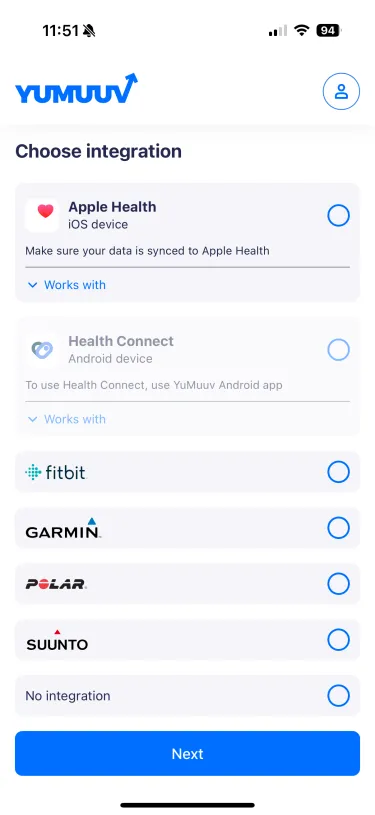
Wenn dein Gerät nicht aufgeführt ist, musst du die Verbindung über das Betriebssystem deines Smartphones herstellen. In der Regel kannst du dein Gerät über Health Connect (bei Android-Geräten) oder Apple Health (bei iOS-Geräten) mit YuMuuv verbinden.
Sobald die Integration verbunden ist, kann es etwas dauern, bis die Daten bei YuMuuv ankommen. Mehr dazu erfährst du in der folgenden Übersicht.
| Integration | Erste Synchronisierung |
Schritte zählen |
Kalorien messen |
Herzfrequenz messen |
|---|---|---|---|---|
| Apple Health | Bis zu wenigen Minuten | Automatisch | Automatisch (mit Uhr)* | Automatisch (mit Uhr)** |
| Fitbit | Bis zu wenigen Minuten | Automatisch | Automatisch | Automatisch |
| Garmin | Bis zu wenigen Minuten | Automatisch | Automatisch | Automatisch |
| Health Connect | Bis zu wenigen Minuten | In Drittanbieter-Apps | In Drittanbieter-Apps | In Drittanbieter-Apps |
| Polar | Bis zu wenigen Minuten | Automatisch | Automatisch | Automatisch |
| Suunto | Bis zu wenigen Minuten | Automatisch | Automatisch | Automatisch |
* Keine Messung mit dem Smartphone
** Uhr mit Herzfrequenzmessung erforderlich, keine Messung mit dem Smartphone
Wenn du Probleme beim Verbinden deines Geräts hast, lies mehr über Integrationen oder kontaktiere uns direkt.
| ← 5. Benachrichtigungen einstellen |