6. Выбери интеграцию
Последний шаг — выбрать интеграцию для твоего устройства. После этого начальная настройка будет завершена.
Правильный выбор интеграции обеспечит бесперебойную передачу данных об активности, сэкономит твоё время и поможет точно учитывать твои усилия в челлендже.
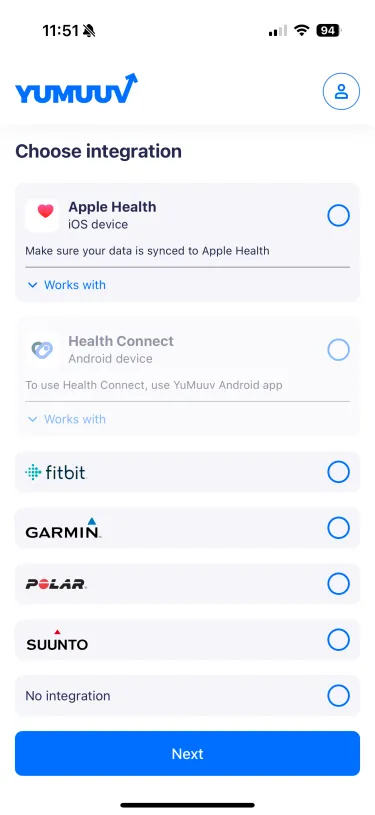
Если твоего устройства нет в списке, тебе нужно настроить подключение с учётом операционной системы телефона. Обычно такие устройства можно подключить к YuMuuv через Health Connect (для устройств Android) или Apple Health (для устройств iOS).
После подключения интеграции может потребоваться некоторое время, прежде чем данные появятся в YuMuuv. Подробнее об этом — в таблице ниже.
| Интеграция | Первая синхронизация |
Подсчёт шагов |
Подсчёт калорий |
Измерение пульса |
|---|---|---|---|---|
| Apple Health | До нескольких минут | Автоматически | Автоматически (с часами)* | Автоматически (с часами)** |
| Fitbit | До нескольких минут | Автоматически | Автоматически | Автоматически |
| Garmin | До нескольких минут | Автоматически | Автоматически | Автоматически |
| Health Connect | До нескольких минут | В сторонних приложениях | В сторонних приложениях | В сторонних приложениях |
| Polar | До нескольких минут | Автоматически | Автоматически | Автоматически |
| Suunto | До нескольких минут | Автоматически | Автоматически | Автоматически |
* Подсчёт с помощью телефона не поддерживается
** Нужны часы с функцией измерения пульса; измерение с помощью телефона не поддерживается
Если возникнут проблемы с подключением устройства, почитай подробнее об интеграциях или свяжись с нами напрямую.
| ← 5. Настрой уведомления |